デバッグサイドバーとコンソール
デバッグタスクを実行する際、Novaでプロジェクトをデバッグするための主要なインタフェースは、 デバッグサイドバー と
デバッグコンソール です。これらを使用するとブレークポイントを設定・管理し、コードの実行中に 変数やコンソール出力を検査 できます。
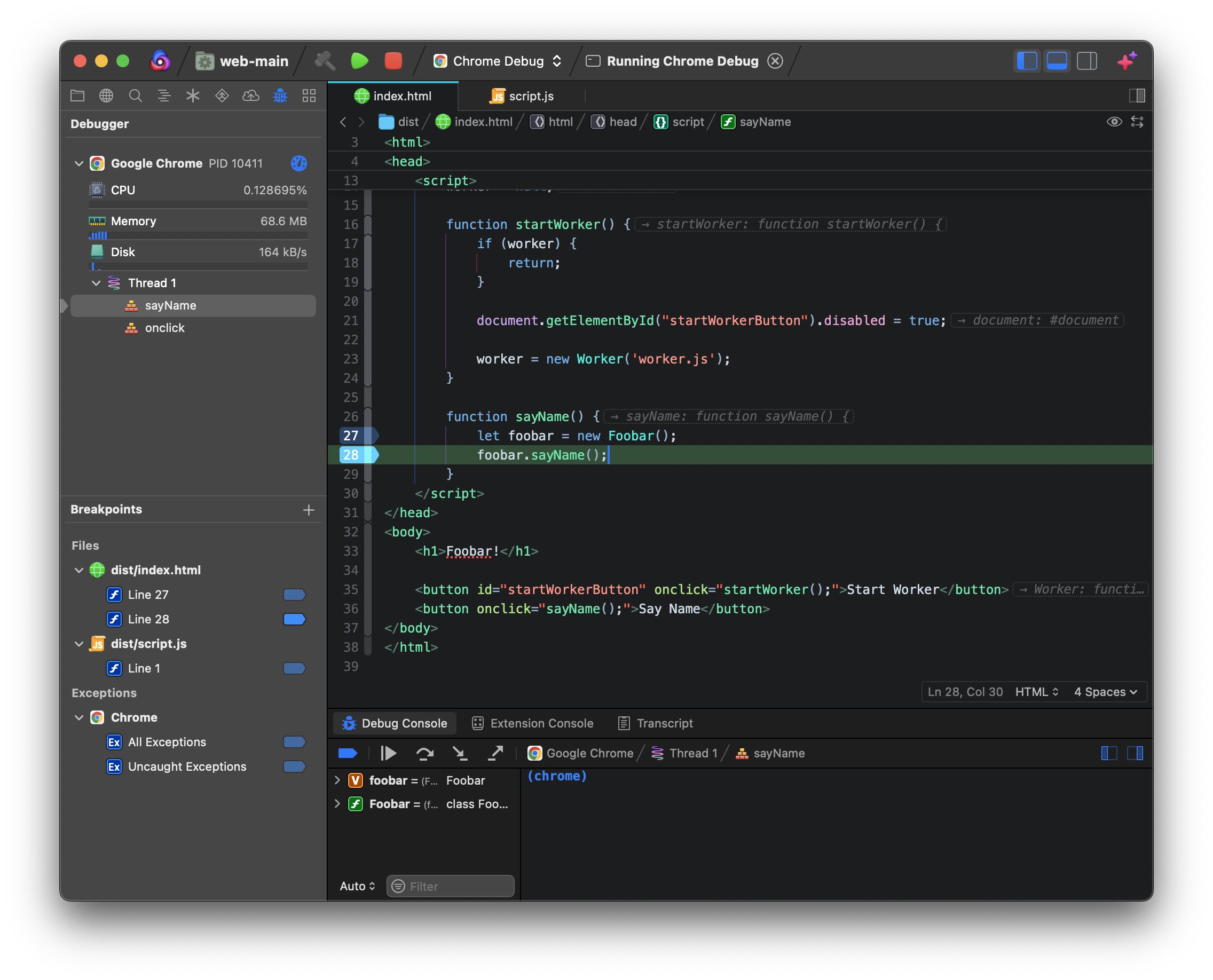
デバッグサイドバー
|
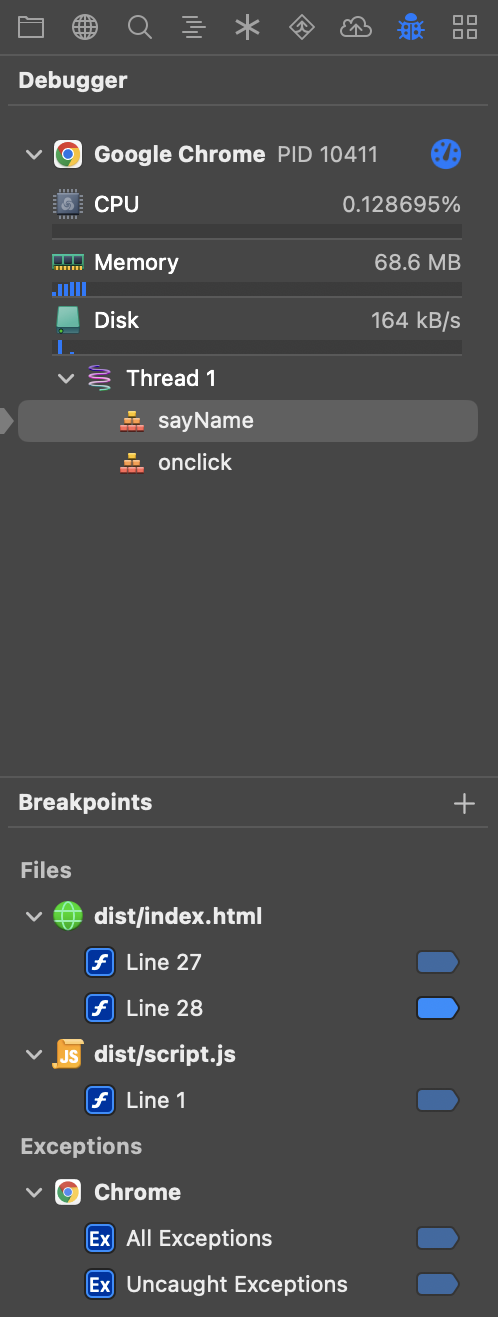
デバッグタスクの実行中は、実行中のサイトやアプリケーションに関するパフォーマンス情報(CPUやメモリ使用量など)や、各スレッドで現在実行中の関数やメソッドも表示できます。 デバッグサイドバーは、デフォルトではサイドバーDockに表示されませんが、 |
|
ブレークポイントの設定
ブレークポイントを設定するには、ガター内の目的の行番号をクリックするか、書式 > ブレークポイント > 現在の行にブレークポイントを追加 (⌘Command+\)を使用します。設定されると、ブレークポイントはデバッグサイドバーにリスト表示されます。追加後、ブレークポイントの右側にある アイコンをクリックし、オン/オフを切り替えます。プロジェクト全体のすべてのブレークポイントがここにリスト表示されるため、関連ファイルを開かなくても簡単に切り替えることができます。
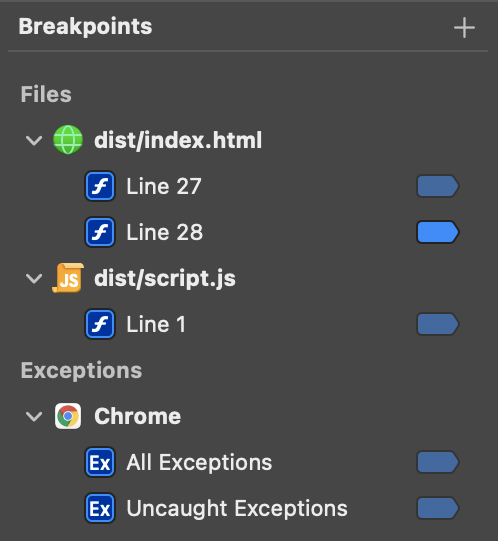
一部のデバッガは、コード実行中に例外が発生したときに自動的にトリガーされる 例外ブレークポイント もサポートしている場合があります。利用可能な場合、これらは手動で設定したブレークポイントの下にリスト表示され、必要に応じてオン/オフを切り替えることができます。
ブレークポイントの編集
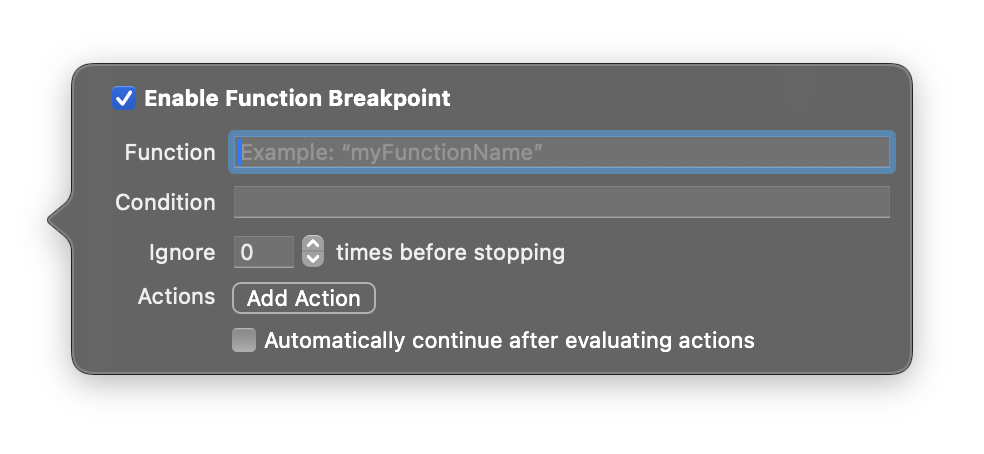
ブレークポイントをダブルクリックして 編集 します。これにより、ブレークポイントがトリガーされるべき条件や、条件が満たされたときに実行するアクションに関する追加のルールを設定できます。
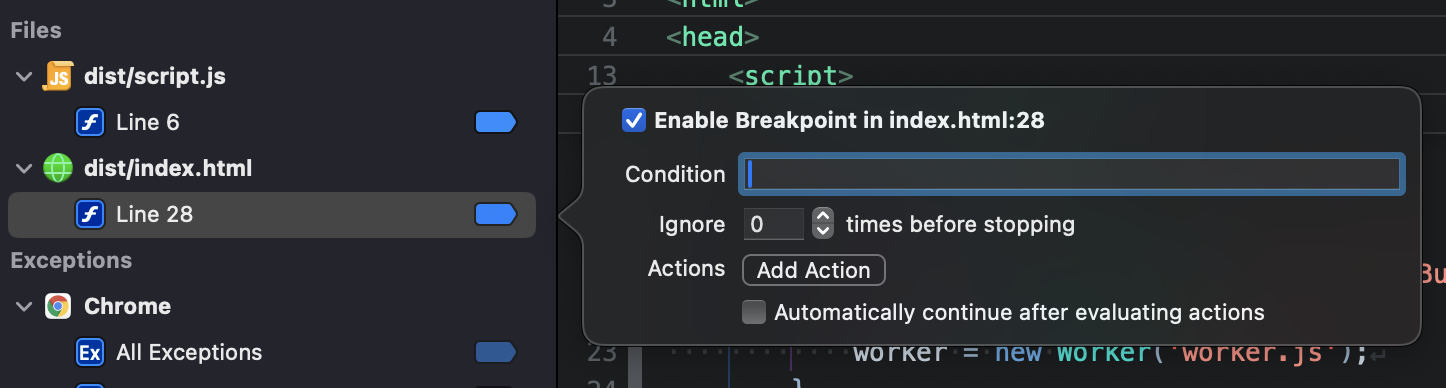
- 条件
- ブレークポイントがトリガーされるために真でなければならないブール条件を設定します 。例えば、変数の値が特定の基準
foo == trueやfooCount > 5などを満たすことを要求できます。 - 停止する前にX回無視
- このブレークポイントが少なくともX回ヒットするまでトリガーしません。
- アクション
- ブレークポイントにヒットした際に、デバッガコマンドの送信、コンソールへの出力の表示、サウンドの再生など、特定のアクションをNovaに自動的に実行させることができます。右側の + および - ボタンを使用して、複数のアクションを追加(または削除)できます。
- アクションの評価後、自動的に継続する
- 有効にすると、上記で設定したアクションを実行した後、Novaは自動的にコードの実行を継続します。
関数ブレークポイント
デバッグサイドバーのブレークポイントリストの上部にある + アイコンをクリックして、関数ブレークポイント を手動で作成することもできます。関数ブレークポイントは、指定された名前の関数が呼び出されるたびにトリガーされます。これは、関数のすべてのバリエーション(引数が異なるものや、異なるクラスにあるものなど)に対して、それぞれ手動でブレークポイントを設定することなく、ブレークポイントをトリガーするのに便利です。
デバッグコンソール
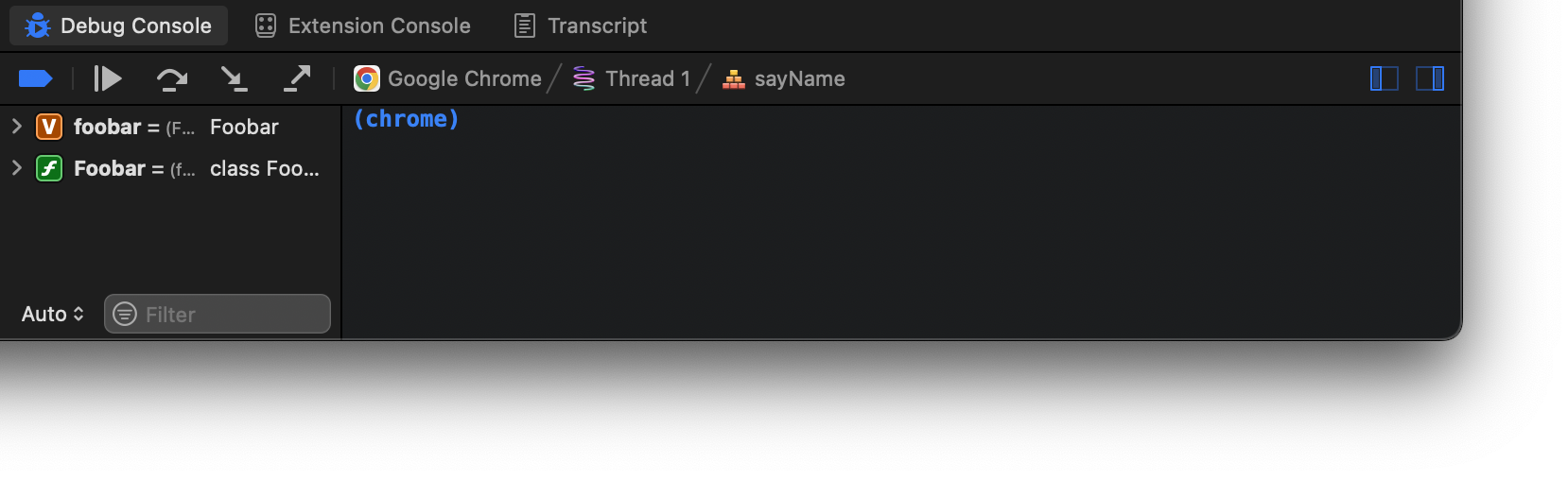
デバッグコンソールでは実行中のデバッグタスクとリアルタイムに対話でき、変数の確認やデバッガコマンドの送信などが可能です。
実行のコントロール
デバッグタスクの実行中、デバッグコンソールの上部にあるアイコンを使用して、コードの実行をコントロールできます。
- ブレークポイントの有効化/無効化 (⌘Command+Y)
- アクティブなブレークポイントにヒットした際に、実行を自動的に一時停止するかどうかを切り替えます。
/
実行の一時停止/続行 (⌃Control+⌘Command+Y)
- コードの実行を一時停止します。一時停止中の場合は、通常通り実行を継続します。
ステップオーバー (F6)
- 実行を継続しますが、次の行で一時停止します。
ステップイン (F7)
- 別の関数やメソッドを呼び出す行で一時停止している場合、実行を継続しますが、呼び出された関数の最初の行で一時停止します。
ステップアウト (F8)
- 関数やメソッドの実行途中で一時停止している場合、実行を継続しますが、現在の関数のスコープ外にある次のコード行で一時停止します。
サポートされているデバッグアダプタでは、⌃Controlキーを押しながら操作することで、行単位ではなく命令単位でステップ実行できます。
変数の検査
|
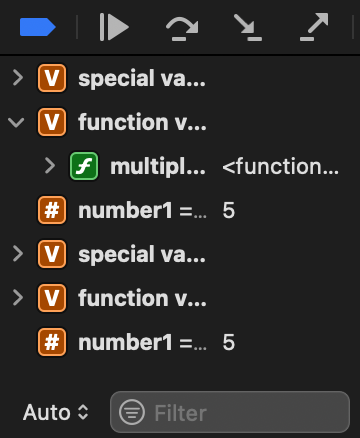
デバッグコンソールの左側にはシンボルリストが表示され、コード内で割り当てられたシンボルや変数を検査またはイントロスペクトできます。変数の値は、変数名または識別子の右側に表示されます。 シンボルを右クリックすると、変数の値の編集、変数の説明のコンソール出力、または変数の現在の値をコピーするなど、追加のオプションにアクセスできます。また、シンボルリストの 並び順 を自然順からアルファベット順に、または降順から昇順に変更することもできます。 |
Nova 13以降では、サポートされているデバッグアダプタで、変数のコンテキストメニューからウォッチを選択することで、その変数にウォッチポイントを設定することもできます。これらは、変数の値が変更されたときに自動的にトリガーされるブレークポイントであり、他のブレークポイントと同様にブレークポイントリストで切り替えることができます。
シンボルリストの下部にはフィルタリングオプションがあります。すべてのシンボル、ローカルシンボルのみ、グローバルシンボルのみを表示するか、Novaにコンテキストに基づいて自動的に選択**させることができます。フィルタフィールドを使用すると、名前または識別子に特定の値を含むシンボルのみをリスト表示できます。
コンソール出力
デバッグコンソールの右側はコンソール自体です。このコンソールには、実行中のコードからのコンソール出力が表示されます。サポートされている場合、式を評価して手動で関数を実行したり、変数の値を出力・変更したりすることもできます。正確な構文とサポートされている式は、使用している言語とデバッガによって異なります。
|
← 前へ デバッグタスク |