クリップ
クリップは、エディタとターミナルタブの両方で、すばやく簡単に再利用するためにNovaに保存できるテキストのスニペットです。キーバインド、トリガーフレーズ、または補完としてなど、選択したショートカットを使用して、コードのブロック全体を書類に簡単に挿入できます。クリップは、グローバル、プロジェクト固有、または言語固有として設定できるため、特定のクリップは文脈的に適切な場合にのみ表示されます。
クリップサイドバーからクリップを管理できます。
クリップの作成
新しいクリップを作成するには、サイドバードックから、または表示メニュー > サイドバー > クリップを選択し、クリップサイドバーを表示します。上部には3つのオプションがあります:
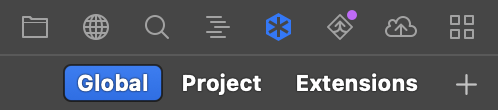
- グローバル
- 任意のNovaプロジェクトまたはウインドウで使用できるクリップです。
- プロジェクト
- 現在のNovaプロジェクトに固有のクリップ。リモートプロジェクトでは利用できません。
- 機能拡張
- インストールされた機能拡張によって提供されるクリップです。(ここでは手動でクリップを作成することはできません。)
クリップを使用したい場所に基づいて、グローバルまたはプロジェクトのいずれかを選択します。次に、右上隅の + アイコンをクリックし、クリップを追加を選択します。
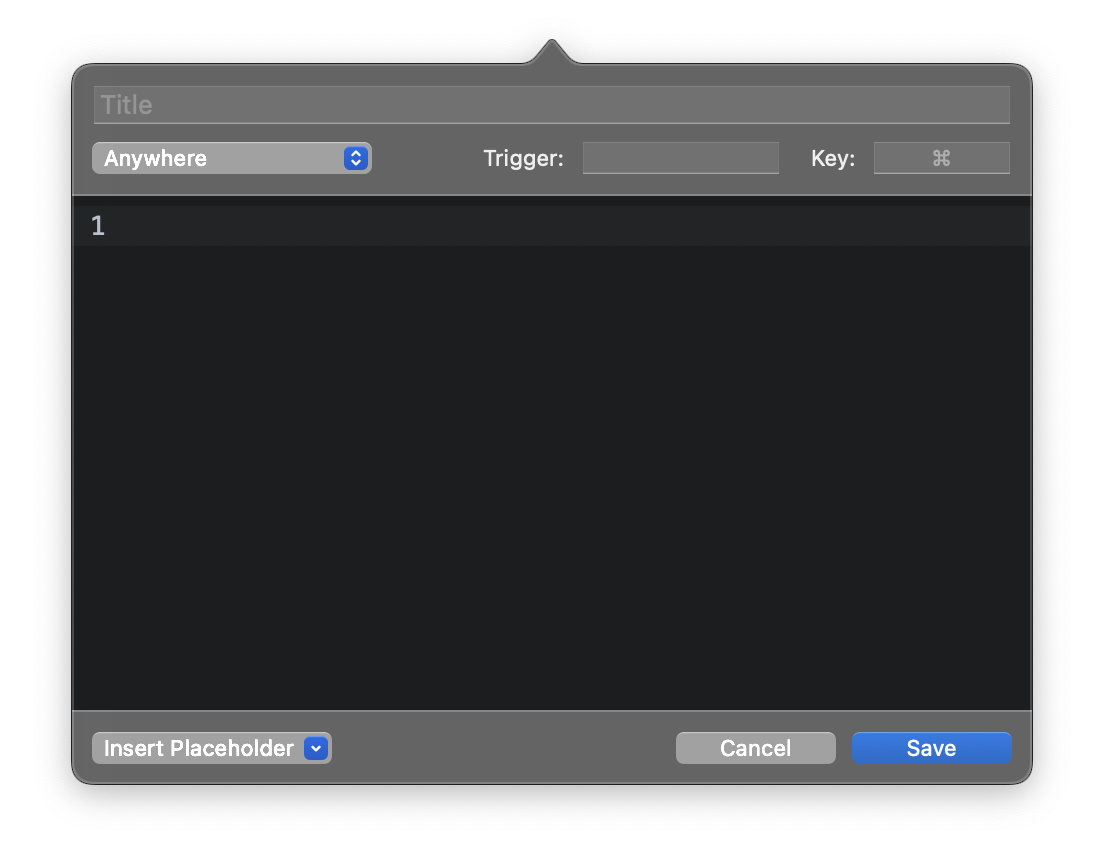
クリップは、いくつかの重要なコンポーネントで構成されています:
|
|
- トリガー
- エディタまたはターミナルに入力し、Tabキーを押してその場所にクリップを展開できるショートハンドフレーズです。 大文字と小文字を区別します。
- キー
- クリップを挿入するために押すことができるキーバインドを設定します。⌘Commandなどの修飾キーを含める必要があります。また、バインドは、設定 > キーバインドで設定されたものを含む、既存のキーバインドと競合することはできません。
- クリップの内容
- クリップの主要なコンポーネントは、その内容です。新しいクリップのポップオーバーのエディタビューを使用して、クリップで使用したいテキストを入力します。
クリップを作成したら、保存をクリックするだけで、使用できるようになります。
プレイスホルダー
クリップの強力な機能の1つは、プレースホルダーを使用する機能です。プレースホルダーは、クリップの内容に配置できる特別なマーカーで、クリップが挿入されるときに置き換えられます。
名前付きプレイスホルダー
名前付きプレースホルダーは、クリップ内の空白スポットとして効果的に機能し、それを埋めるためのテンプレートに変えます。これらのスポットに「名前」を付けて、クリップを挿入した後に何に置き換えるべきかを識別するのに役立てることができます。
名前付きプレースホルダーを持つクリップを挿入すると、カーソルは自動的に最初のプレースホルダーの位置に挿入され、プレースホルダーを上書き入力できます。Tabキーを押すと、次の名前付きプレースホルダースポットに即座にジャンプできます。例えば、静的サイトジェネレータの新しい記事にヘッダを簡単に挿入するための、このMarkdownクリップを見てみましょう:
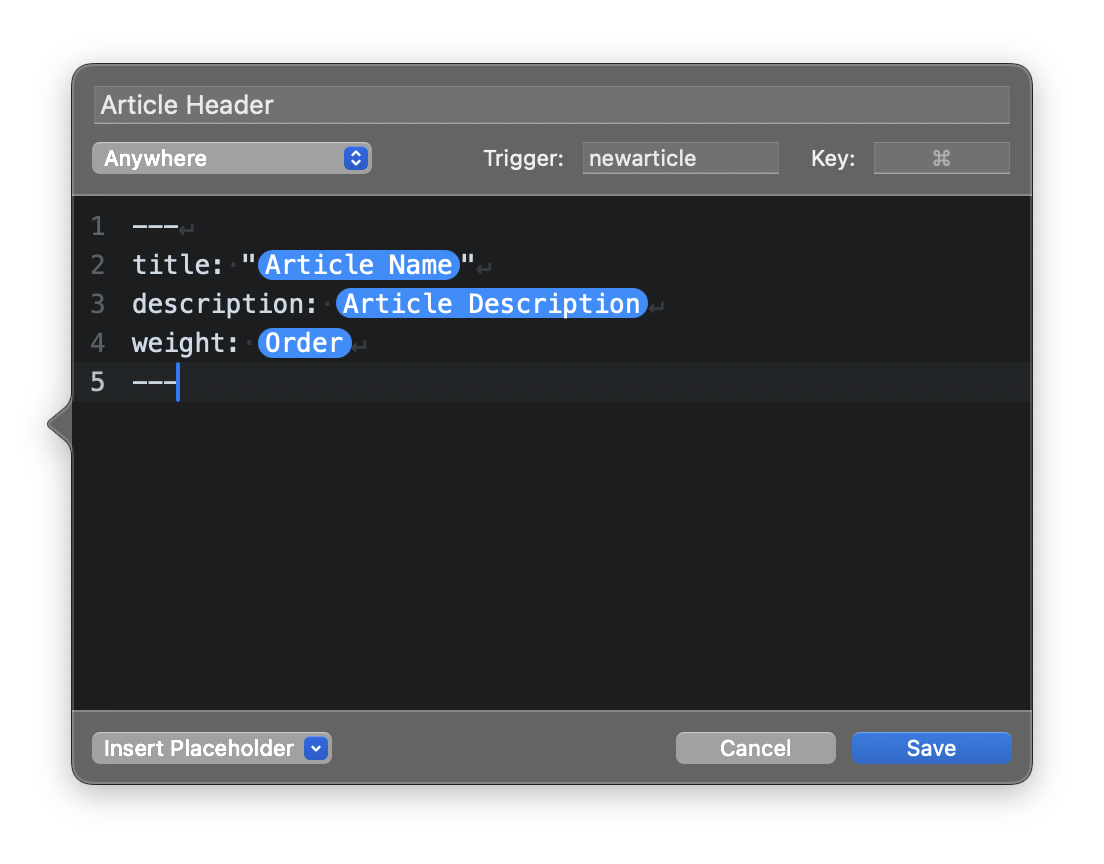
newarticle と入力して Tabキーを押してクリップを挿入すると、カーソルは自動的に 記事名 プレースホルダに配置され、Tabキーを押すと次のプレースホルダにジャンプします。これにより、各プレースホルダーを必要なコンテンツにすばやく置き換えることができ、各プレースホルダーの名前が何に置き換えるべきかを思い出させてくれます。
動的プレイスホルダー
名前付きプレースホルダーの他に、Novaはいくつかの動的プレースホルダーもサポートしています 。クリップで使用すると、挿入時に文脈情報で自動的に置き換えられます:
- 日付
- 現在の日付を挿入します。日付に使用される形式は、macOSのシステム設定 > 一般 > 言語と地域で設定された日付形式に基づいています。
- ファイル名
- クリップが挿入されるファイルの名前です。
- 親フォルダ
- 現在のファイルの最初の祖先フォルダです。
- プロジェクト名
- 現在のNovaのプロジェクト名です(もしあれば)。
- 所有者名
- Git設定からの作成者名です。
- ソース管理リビジョン
- 最新のGitコミットのハッシュです。
- 挿入ポイント
- このプレースホルダは、クリップを挿入する際にカーソルをその場所に配置します:
<div class="example">(Insertion Point)</div>- … このような場合、クリップを挿入すると、カーソルは
<div>タグの真ん中に配置され、その要素の内容をすぐに入力し始めることができます。 - 選択テキスト
- このプレースホルダを持つクリップを挿入するときにテキストが選択されている場合、クリップは選択範囲に対して挿入されます:
<div class="example">(Text Selection)</div>- … このような場合、選択されたテキストを
<div>タグで囲みます。 - 前のテキスト
- このプレースホルダーを使用すると、エディタ内の前の単語に対してクリップを挿入できます:
**(Previous Text)**- … このような場合、カーソルの左側にある前の単語をアスタリスクで囲んで太字にします。
- クリップボードの内容
- このプレースホルダーは、クリップが挿入されるときに、ペーストボード内のコピーされたテキストで自動的に置き換えられます。
クリップの挿入
クリップを書類に挿入するには、主に4つの方法があります:
- クリップサイドバーから
- クリップサイドバーでクリップをダブルクリックするだけで、現在のカーソル位置の書類またはターミナルに挿入されます。また、サイドバーからエディタにクリップをドラッグして、任意の位置に配置することもできます。
- トリガーフレーズ
- クリップに設定されたトリガーをエディタに入力し、Tabキーを押します。トリガーの代わりにクリップが展開されます。ターミナルでは利用できません。
- キーバインド
- クリップに指定されたキーバインドを入力して、現在のカーソル位置のエディタまたはターミナルに挿入します。
- 補完から
- **設定 > 書式 > 編集**で有効になっている場合、関連するクリップ(タイトル、言語モード、内容に基づく)が、エディタでの入力中に表示される補完のリストに表示されます。1つ選択して、ReturnまたはTabキー(設定による)を押して挿入します。
クリップの管理
|
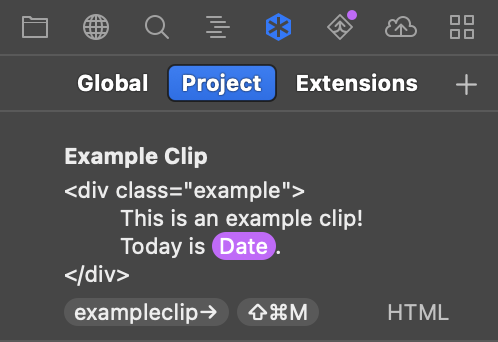
上記の クリップの作成 セクションで説明したように、クリップサイドバーは3つのカテゴリのクリップに分かれており、サイドバーの上部にあるボタンを使用して切り替えることができます。グローバルクリップはどのNovaウインドウでもアクセスでき、プロジェクトクリップは現在のNovaプロジェクトに固有で、 機能拡張 にはインストールした機能拡張にバンドルされているクリップがリストされます。 |
|
これらのオプションの下に、実際のクリップがあります。各クリップには、内容のプレビューの上にタイトルが表示されます。下部には、クリップに設定されたトリガーフレーズ、キーバインド、および言語モード(もしあれば)が表示されます。
クリップをダブルクリックすると、エディタの現在のカーソル位置に挿入されます。クリップを右クリックしてコンテキストメニューにアクセスし、選択したクリップの編集、複製、または削除を選択できます。また、クリップを選択してDeleteキーを押すだけで削除することもできます。
また、サイドバーからエディタにクリップをドラッグしたり、Mac上の他のアプリにドラッグしたりすることもできます。Novaからドラッグされたクリップは、ウェブブラウザ、ワードプロセッサ、または他のエディタなど、テキスト入力を受け入れる任意のアプリにドロップできます。
注: Novaの外部にクリップをドラッグする場合、プレースホルダーは補完されません。代わりに、
$DATEや$SELECTED_TEXTなどの変数として表示されます。
クリップサイドバーの下部には、フィルタフィールドがあります。探しているクリップのタイトルをフィルタフィールドに入力すると、クリップサイドバーには、クエリに一致するタイトルのクリップのみが表示されます。
クリップグループ
クリップは、サイドバーの「フォルダ」として機能するグループに整理することもできます。例えば、すべてのTypeScriptクリップを1つのグループにまとめたり、特定のターミナルコマンドに使用するすべてのクリップをまとめたりすることができます。
クリップグループを作成するには、クリップサイドバーの右上隅にある + アイコンをクリックし、グループを追加を選択します。グループに名前を付けて区別できます。次に、目的のクリップをグループフォルダにドラッグして整理します。グループは、必要に応じて折りたたんだり展開したりできます。
クリップの読み込みと書き出し
クリップサイドバーの右下隅にある歯車アイコンから、クリップを .json ファイルに書き出せます。そのアイコンをクリックし、**クリップを書き出す…を選択し、ファイルを保存する場所を選択するだけです。その後、一致するクリップを読み込む…**コマンドを使用して、クリップを別のNovaインストール環境に読み込ませることができます。
デフォルトでは、サイドバーでクリップが選択されていない場合、「クリップを書き出す」コマンドはすべてのクリップを書き出します。また、サイドバーで最初に選択することで、個々のクリップまたはクリップのグループを書き出すこともできます。次に、右クリックしてコンテキストメニューを開き、そこから「クリップを書き出す」を選択します。
|
← 前へ 問題と警告 |
次へ → テキストアクション |