比較ビュー
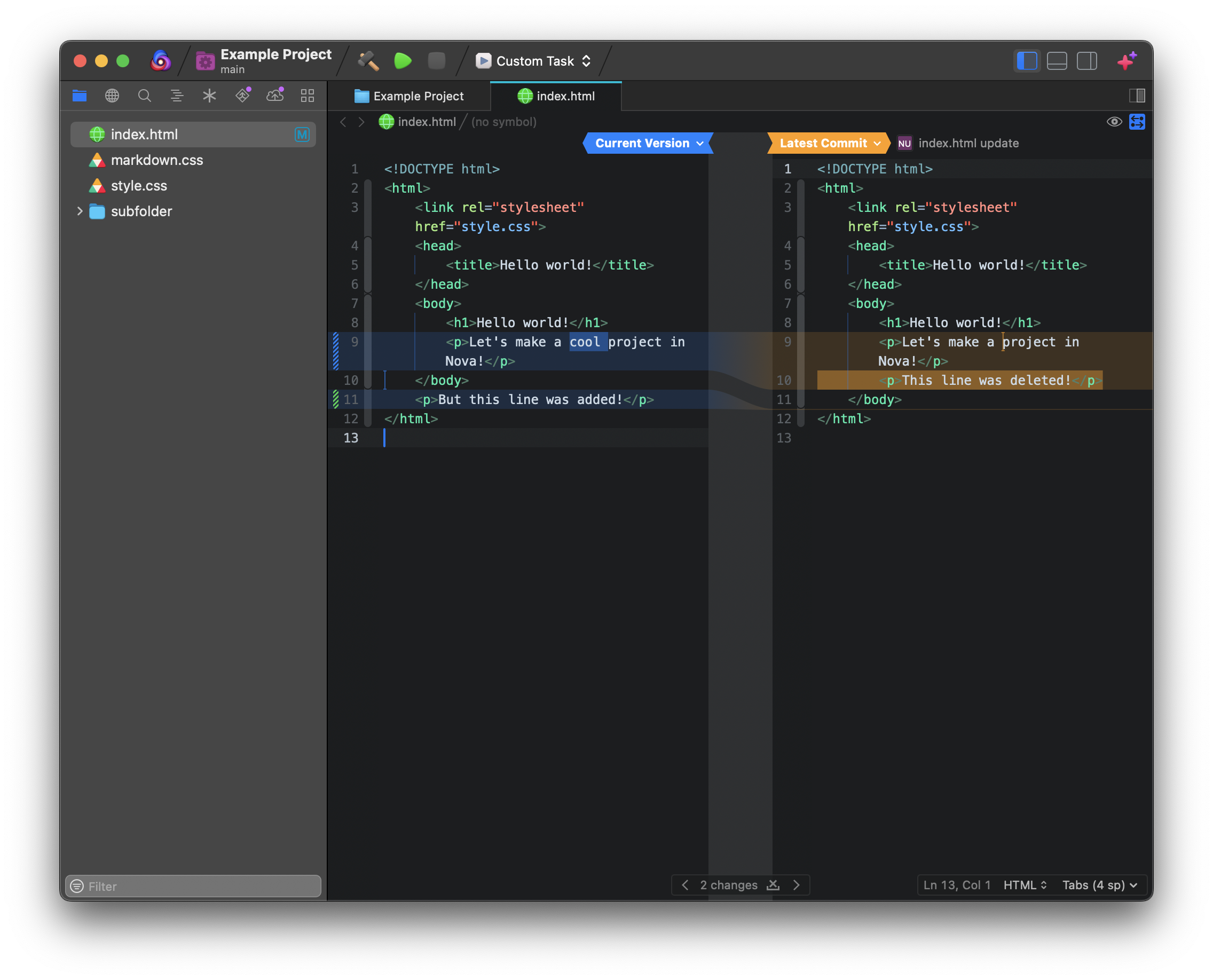
Novaには内蔵の比較ビューがあり、ファイルの異なるリビジョン間で何が変更されたかを確認できます。エディタのパスバーの右端にあるボタンをクリックするか、書式 > 比較ビューを表示 (⌥⇧⌘Return)のメニュー項目を使用して、比較ビューを開きます。
概要
比較ビューを有効にすると、現在のエディタが2つのペインに分割されます。ファイルの現在のバージョンが左側に表示され、比較対象のリビジョンが右側に表示されます。変更のある行は、追加または削除された文字とともにハイライトされます。
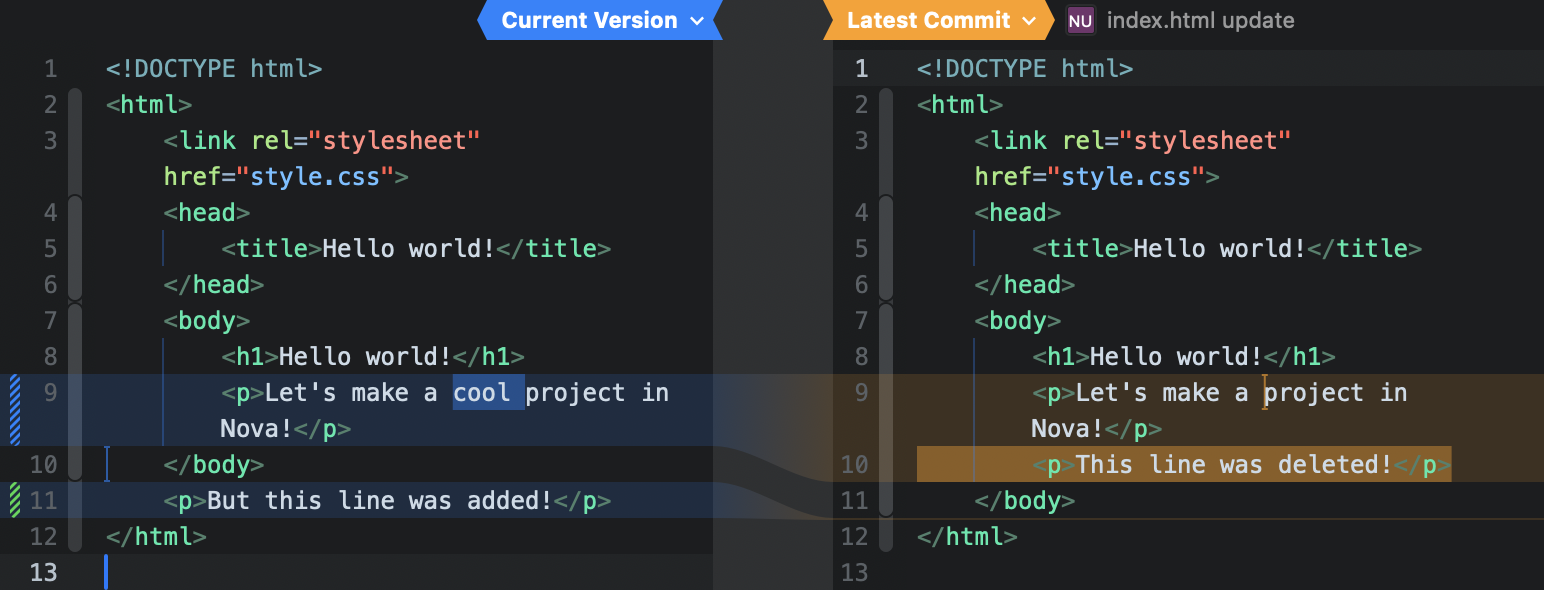
書類にコンテンツが追加または削除された場合に、変更された行の相対的な位置を視覚化するために、左ペインと右ペインの間に線が引かれ、変更された行の対応する部分が他のペインのどこにあるかを示します。
|
エディタの下部にはナビゲーションバーも表示され、見つかった変更の総数が表示されます。戻ると進むの矢印(<>)を使用すると、変更間を直接ジャンプできます。 |

|
Gitリビジョンの比較
デフォルトでは、Gitリポジトリを持つプロジェクトで比較ビューを開くと、ファイルの現在の作業バージョンが、リポジトリへの最新のコミットからのリビジョンと比較されます。

ビューの上部には、各ペインに表示されているリビジョンを表示するボタンが付いたツールバーがあります。表示されているリビジョンのコミットメッセージも表示されます。いずれかのボタンをクリックしてポップオーバーを開き、比較対象の別のファイルのリビジョンを選択できます。
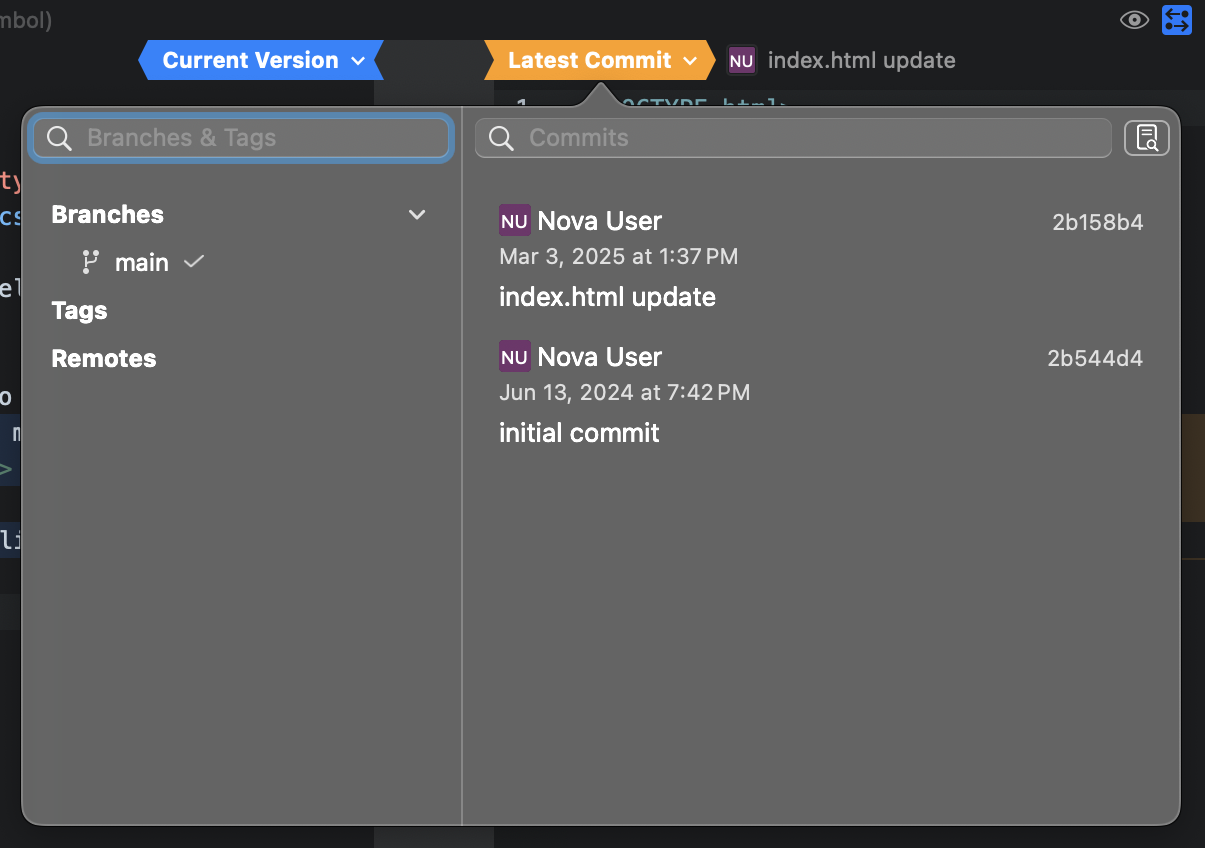
このポップオーバーから、現在のブランチ、またはリモートを含むリポジトリ内の他のGitブランチから特定のコミットを選択できます。各コミットのコミットメッセージとハッシュが表示されます。
注: 現在のドキュメントに変更が含まれていたコミットのみが表示されます。
任意のファイルの比較
Gitリポジトリで追跡されていない書類で作業している場合でも、比較ビューを使用してファイルを他の任意のファイルと比較できます。Gitリポジトリによって追跡されていないファイルの比較ビューを開くと、右側のペインは、図のように最初は空で表示されます。
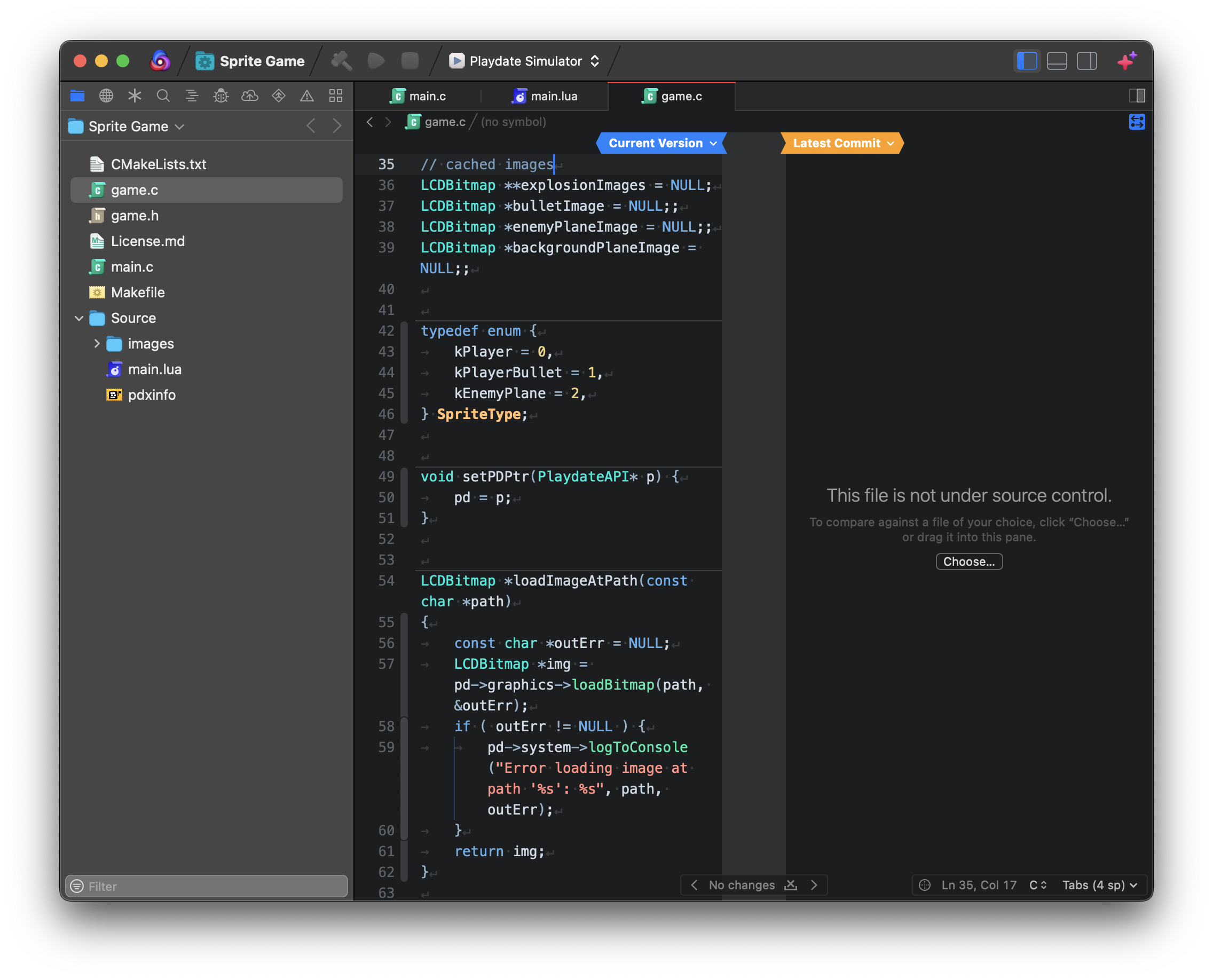
選択… ボタンを選択してファイルピッカーを開き、現在の書類と比較する任意のファイルを選択できます。また、空のペインにファイルをドラッグ&ドロップして比較用に開くこともできます。
Gitリポジトリで作業している場合、右上隅にあるアイコンをクリックし、上記のリビジョンポップオーバーから比較対象の任意のファイルを選択することもできます。
|
← 前へ テキストアクション |
次へ → 言語サーバ |