検索バー
エディタで ⌘F (Command+F) を押すと、検索バーが表示されます。

検索バーを使用すると、検索フィールドに入力した特定のクエリで書類の内容を検索できます 。オプションで、見つかったクエリのインスタンスを置換フィールドに入力したテキストに置き換えることもできます。
クエリを手動で入力する以外に、検索メニュー > 選択部分を検索に使用 (⌘Command+E) メニュー項目を使用して、エディタの現在の選択範囲で検索フィールドを自動的に埋めることもできます。検索 > 選択部分を置換に使用 (⇧⌘E) は、置換フィールドに対して同じことを行います。
クエリが書類に複数回出現する場合 < 戻る と > 進む ボタンを使用して、見つかった各出現箇所を選択できます。また、検索 > 次を検索と前を検索(それぞれ ⌘G と ⇧⌘G)のメニュー項目も使用できます。クエリのインスタンスがいくつ見つかったかのカウントも、検索フィールドの右側に表示されます。
置換ボタンをクリックすると、現在選択されているクエリのインスタンスのみが置換フィールドの内容に置き換えられますが、すべてボタンをクリックすると、クエリのすべてのインスタンスが置き換えられます。完了をクリックして検索バーを閉じます。
検索範囲
検索バーでの検索範囲を制御するために設定できる追加のオプションがいくつかあります。
検索フィールドのみ
- マッチ
- 検索でクエリを 含む 結果をすべて見つけるか、クエリの単語と完全に一致する結果のみを見つけるか、特定の単語の先頭または末尾にのみ一致するかを選択できます。Novaはクエリを正規表現として扱い、提供された正規表現パターンに一致する結果を見つけることもできます。
大文字と小文字を区別
- 記述されたクエリの大文字と小文字に完全に一致する結果のみを返します。
選択範囲内を検索
- エディタで現在選択されているテキスト内のみを検索します。
置換フィールドのみ
大文字と小文字を保持
- 置き換えられる元のテキストの大文字と小文字または大文字小文字の区別を保持しようとします。
ワイルドカード
|
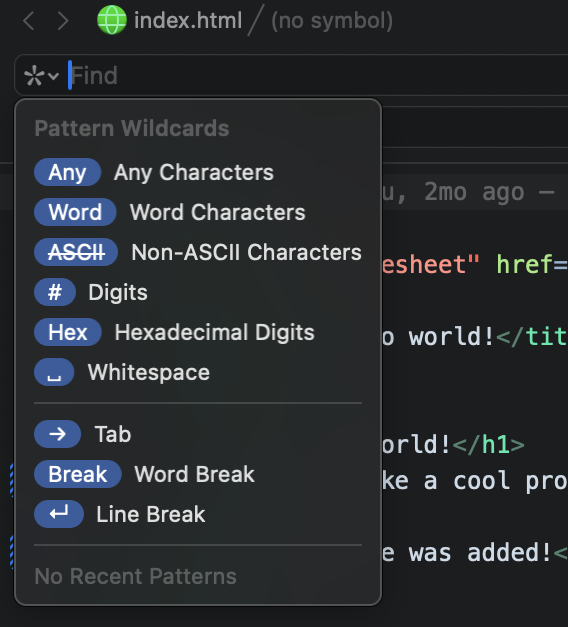
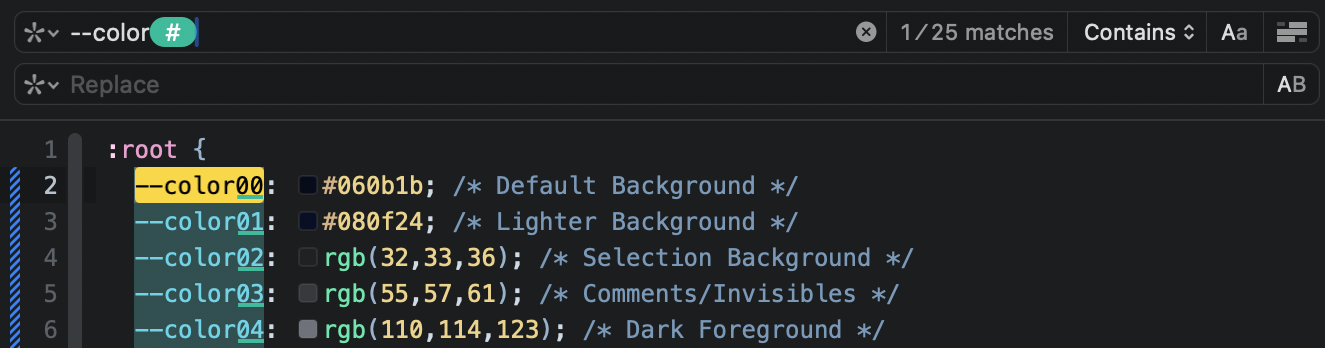
検索フィールドと置換フィールドにテキストを入力するだけでなく、Novaはワイルドカードの使用もサポートしています。ワイルドカードは、数字、空白、単語文字など、特定のパターンに一致する任意の文字を検索するためにクエリに挿入できる特別なトークンです。ワイルドカードを挿入するには、検索フィールドまたは置換フィールドの左側にあるワイルドカードをクリックします。 ワイルドカードは、通常の検索クエリと混在させることができます。例えば、CSS書類が |
|
利用可能なワイルドカードトークンは次のとおりです:
- あらゆる文字: 空白を含む任意の文字にマッチします。例えば、
example(ANY)Queryを検索するとexample qZ93@# Queryには一致しますが、exampleQueryにはマッチしません。 - すべての単語: 単語文字と見なされる任意の文字にマッチします。これにはほとんどの文字と数字が含まれ、正規表現の
\wに相当します。 - 非ASCII文字: アクセント付き文字、非ラテン文字、絵文字、記号など、ASCIIエンコードセット (Wikipedia) の一部ではない任意の文字にマッチします。
- すべての数字: 0〜9の任意の数字にマッチします。
- 16進数: 0〜Fの任意の16進数にマッチします(大文字と小文字を区別しません)。
- すべての空白: スペース、タブ、改行を含む任意の空白文字にマッチします。
- タブ: 任意のタブ文字にマッチします。
- 折り返し: 単語間の任意の空白にマッチします。
- 改行: 任意の改行文字にマッチします。
注: 置換フィールドでサポートされているワイルドカードは、タブと改行のみです。
検索履歴
検索フィールドのワイルドカードメニューの下部に、検索履歴があります。ここから、最近の検索クエリをすばやく再利用できます。パターン履歴を削除をクリックして、検索履歴をクリアします。
検索ペーストボード
多くのネイティブMacアプリと同様に、Novaの検索フィールドは、検索ペーストボードとして知られるmacOSのシステム機能を利用します。これにより、Novaの検索フィールドの内容をMac上の他のアプリと共有できます。例えば、Safariやテキストエディットの検索バーで使用する検索クエリは、Novaの検索バーにも自動的に表示され、その逆も同様です。
この動作を望まない場合は、Novaの設定 > ワークスペース > 検索ペーストボードを使用するから無効にできます。
|
← 前へ エディタの概要 |
次へ → シンボル |