シンボル
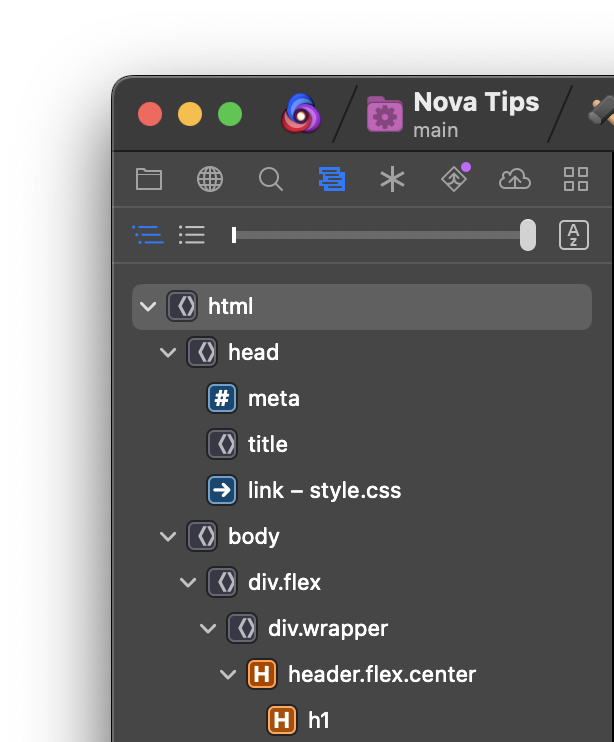
Novaのエディタは、現在の書類全体で見つかったシンボルを自動的に識別します。シンボルの定義は現在の言語モードによって異なりますが、一般的には要素、クラス、関数、および変数が含まれます。これらのシンボルに言語のハイライトを提供するだけでなく、Novaは現在の書類とプロジェクト全体の両方で特定のシンボルを見つけてナビゲートするための多くの便利な機能を提供します。
シンボルサイドバー
|
シンボルサイドバーは、デフォルトで |
|
シンボルサイドバーの上部で リストビューに切り替えることを選択できます。これにより、書類の階層が単一の順序付きリストにフラット化されます。深くネストされたシンボルを持つ書類ではスライダーコントロールが表示され、階層のさまざまなレベルですべての親シンボルを折りたたんだり展開したりできます。このコントロールを右端までスライドさせるとすべてのシンボルが展開され、左にスライドさせると折りたたまれます。また、
シンボルリストをアルファベット順にソートすることもできます。デフォルトでは、シンボルリストは書類に表示される順序でソートされます。
シンボルサイドバーの下部にはフィルタフィールドがあります。見つけたいシンボル名の一部を入力すると、シンボルリストがフィルタリングされ、クエリに一致するシンボルのみが表示されます。
ブックマーク
|
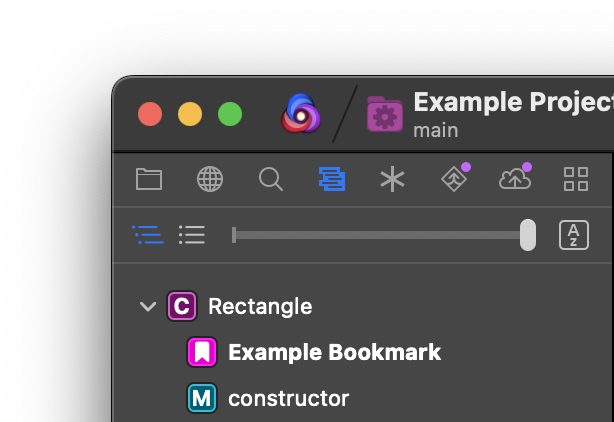
また、書類内に手動でブックマークを作成し、シンボルサイドバーにリストとして表示させることもできます。ブックマークを作成するには書類内で … “Example Bookmark” というラベルの付いたブックマークがシンボルサイドバーに作成されます。これは、Novaの内蔵言語を含む、コメント機能を備えたどの言語モードでもサポートされています。 |
|
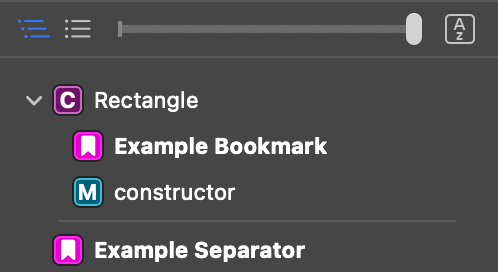
また、シンボルサイドバーに 区切り線 を追加するブックマークを作成することもでき、コードのセクションを視覚的に区別するのに便利です。区切り線を作成するには、! とブックマーク名の間にダッシュを追加するだけです:
// ! - Example Separator
定義にジャンプ
コードを読んでいると、目的や動作がよくわからないクラスや関数への参照を見つけることがよくあります。このような場合は定義にジャンプを使用して、参照からシンボルの元の定義に直接ジャンプできます。
「定義にジャンプ」を使用するには、参照されているシンボルを ⌘Command + クリックするだけです。また、移動 > 定義にジャンプ(デフォルトでは ⌃⌘J (Control+Command+J) にバインドされています)を使用して、現在のカーソル位置にあるシンボルの定義にジャンプすることもできます。定義にジャンプした後、移動 > 戻るまたはエディタのパスバーのナビゲーションコントロールを使用して、カーソルを前の位置に戻すことができます。
言語サーバコマンド
現在の言語モードに対応する互換性のある言語サーバがインストールされている場合、移動メニューからアクセスできる追加の「ジャンプ」コマンドも見つかることがあります:
- 宣言へジャンプ
- シンボルが最初に存在すると宣言された場所にジャンプします。これは、値が設定された場所(定義された場所)とは別の場所である場合があります。
- 型定義へジャンプ
- シンボルの型(クラスなど)が最初に定義された場所にジャンプします。
- 実装へジャンプ
- 一部のプログラミング言語には、インタフェースやプロトコルなど、他のクラスによって実装される概念がある場合があります。このようなシンボルからこのコマンドを使用して、その実装にジャンプできます。
- 参照へジャンプ
- このシンボルが呼び出されたり参照されたりしている他の場所にジャンプします。
シンボルに移動
移動メニューにある**シンボルに移動…**コマンドパレットを使用して、現在の書類内の任意のシンボルやブックマークにすばやくジャンプできます。このコマンドはデフォルトではキーの組み合わせにバインドされていませんが 設定 > キーバインド から手動で設定できます。
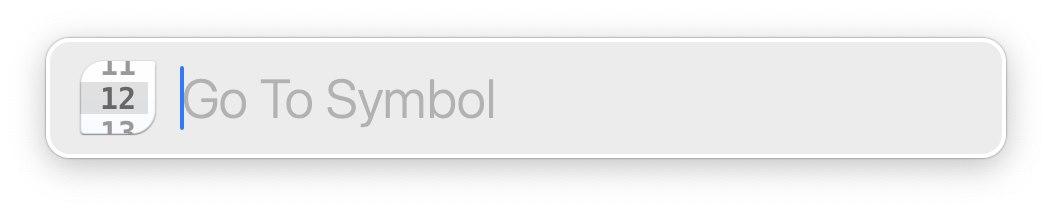
「シンボルに移動」は、現在フォーカスされているファイル内のシンボルのみを検索できます。プロジェクトの他の場所にあるシンボルを検索するには、代わりに すばやく開く を使用できます。
|
← 前へ 検索バー |
次へ → 問題と警告 |