機能拡張ライブラリ
機能拡張ライブラリは、Novaに新しい機能、言語モード、テーマなどを追加するための場所です。
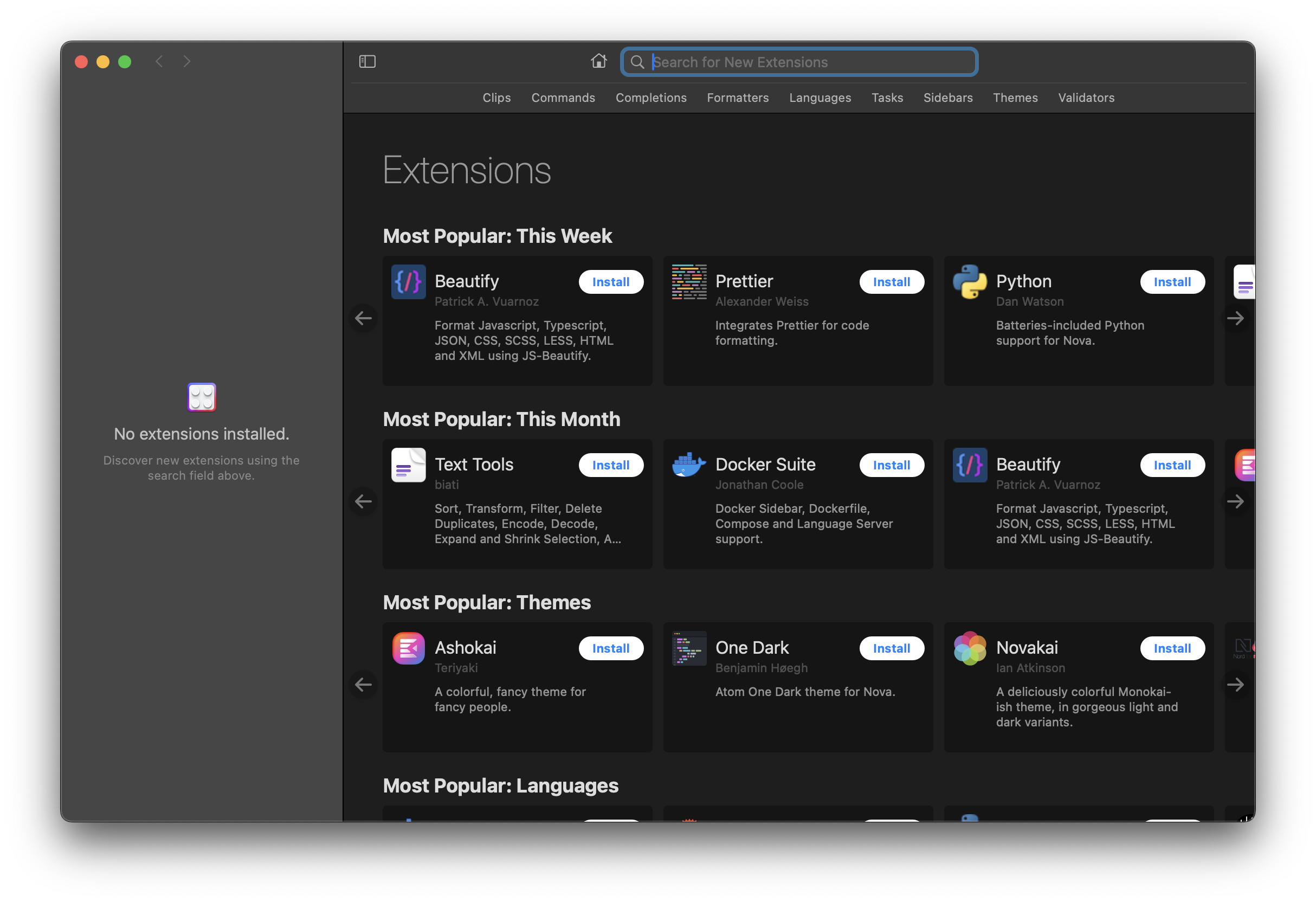
機能拡張メニュー > 機能拡張を管理するからアクセスできます。また extensions.panic.com でWeb上から機能拡張をブラウズすることもできます。
機能拡張を見つける
機能拡張ライブラリのフロントページでは、人気のある機能拡張や最近更新された機能拡張が紹介されています。ウインドウの上部には検索バーとカテゴリもあり、使用したい探している特定の機能拡張を見つけることができます。

カテゴリ
Novaはいくつかのカテゴリの機能拡張をサポートしています:
- クリップ
- エディタおよびクリップサイドバーで使用するためのクリップのプリセットを追加します。
- コマンド
- 他のアプリでファイルを開いたり、書類のコンテンツに対して操作を実行したりするなど、さまざまな便利なアクションをNovaに追加します。
- コード補完
- Novaでネイティブにサポートされていない特定のフレームワークやAPIなど、追加のコード補完を追加します。
- 整形ツール
- コードをフォーマット、インデント、および整形します。
- 言語モード
- 言語サーバ を含む、追加の言語や言語固有の機能をNovaに追加します。
- タスク
- 他のツールと簡単に連携するための、あらかじめ作成された タスクテンプレートを提供します。
- サイドバー
- ワークスペースに追加のサイドバーを提供する機能拡張で、ツリーベースまたはリストベースの情報を表示するのに役立ちます。
- テーマ
- Novaのウインドウとエディタビューの外観をカスタマイズします。
- バリデータ
- コードやプロジェクトの警告やエラーをチェックします。
機能拡張の管理
詳細の表示
検索するかライブラリをブラウズして興味のある機能拡張を見つけたら、その機能拡張のリストをクリックすると、詳細を表示できます。
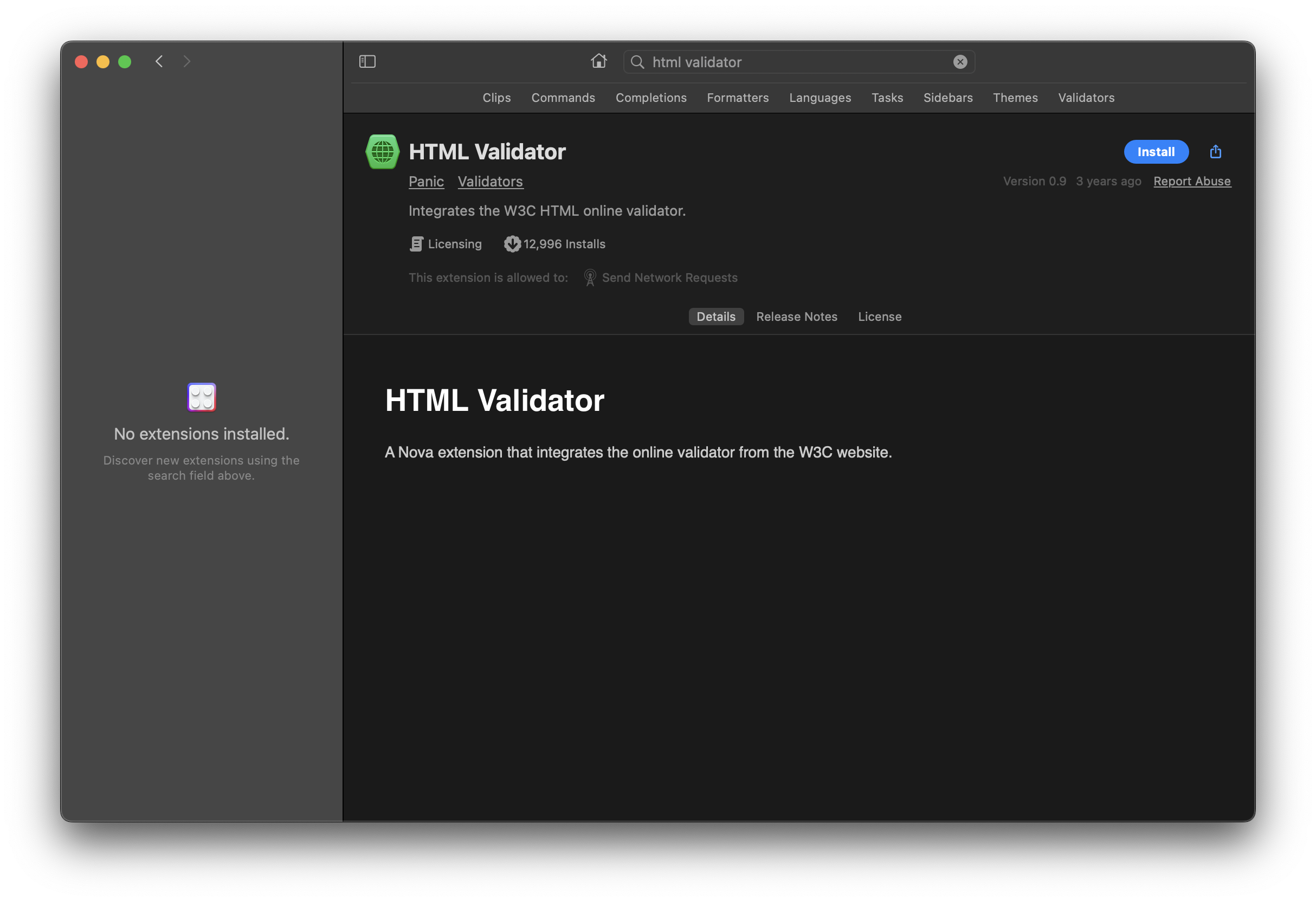
これには、機能拡張の説明が含まれており、多くの場合、機能拡張を使用するためのシステム要件や前提条件も含まれています。また、機能拡張のライセンス、リリースノート、最後に更新された時期も確認できます。共有ボタンを使用すると、現在の機能拡張へのリンクをコピーしたり、連絡先と共有したりできます。
機能拡張が悪意のあるもの、または不正なものであると思われる場合は、そのリストの不正使用を報告をクリックして、問題をPanicに報告できます。
多くの機能拡張には、機能拡張の開発者に問題を報告するために使用できるバグレポートリンクもあります。
⚠️ Panicは、サードパーティ製の機能拡張に関する問題のサポートを提供できません。 ⚠️
インストールと管理
目的の機能拡張を見つけたら、その機能拡張のリストまたは詳細ページでインストールをクリックするだけでインストールできます。
|
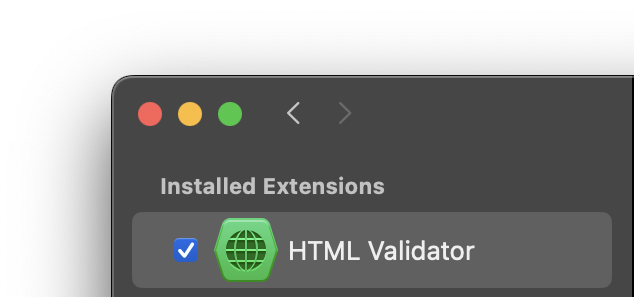
インストールされた機能拡張は、ウインドウの左側にあるリストに表示されます。機能拡張の横にあるチェックマークを切り替えることで、完全にアンインストールすることなく一時的に無効にできます。 |
|
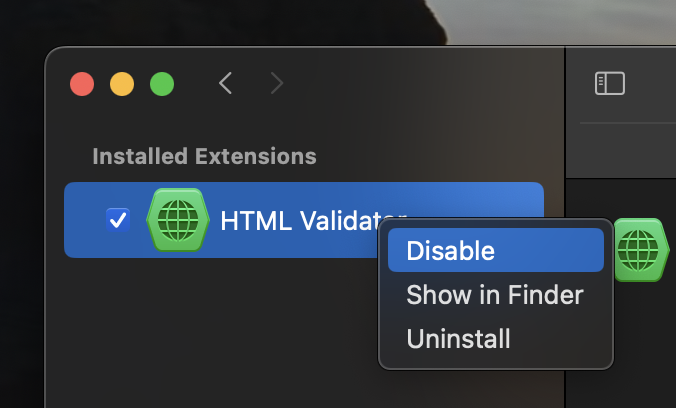
ここで機能拡張をクリックすると、メインウインドウでその詳細を表示できます。また、機能拡張を右クリック(または ⌃Ctrl+クリック)すると、追加のオプションが表示されます:
|
|
機能拡張の設定
インストール後、詳細ビューから 設定 タブをクリックして、機能拡張の設定にアクセスすることもできます。
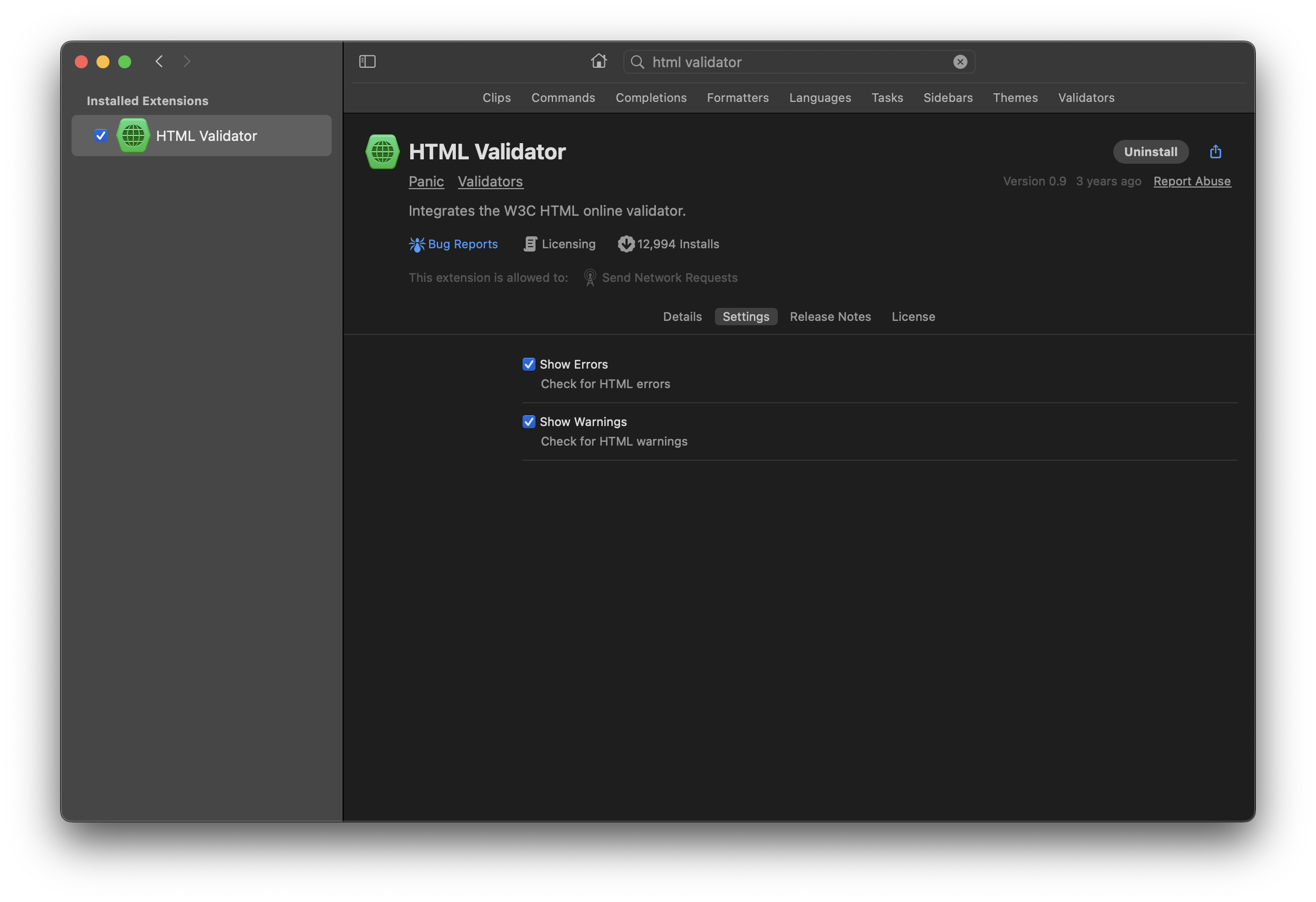
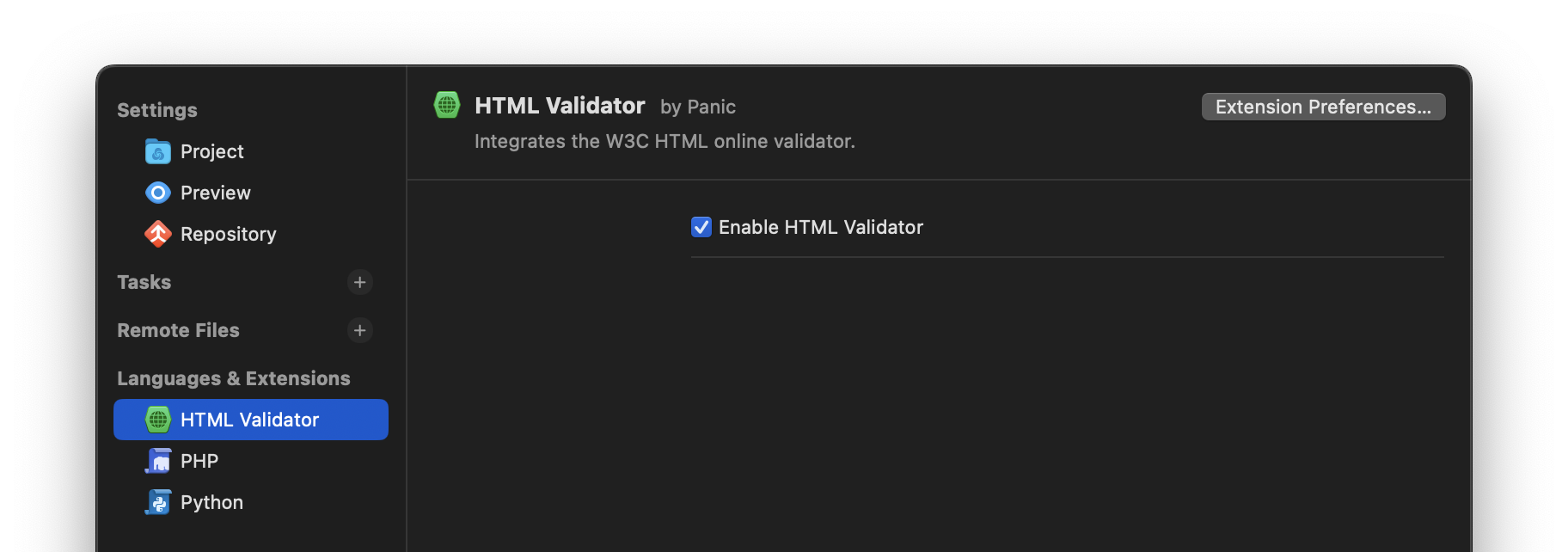
利用可能な正確な設定は、機能拡張によって異なります。このページから設定を変更すると、機能拡張の動作がグローバルに影響を受けます。一部の機能拡張には、設定できるプロジェクト固有の設定や、プロジェクトごとにグローバル設定を上書きできるものもあります。これらには プロジェクトメニュー > プロジェクト設定 から、左側の言語&機能拡張の下にある機能拡張を選択することでアクセスできます。
|
次へ → 機能拡張を開発する |