あなたのNovaデータの移行
ピカピカの新しいMacを購入したばかりの場合でも、複数のデバイスを行き来する場合でも、あるいはしばらく別のシステムを使用する必要がある場合でも、すべてのNovaデータを別のマシンに移行して、すぐに作業を開始する方法をご紹介します。
ローカルプロジェクト
Novaでプロジェクトフォルダを作成または指定すると、プロジェクトフォルダ内に非表示の .nova フォルダが作成され、そこにはすべてのNovaプロジェクト設定とデータが含まれます。これにより、プロジェクトを別のMacに移行するのが非常に簡単になります。USBメモリ、クラウドサービス、ローカルネットワークなど、好きな方法でプロジェクトフォルダを別のマシンにコピーしてください。その後、Novaを開き、ランチャーからプロジェクトを追加… > 既存のプロジェクトを追加 を選択し、プロジェクトフォルダを選択します。プロジェクトは、以前のすべてのプロジェクト設定がそのままの状態でNovaに追加されるはずです。
リモートプロジェクト、サーバ設定と認証鍵
サーバ設定と認証鍵を移行する最も簡単な方法は、Panic Syncを使用することです。古いMacで使用していたのと同じPanic Syncアカウントに、新しいMacのNovaの 設定 > 同期 でサインインするだけで、すべてのサーバ設定と認証鍵が自動的に移行されます。Panic Syncの詳細については、私たちのFAQをご覧ください。
|
Panic Syncを使用したくない(または単に使用できない)場合は、Novaの 設定 > サーバリスト からサーバ設定をファイルに書き出すこともできます。サーバリストの下部にある歯車アイコンをクリックし、“サーバ設定を書き出す…“を選択してください。同じメニューから書き出されたファイルを読み込むこともできます。注: 試用版Novaでは、サーバ設定の読み込みと書き出しはできません。 |
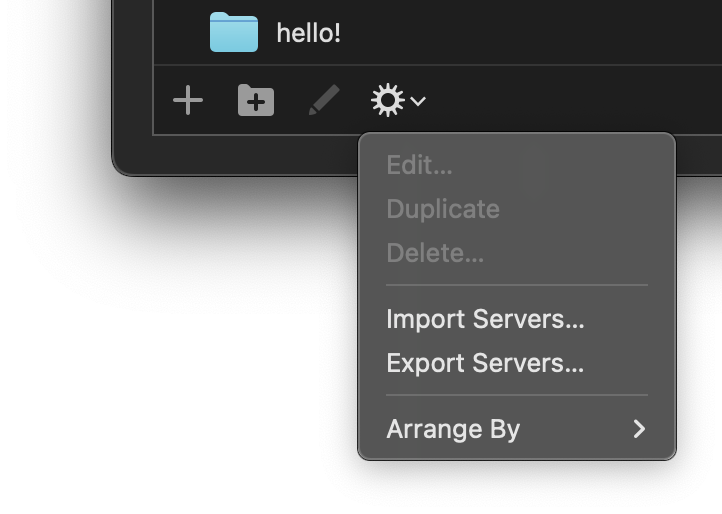
|
ただし、ランチャー内のリモートプロジェクトはPanic Syncとは同期されず、ファイルからインポートしてもランチャーには追加されないことにご注意ください。リモートプロジェクトとして設定していたサーバ設定については、 新規プロジェクト… > リモートプロジェクトを追加 から再度ランチャーに追加する必要があります。ランチャーに追加する必要があるサーバ設定がたくさんある場合は、 設定 > サーバリスト を開き、リストから複数のサーバ設定を選択し(⇧Shiftクリックや⌘Commandクリックなどで)、それらをランチャーにドラッグして、リモートプロジェクトとして一括で追加できます。
設定、機能拡張、クリップ
Novaの設定ファイルを新しいMacに移行するには、まず現在のMacでターミナルを開き、次のコマンドを実行する必要があります:
defaults export com.panic.Nova /path/to/destination.plist
コマンド内のパスを、Novaの設定を含む .plist ファイルを書き出したいパスに置き換えてください。次に、このplistファイルを新しいMacにコピーします。Novaを完全に閉じた状態でターミナルを開き、次のコマンドを実行します:
defaults import com.panic.Nova /path/to/source.plist
もう一度、このコマンド内のパスを、既存のMacから書き出した .plist ファイルへのパスに置き換えてください。これを有効とするためには、Macを再起動する必要がある場合もあります。 その後、古いMacのNova設定が新しいシステムに表示されるはずです。
Novaの機能拡張と、そのすべての設定は ~/Library/Application Support/Nova/Extensions にあります。そのフォルダをコピーすれば、既存のマシンで設定されている通りに、すべての機能拡張が移行されるはずです。クリップは、クリップサイドバーの下部にある歯車アイコンをクリックし、メニューから クリップを書き出す… を選択することでファイルに書き出され、同じメニューの クリップを読み込む… オプションを使用してファイルから読み込むこともできます。
|
← 前へ CodaユーザのためのNovaガイド |