Gitサイドバー
|
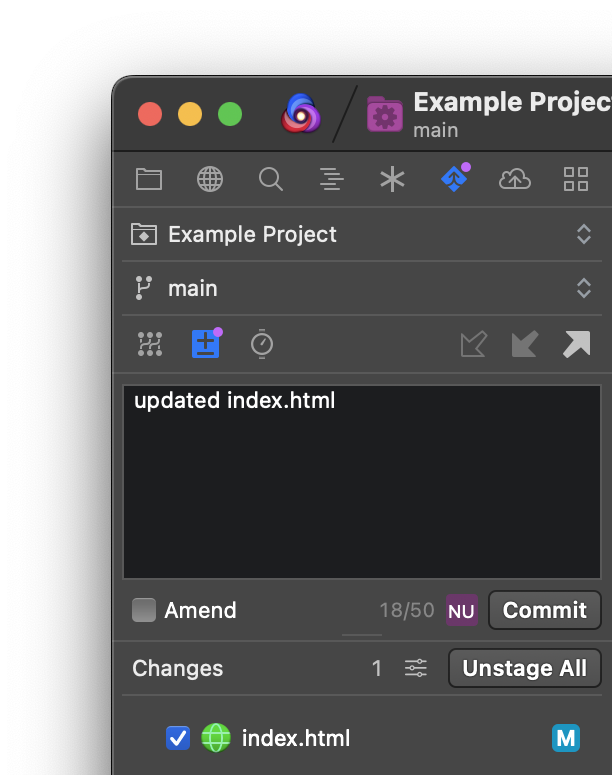
Gitリポジトリを持つプロジェクトで作業している場合、 サイドバードックで |
|
注: Gitサイドバーはリモートプロジェクトでは利用できません。
概要
Gitサイドバーを開くと、プロジェクトのルートフォルダにGitリポジトリがまだ存在しない場合、リポジトリを初期化するように促されます。プロジェクトルートにリポジトリが既に存在する場合、Novaは自動的にそれを見つけて表示します。
注: プロジェクトルート以外のディレクトリにあるリポジトリ(親ディレクトリやサブディレクトリなど)は、現在サポートされていません。
Gitサイドバーの上部には、2つのドロップダウンメニューがあります。
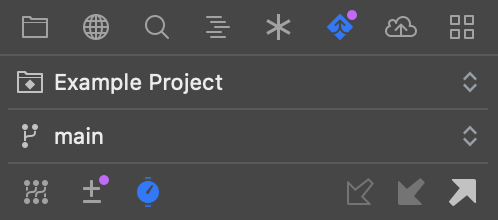
最初のメニューでは、メインリポジトリとそのリポジトリの サブモジュール (git-scm.com) を含む参照を切り替えることができます。2番目のメニューでは、選択した参照のブランチを切り替えることができます。また、現在のブランチからフォークした新しいブランチを作成したり、ブランチの特定のリビジョンをチェックアウトしたりすることもできます。
これら2つのメニューの下には リポジトリビュー、
変更ビュー、
履歴ビューを切り替えるためのコントロールがあり、それぞれについてはこの記事の後半で詳しく説明します。
リポジトリにリモートが設定されている場合、右側の3つの矢印を使用して、リモートリポジトリとの間でコミットをフェッチ、プル、プッシュできます。リモートが利用できない場合はプッシュコマンドのみが有効になり、それを選択するとリモートリポジトリを設定するように促されます。
フェッチ
- ローカルコピーに影響を与えることなく、リモートリポジトリで見つかった新しい変更とコミットのリストを取得します。
プル
- リモートの変更/コミットをダウンロードし、ローカルリポジトリにマージします。
プッシュ
- 新しいローカルコミットをリモートリポジトリにアップロードします。
リポジトリビュー
|
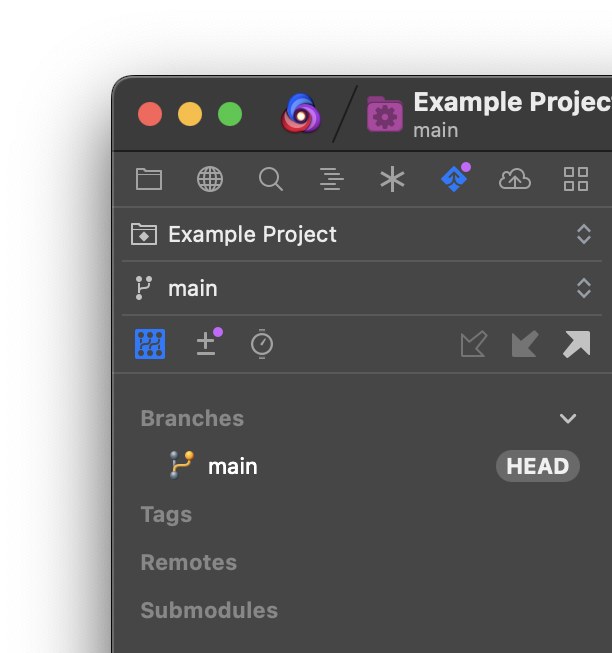
Gitサイドバーの最初のビューモードは 現在リポジトリのヘッドとして機能しているブランチまたはタグは、リストに HEAD マーカーで示されます。リスト内の任意の項目をダブルクリックして、その特定の参照をチェックアウトします。リモートブランチをチェックアウトすると、対応するローカルブランチを作成するように促されます。 |
|
メニュー内の任意の項目を右クリックまたは⌘Command+クリックして、参照の名前変更や削除、ブランチのマージ、既存の参照からの新しいブランチやタグの作成など、追加のオプションのコンテキストメニューにアクセスします。
変更ビュー
|
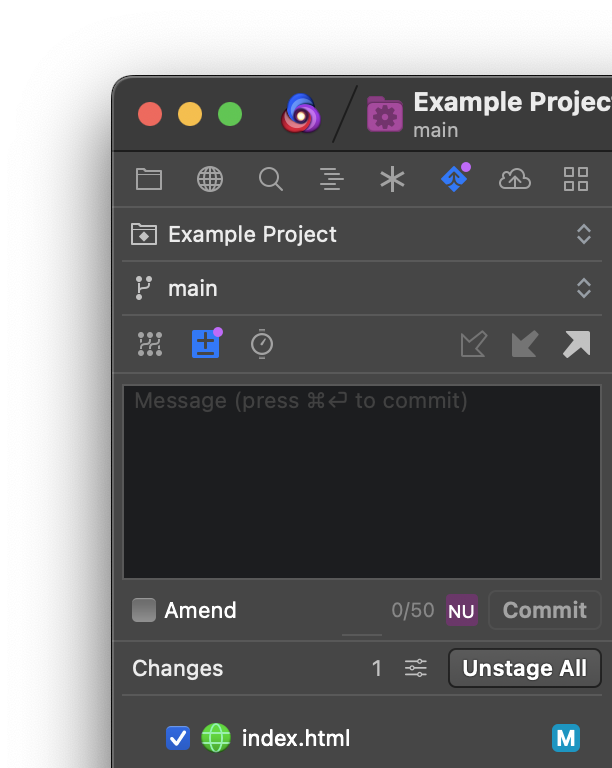
個々のファイルまたはフォルダをチェックしてコミットのためにステージングするか、すべてをステージングをクリックしてすべての変更されたファイルを一度にチェックします。ファイルをダブルクリックすると 比較ビュー で開き、最後のコミットから何が変更されたかを確認できます。 |
|
すべてをステージングボタンの左側には、ステージングできる変更があるファイルの数が表示されます。設定アイコンをクリックすると、いくつかの追加オプションを持つメニューが開きます:
- ステータスを再読み込み
- 変更されたファイルのリストを更新します。
- ツリー表示/リスト表示
- 変更されたファイルを、親フォルダを持つ階層的なツリー、またはフラットなリストで表示します。
- すべてを展開/折りたたむ
- ツリービューの場合、これらのオプションは変更リスト内のすべてのフォルダを展開または折りたたみます。
- 除外ファイルを表示
- 変更された除外ファイルを表示するかどうかを切り替えます。
変更ビューの上部には、コミットに付随するコミットメッセージを入力するためのテキストフィールドがあります。コミットメッセージを入力した後、コミットをクリックするか、⌘Enterを押して変更をコミットします。
- 修正
- チェックを入れると、ステージングされた変更は別のコミットとしてではなく、そのコミットへの「更新」としてリポジトリの最後のコミットと結合されます。
Gitコミットに署名する必要がありますか? Novaはコミット署名もサポートしています!Git設定で
commit.gpgsignがtrueかつuser.signingkeyが設定されていることをご確認ください。
履歴ビュー
|
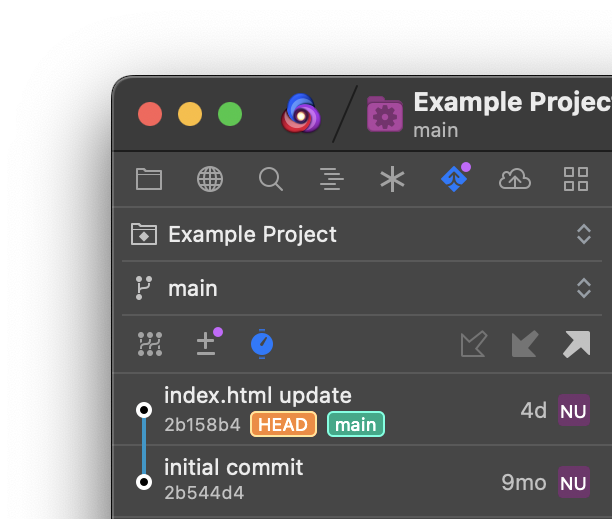
コミットをダブルクリックすると、追加の詳細を含むポップオーバーが開き、選択したコミットの完全なコミットメッセージ、タイムスタンプ、および作成者名を確認できます。このポップオーバーから、コミットのSHAハッシュをコピーしたり、コミットをチェックアウトしたり、コミットから新しいブランチやタグを作成したりすることもできます。 |
|
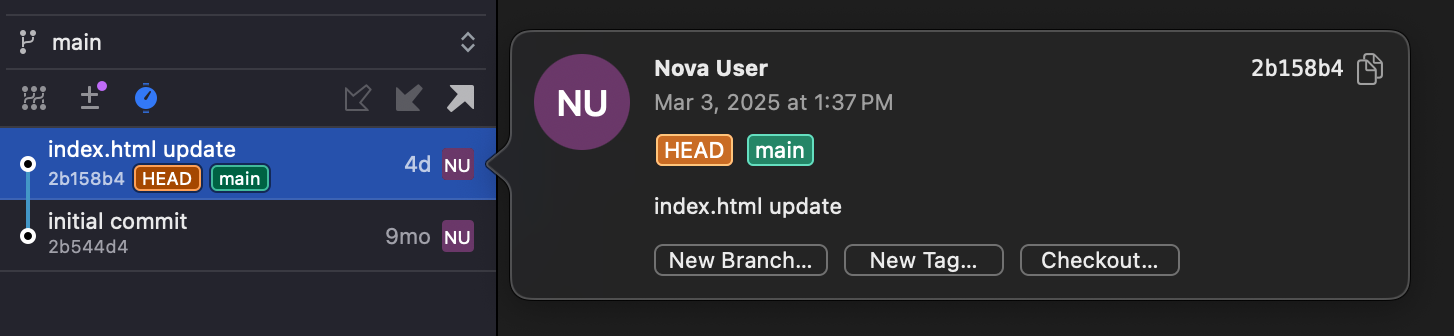
注: SHAハッシュのコピー、コミットのチェックアウト、新しいブランチやタグの作成のオプションは、履歴でコミットを右クリックしたときのコンテキストメニューでも見つけることができます。
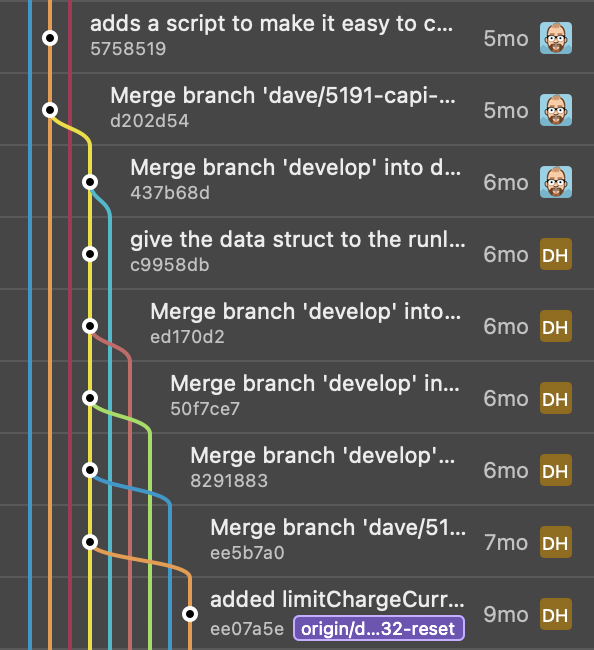
ビューの左端には、リポジトリが別々のブランチにフォークされたとき、およびそれらのブランチが現在のブランチにマージされたときを示すネットワークグラフが表示されます。
|
← 前へ リポジトリのクローン |