NovaのCLIを利用する
Novaには、シェルからNovaでファイルやプロジェクトを開くことができるコマンドラインツールが含まれています。これは、Novaを開くスクリプトを作成したり、単にターミナルから直接ファイルを開いたりするのに便利です。
インストール
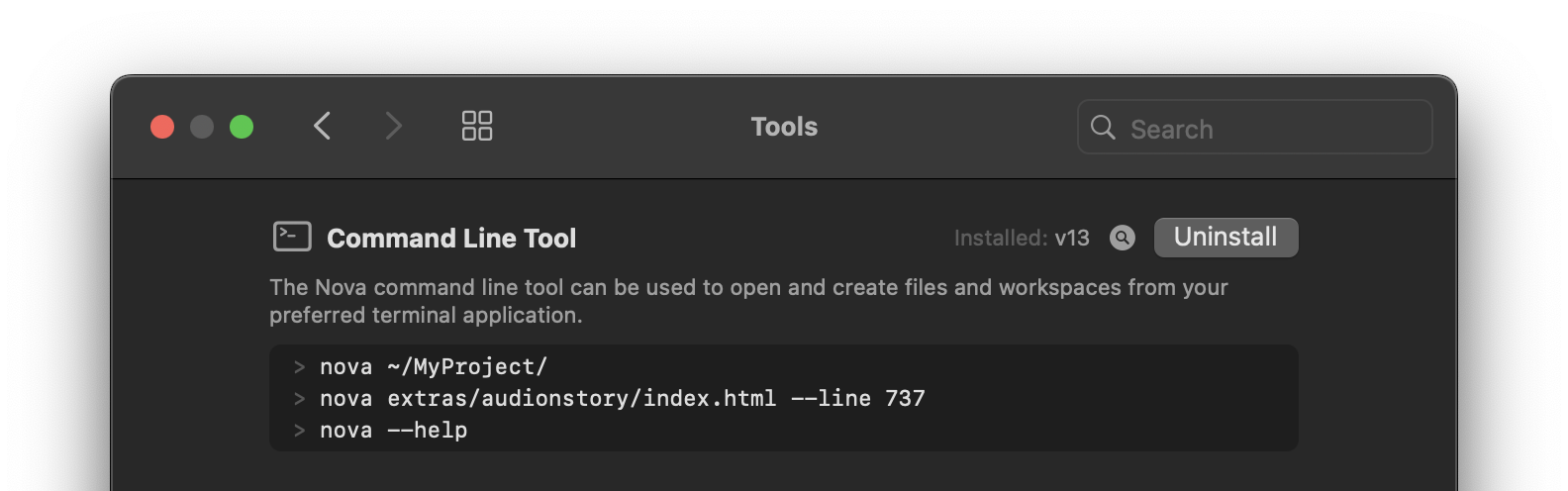
このツールをインストールするには、Novaの 設定 > ツール に移動し、コマンドラインツールヘッダの後にあるインストールを選択します。これにより、nova 実行可能ファイルがMacの /usr/local/bin にインストールされます。
基本的な使用方法
インストール後、nova コマンドを使用してCLIを呼び出すことができます。単に nova を実行すると、Novaが通常通り開きます。
nova --versionは、インストールされているNovaのバージョンを出力します。nova -hまたはnova --helpは、CLIツールのヘルプ情報を出力します。
また、nova を使用してファイルやプロジェクトを開くこともできます。引数としてパスを nova <path> の形式で渡すだけです。例えば、
panic@my-mac ~ % nova ~/example.html
このコマンドは、Novaで ~/example.html を開きます。
panic@my-mac ~ % nova ~/example-folder
このコマンドは、~/example-folder をプロジェクトとして開きます。
注:
nova open <path>を使用しても同じアクションを実行できます。
既に開かれているプロジェクトに属するファイルを開こうとする時、Novaはそのプロジェクトの既存のワークスペースで自動的にファイルを開くはずです。
まだ存在しないファイルを開こうとする時、Novaは指定されたファイルパスで空のエディタを開きます。新しいドキュメントを保存すると、ファイルが作成されます。
引数
ファイルやプロジェクトを開く際に、追加の引数を渡すことができます。各引数の短縮形と完全形は交換可能であり、引数の動作には影響しません。
-w, --wait
この引数を使用すると、nova プロセスはNovaでファイルが閉じられるまで実行を継続します。これは、ファイルが閉じられるまでスクリプトが次のコマンドに進まないようにシェルスクリプトを作成する際に便利です。
パイプやフィルタを含むコマンドで nova を使用する場合、デフォルトでNovaはファイルが閉じられるのを待ちます。このような場合、--no-wait を渡すことで、nova が終了する前にファイルが閉じられるのを待たないようにできます。
-t, --type
Force the editor to open a file with a specific syntax mode. You can specify the type as either a file extension or syntax name. For example, エディタに特定の言語モードでファイルを開くよう強制します。形式はファイル拡張子または言語名のいずれかで指定できます。例えば、
panic@my-mac ~ % nova ~/example.html -t js
このコマンドは、Novaに example.html を .js ファイルであるかのように開かせます。つまり、JavaScript言語モードを使用します。
panic@my-mac ~ % nova ~/example.html --type javascript
このコマンドも同じ動作をします。ファイル拡張子の代わりに完全な言語名を使用しています。
-l, --line
特定の行でファイルを開きます。この引数は、列、およびファイルが開かれたときに選択する範囲も受け入れます。例えば、以下のコマンドは ~/example.html を開きます:
panic@my-mac ~ % nova ~/example.html -l 18
… カーソルが、18行目にある状態で開きます。
panic@my-mac ~ % nova ~/example.html --line 18:5
… カーソルが、18行5列目にある状態で開きます。
panic@my-mac ~ % nova ~/example.html -l "18:5-18:10"
… 18行目の5列目から10列目までが選択された状態で開きます。
panic@my-mac ~ % nova ~/example.html --line "18:5-18:10&22:3-22:16"
… 以下の2箇所が選択された状態で開きます。
- 18行目の5列目から10列目
- 22行目の3列目から16列目
--recent, --no-recent
これらの引数を使用して、開いているファイルがNovaの ファイル > 最近使った項目を開く メニューに追加されるかどうかを決定します。デフォルトでは、以下のいずれかが真でない限り、ファイルは最近使った項目メニューに追加されます。
- ファイルがdotfileである
--waitまたは--no-recentが指定されている- ファイルがMacの一時ディレクトリ (
$TMPDIR) に存在している
-a
Macに複数のバージョンのNovaがインストールされている場合、-a を使用して指定したNovaのコピーでファイルを開くことができます。例えば、
panic@my-mac ~ % nova ~/example.html -a "/Users/panic/Downloads/Nova 11.7.app"
… ~/Downloads フォルダにあるNova 11.7のコピーを使用して ~/example.html を開きます。
機能拡張の開発
Nova CLIは、Novaの機能拡張を開発する際にも使用でき、機能拡張の検証や機能拡張ライブラリへの提出に利用できます。詳細は 機能拡張を開発する でご確認ください。
|
← 前へ 検索サイドバー |
次へ → プロジェクト設定 |