ファイルサイドバー
|
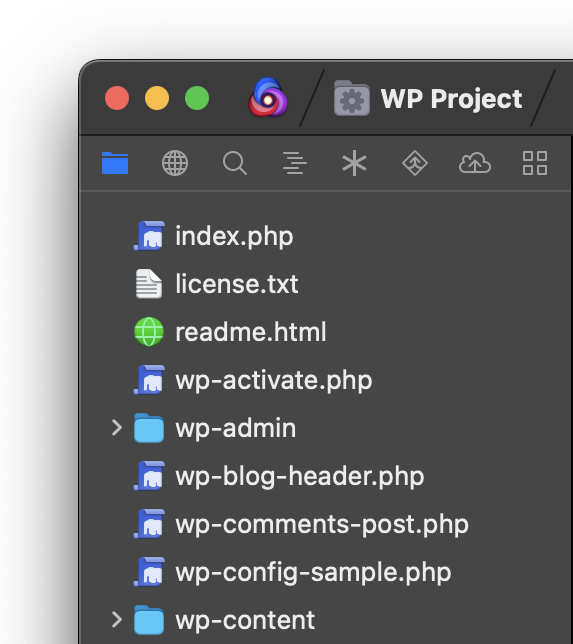
ローカルプロジェクトでは、ファイルサイドバーはデフォルトでプロジェクトのルートディレクトリを表示します。リモートプロジェクトでは、ホームフォルダ( |
|
ファイルサイドバーは、macOSのFinderなど、他のファイルマネージャと非常によく似た機能を果たします。フォルダをダブルクリックするか、横にある開閉用三角ボタンをクリックして展開し、その内容を表示したり、カーソルでファイルをフォルダにドラッグしたりできます。
ファイルを右クリック(または⌃Ctrl+クリック)して、追加のオプションを含むコンテキストメニューを開きます。Returnキーを押して選択したファイルまたはフォルダの名前を変更するか、Deleteキーを押して削除します。ファイルを選択した後にスペースバーを押して、そのファイルのクイックルックプレビューを開くこともできます。
各ファイルをクリックしながら**⌘Commandキーを押し続けると、複数のファイルを一度に選択できます。また、1つのファイルを選択し、⇧Shift**キーを押しながら2番目のファイルをクリックして、2つのファイル間のすべて(両端を含む)を選択することもできます。
ファイルを開く
ファイルサイドバーでファイルをシングルクリックするだけで開くことができます。これにより、ファイルはトランジェントタブと呼ばれる種類のタブで開かれます。トランジェントタブは、ファイルサイドバーで選択したばかりのファイルを反映するように変化します。別のファイルをクリックすると、トランジェントタブの内容は選択した新しいファイルに置き換えられます。これにより、複数のファイル間をすばやくクリックして内容を確認できます。

トランジェントタブは、タブバーでイタリック体のファイル名で示されます。
ファイルサイドバーでファイルをダブルクリックするか、トランジェントタブでファイルに何らかの変更を加えると、タブは標準タブになります。標準タブは、閉じるまで選択した書類を開いたままにし、ファイルサイドバーで別のファイルをシングルクリックすると、標準タブを置き換えることなく新しいトランジェントタブで開かれます。標準タブにはイタリック体のファイル名はありません。
Novaの 設定 > ファイル > 書類 > シングルクリックで開く で、トランジェントタブを完全に無効にできます。このオプションを無効にすると、ファイルサイドバーでファイルをダブルクリックして開く必要があり、常に標準タブで開かれます。
キーボードでファイルサイドバーをナビゲートする場合、⌘↓(Command+下矢印)を押して現在選択されているファイルを開くこともできます。これにより、常に標準タブで開かれます。
フォーカスされたファイル
開いているタブを切り替えると、ファイルサイドバーは現在フォーカスされているファイルを自動的に選択し、ビューをスクロールして表示します。ファイルが表示されるように、必要なフォルダも展開します。
この動作は、Novaの 設定 > ファイル > 書類 > ファイルタブのフォーカス時 で変更できます。ファイルをスクロール表示するか(デフォルトの動作)、ファイルサイドバーをスクロールせずにファイルを選択表示するか、何もしないかを選択できます。
表示オプション
表示メニューには、ファイルサイドバーがその内容を表示する方法を調整するためのいくつかのオプションがあります:
- 不可視項目を表示/隠す
- ドットファイルやシステムファイルなどの不可視ファイルの表示を切り替えます。
- 除外ファイルを表示/隠す
- 設定 > ファイルで除外されたファイルやGitによって無視されたファイルなど、除外ファイルの表示を切り替えます。
- フォルダを上位に表示
- 有効にすると、フォルダは常にファイルの前にリストされます。デフォルトでは、フォルダとファイルはアルファベット順に一緒にリストされます。
フィルタリング

ファイルサイドバーの下部には検索フィールドがあります。探しているファイルの名前または拡張子を入力すると、ファイルサイドバーは検索語を含むファイルとフォルダのみを表示するようにフィルタリングされます。
注: 検索フィールドは、フォルダ名と拡張子を含むファイルのパスによってのみフィルタリングします。ファイルの内容は検索しません。
ナビゲーションコントロール
デフォルトでは、ファイルサイドバーは単純化のためにプロジェクトのフォルダ構造の最上位レベルのみを表示します。オプションで、ファイルサイドバーに追加のナビゲーションコントロールを有効にして、特定のフォルダにナビゲートしたり、ナビゲーション履歴を前後に移動したりできます。
これらのコントロールを表示するには、Novaの 設定 > ファイル > 書類 > ナビゲーションコントロールを表示する にあるチェックボックスを有効にします。
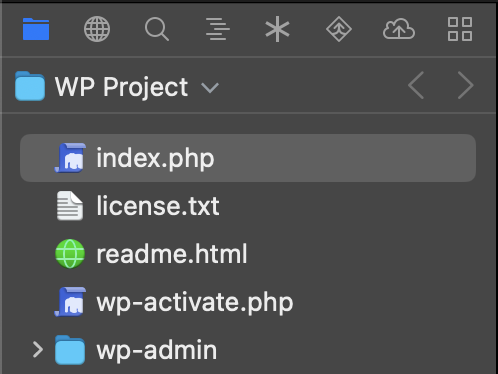
ナビゲーションコントロールを有効にすると、ファイルサイドバーの動作がわずかに変わります。開閉用三角ボタンをクリックして、フォルダをその場で展開することは引き続きできます。ただし、フォルダをダブルクリックすると、サイドバーがそのフォルダにナビゲートするようになります。
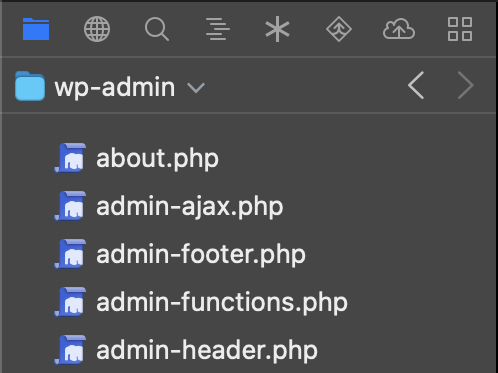
ナビゲーションバーの < 戻る ボタンと > 進む ボタンを使用して、ナビゲートした前のフォルダに戻ることができます。また、ナビゲーションバーの現在のフォルダをクリックしてドロップダウンメニューを表示し、Macのファイルシステムのさらに上位のフォルダにナビゲートすることもできます。
Gitステータス
|
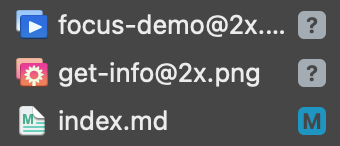
Gitリポジトリで作業している場合、ファイルサイドバーにはプロジェクト内のファイルのGitステータスも表示されます。Mアイコンは、ファイルが最後のコミット以降に変更されたことを意味し ? アイコンは、ファイルがリポジトリに新しい(または以前に追跡されていなかった)ことを意味します。 |
|
コンテキストメニュー
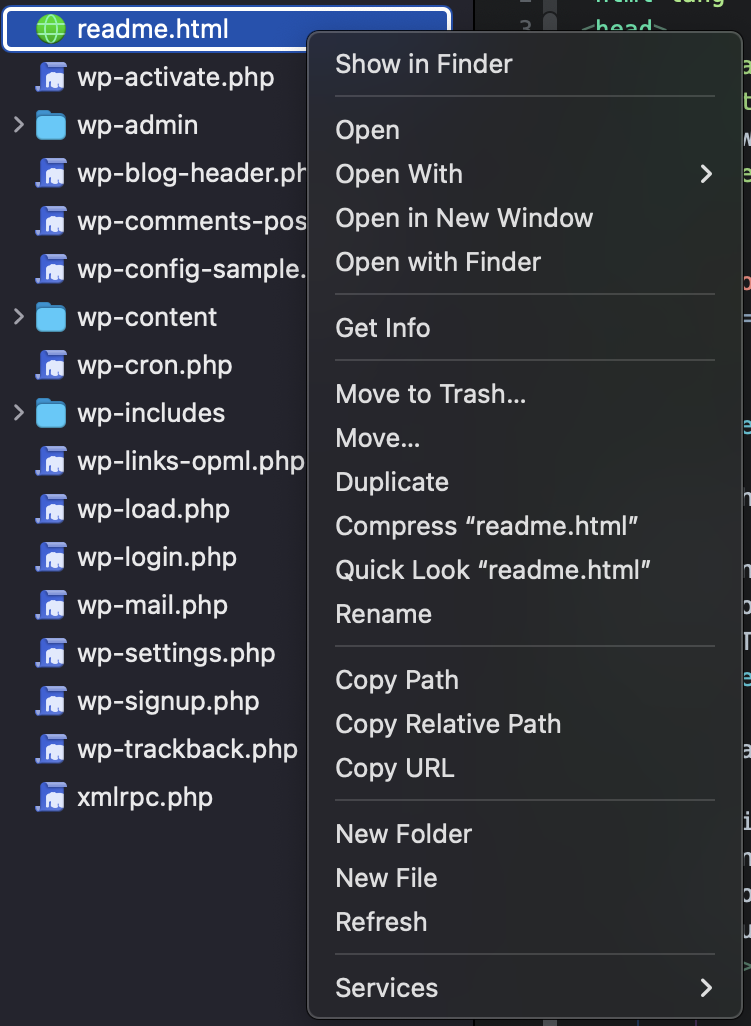
ファイルまたはフォルダを右クリックして、コンテキストメニューを開くことができます 。メニューの正確な内容は、選択したファイルによって若干異なる場合があります。コンテキストメニューからファイルを複製、名前変更、削除したり、いくつかの追加のアクションを実行したりできます:
|
|
- Finderで開く
- ファイルの場合、Macで関連付けられているデフォルトのアプリでファイルを開きます。フォルダの場合、Finderで直接フォルダを開きます。
- 情報を見る
- ファイルのアクセス権や変更日などの詳細を表示します。
- 圧縮
- 選択したファイルを.zipファイルに圧縮します。
- パスをコピー
- Mac上のファイルへの完全なパスをコピーします。
- 相対パスをコピー
- 現在のフォルダからの相対パスをコピーします。ナビゲーションコントロールが有効な場合、これはナビゲートしたフォルダからの相対パスになります。
- URLをコピー
- ローカルファイルの場合、Mac上のファイルへの
path://URLを提供します。
サービス :他のアプリによって提供されるサービス (apple.com) にファイルを渡します。
これらのコマンドの多くは、ファイルメニュー > アクションからもアクセスできます。
情報を見る
|
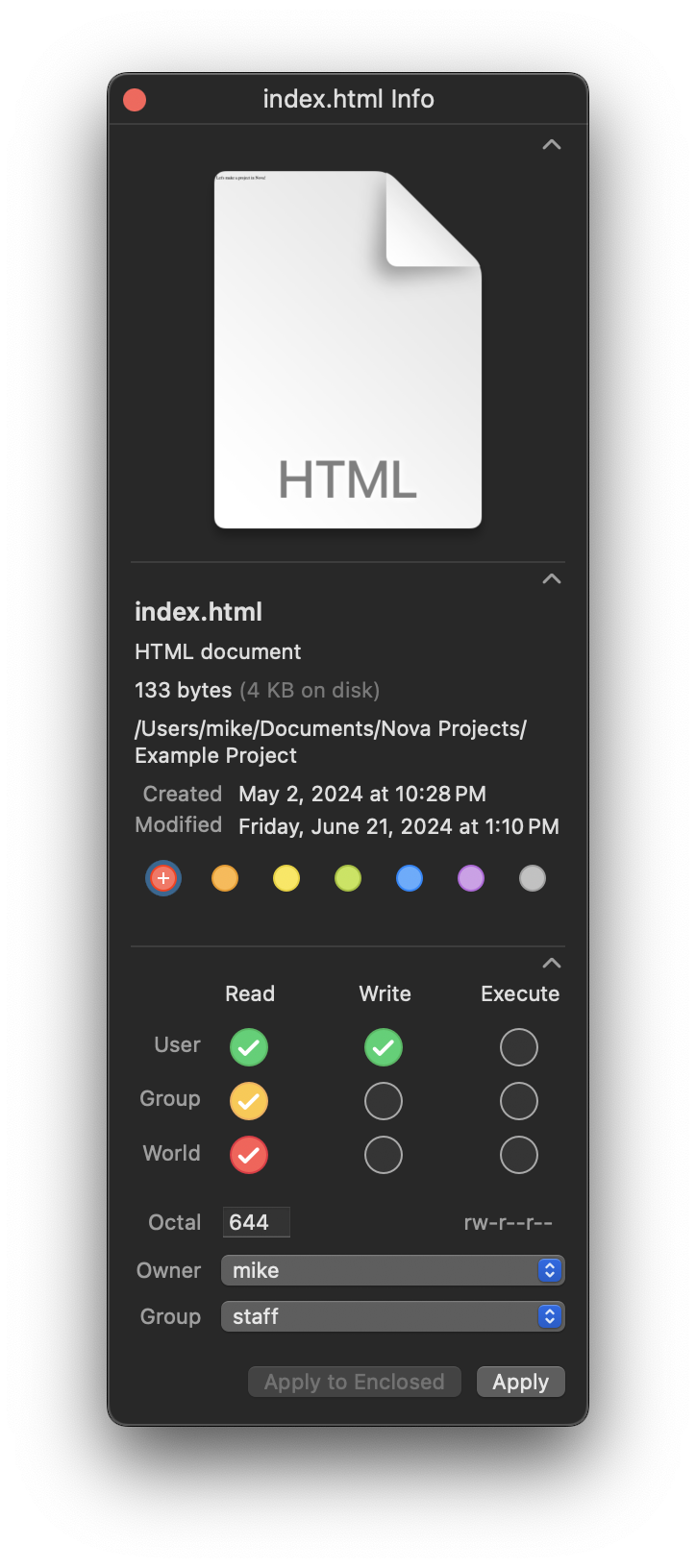
情報を見るウインドウは、選択したファイルに関する追加の詳細を提供します。コンテキストメニューから、またはファイルサイドバーでファイルまたはフォルダを選択した後に**⌘I**(Command+I)を押してアクセスできます。ファイルまたはフォルダの名前、パス、ディスク上のサイズ、作成日、最終変更日を表示できます。色を選択してFinderタグを割り当てることもできます。 G情報を見るでは、ファイルの読み取り、書き込み、実行ができるユーザを含むファイルアクセス権を表示および編集することもできます。変更を加えた後、適用をクリックして、選択したファイルに適用します。フォルダを表示している場合は、内包されている項目に適用を選択し、そのフォルダに含まれるすべてのファイルのアクセス権を再帰的に変更できます。 |
|
|
← 前へ コマンドパレット |
次へ → すばやく開く |