検索サイドバー
検索サイドバーの使用
|
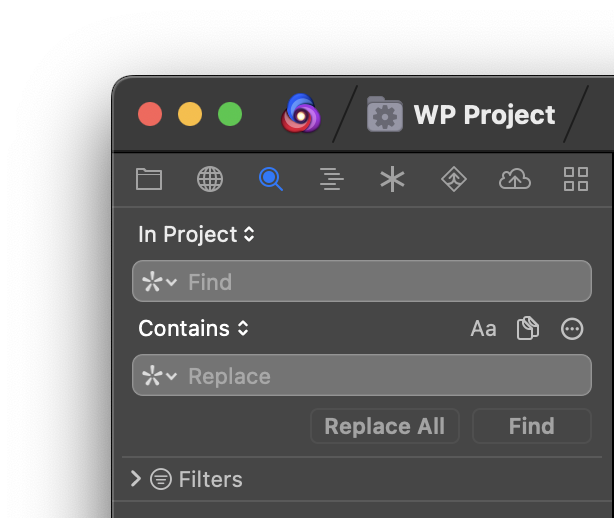
検索操作を実行するには、検索フィールドにクエリを入力し検索をクリックします。結果はサイドバーのリストに表示されます。各結果には、それが見つかったファイル名と、コンテキストを提供するための書類の抜粋が表示されます。結果リストの上にある |
|
結果内の用語のすべてのインスタンスを置換するには、置換フィールドに目的の置換用語を入力し、すべて置換をクリックします。検索フィールド内の用語の見つかったすべてのインスタンスが、置換フィールドの値に置き換えられます。
注: リモートプロジェクトを検索する場合、検索サイドバーは現在開いているファイル内の結果のみを検索します。Novaはリモートサーバのコンテンツを検索できません。
ワイルドカード
検索フィールドと置換フィールドにテキストを入力するだけでなく、Novaはワイルドカードの使用もサポートしています。ワイルドカードは、数字、空白、単語文字など、特定のパターンに一致する任意の文字を検索するためにクエリに挿入できる特別なトークンです。ワイルドカードを挿入するには、検索フィールドまたは置換フィールドの左側にある ワイルドカードアイコンをクリックします。
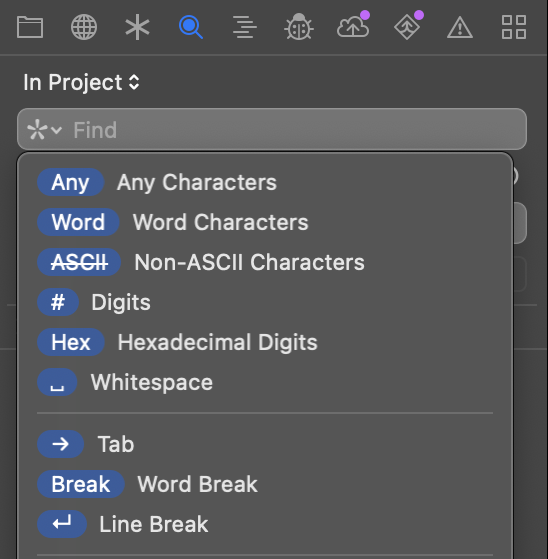
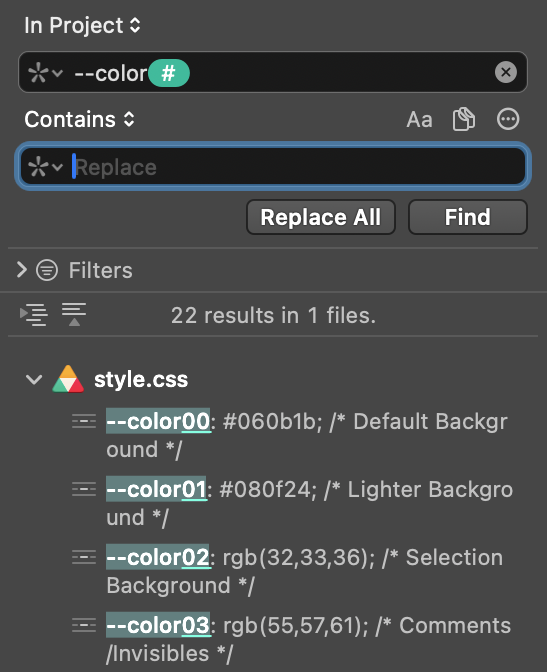
ワイルドカードは、通常の検索クエリと混在させることができます。例えば、CSS書類が--color1、--color2などの名前で色を定義しているとします。--colorと #数字 ワイルドカードを検索して、書類内のこれらの変数のすべてのインスタンスを見つけることができます。
利用可能なワイルドカードトークンは次のとおりです:
- あらゆる文字: 空白を含む任意の文字に一致します。例えば、
example(ANY)Queryを検索するとexample qZ93@# Queryには一致しますが、exampleQueryには一致しません。 - すべての単語: 単語文字と見なされる任意の文字に一致します。これにはほとんどの文字と数字が含まれ、正規表現の
\wに相当します。 - 非ASCII文字: アクセント付き文字、非ラテン文字、絵文字、記号など、ASCIIエンコードセット (Wikipedia) の一部ではない任意の文字に一致します。
- すべての数字: 0〜9の任意の数字に一致します。
- 16進数: 0〜Fの任意の16進数に一致します(大文字と小文字を区別しません)。
- すべての空白: ペース、タブ、改行を含む任意の空白コードに一致します。
- タブ: 任意のTABコードに一致します。
- 折り返し: 単語間の任意の空白に一致します。
- 改行: 任意の改行コードに一致します。
注: 置換フィールドでサポートされているワイルドカードは、TABコードと改行のみです。
検索履歴
検索フィールドのワイルドカードメニューの下部に、検索履歴があります。ここから、最近の検索クエリをすばやく再利用できます。パターン履歴を削除をクリックして、検索履歴をクリアします。
検索範囲
検索サイドバーは、検索の範囲を制限するためのいくつかの異なる構成オプションをサポートしています。
|
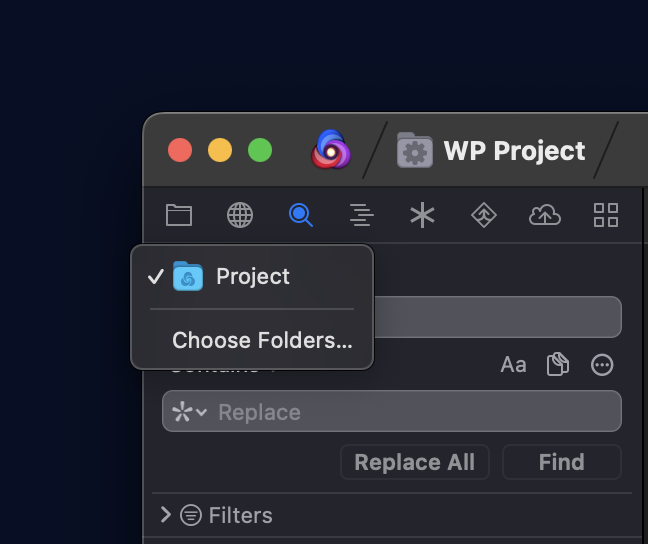
フォルダを選択: 検索フィールドの上にあるプロジェクト内ボタンをクリックして、検索を制限する特定のフォルダを選択します。検索をプロジェクト内の特定のフォルダに制限したり、プロジェクトのルートフォルダ外のフォルダを完全に選択したりすることもできます。 |
|
|
マッチ: 検索フィールドと置換フィールドの間で、検索でクエリを 含む 結果をすべて見つけるか、クエリの単語と一致する結果のみを見つけるか、特定の単語の先頭または末尾にのみ一致するかを選択できます。Novaはクエリを正規表現として扱い、提供された正規表現パターンに一致する結果を見つけることもできます。 |
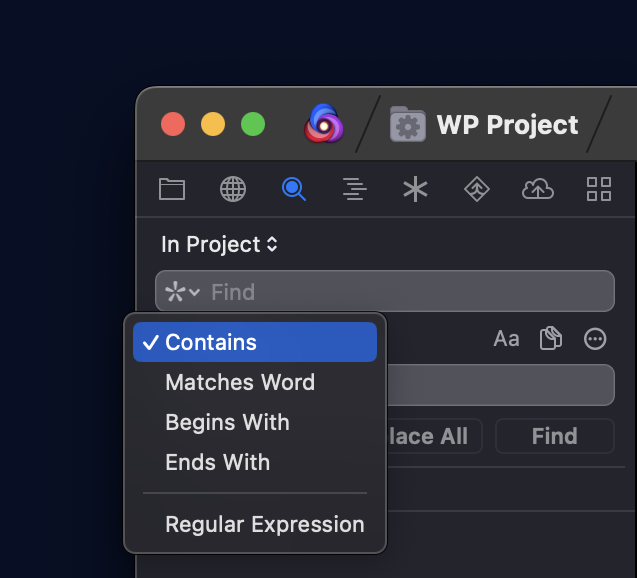
|
メニューの右側には、3つの追加オプションがあります:
大・小文字を区別: 記述されたクエリの大文字と小文字に完全に一致する結果のみを返します。
開いているファイル: 現在Novaで開いているファイル内の結果のみを返します。
不可視ファイル: 不可視または除外されたファイル内、またはバンドル(.app バンドルなど )内の結果を表示するかどうかを選択します。
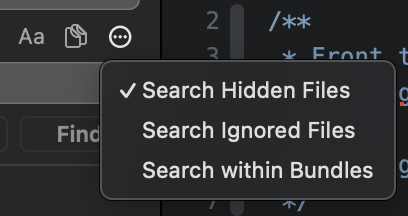
フィルタ
フィルタ の横にある開閉用三角ボタンをクリックして、追加のフィルタリングオプションを表示します。
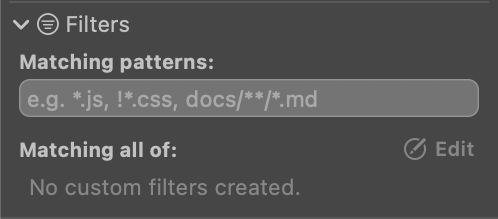
マッチするパターン フィールドを使用すると、globパターンを入力できます。これは、検索を特定のディレクトリやファイル拡張子に簡単に制限するのに非常に便利です。
より高度なフィルタリングが必要なあなたには…
カスタムフィルタ
Novaでは、検索サイドバーで使用するカスタムフィルタを作成、保存、および組み合わせることもできます。カスタムフィルタは、複数のルールで構成できます。例えば、特定のディレクトリ内の .js ファイルのみを検索するフィルタや、最後のGitコミット以降に変更されたファイルのみを検索するフィルタを作成できます。
カスタムフィルタを作成するには、 編集ボタンをクリックします。
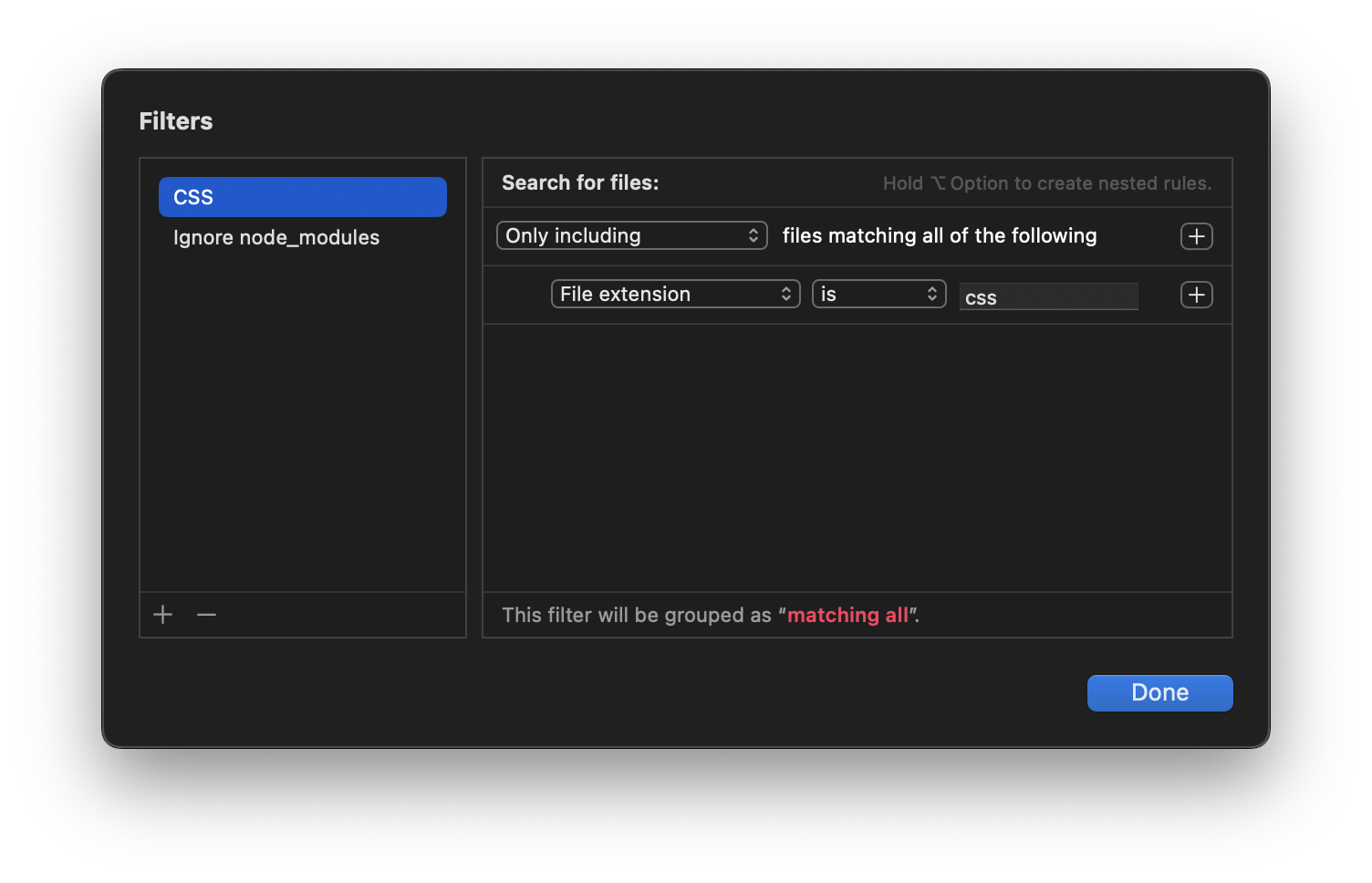
以下を含む基準でファイルをフィルタリングするカスタムフィルタを作成できます:
- ファイル名
- パス
- プロジェクトのルートディレクトリからの相対パス
- ファイル拡張子
- 書類の状況
- ソース管理/Gitステータス
例えば、これらのルールを使用して、検索を未コミットのGit変更がある .js ファイルのみに制限する検索フィルタを作成できます:
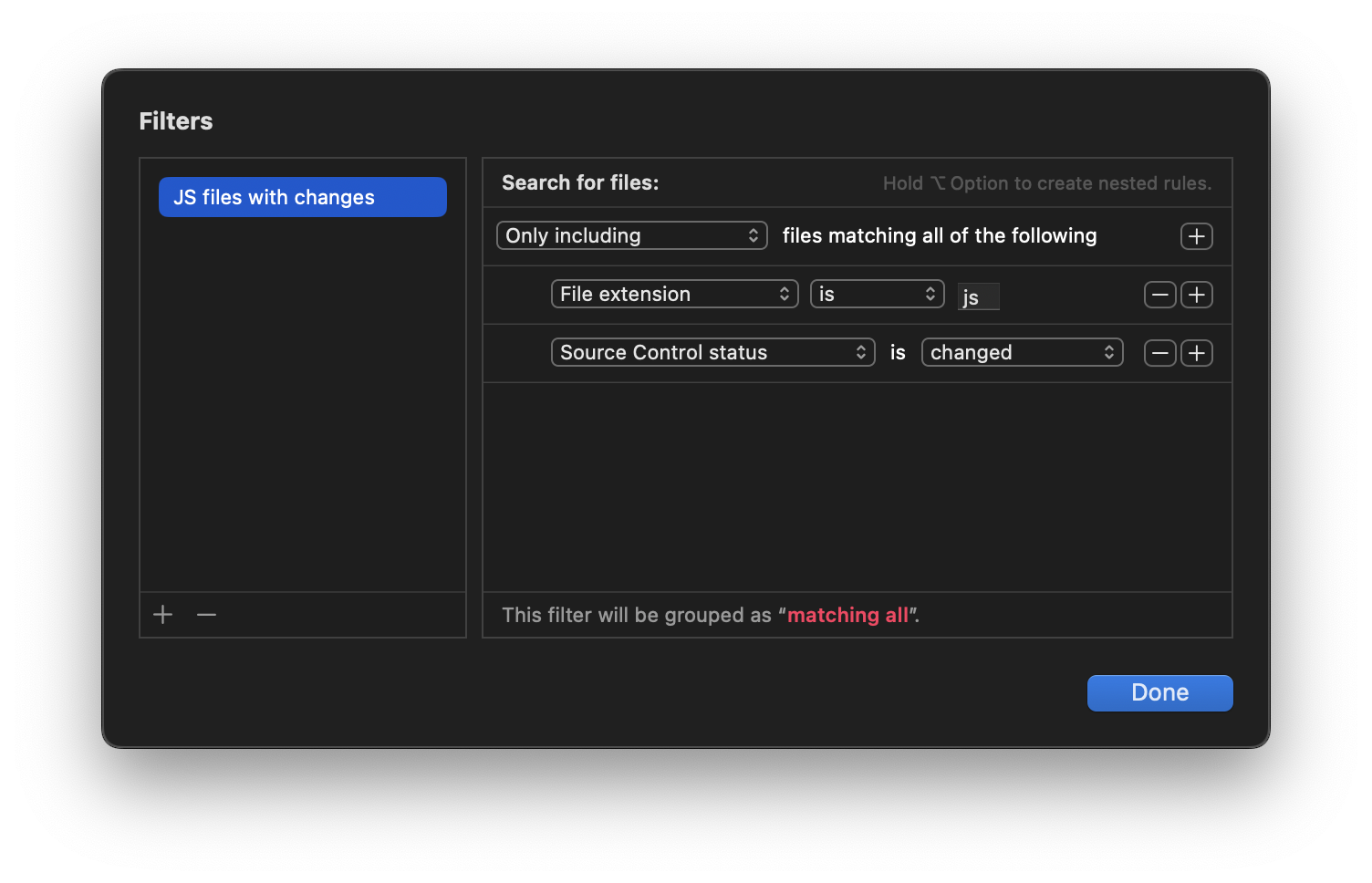
ルールは、結果に 含める か、検索の範囲から除外することができます。また、一連のルールのすべてに一致する結果のみを含めるように選択することもできます。例えば、上記のJSファイルのルールは、結果が .js ファイルであり、かつGitの変更があるファイルのみに制限されることを保証します。
このルールに 次を含む ではなく 次と一致する を選択すると、検索はGitのステータスに関係なくすべての .js ファイルと、拡張子に関係なくすべての変更されたファイルを返すことになります。
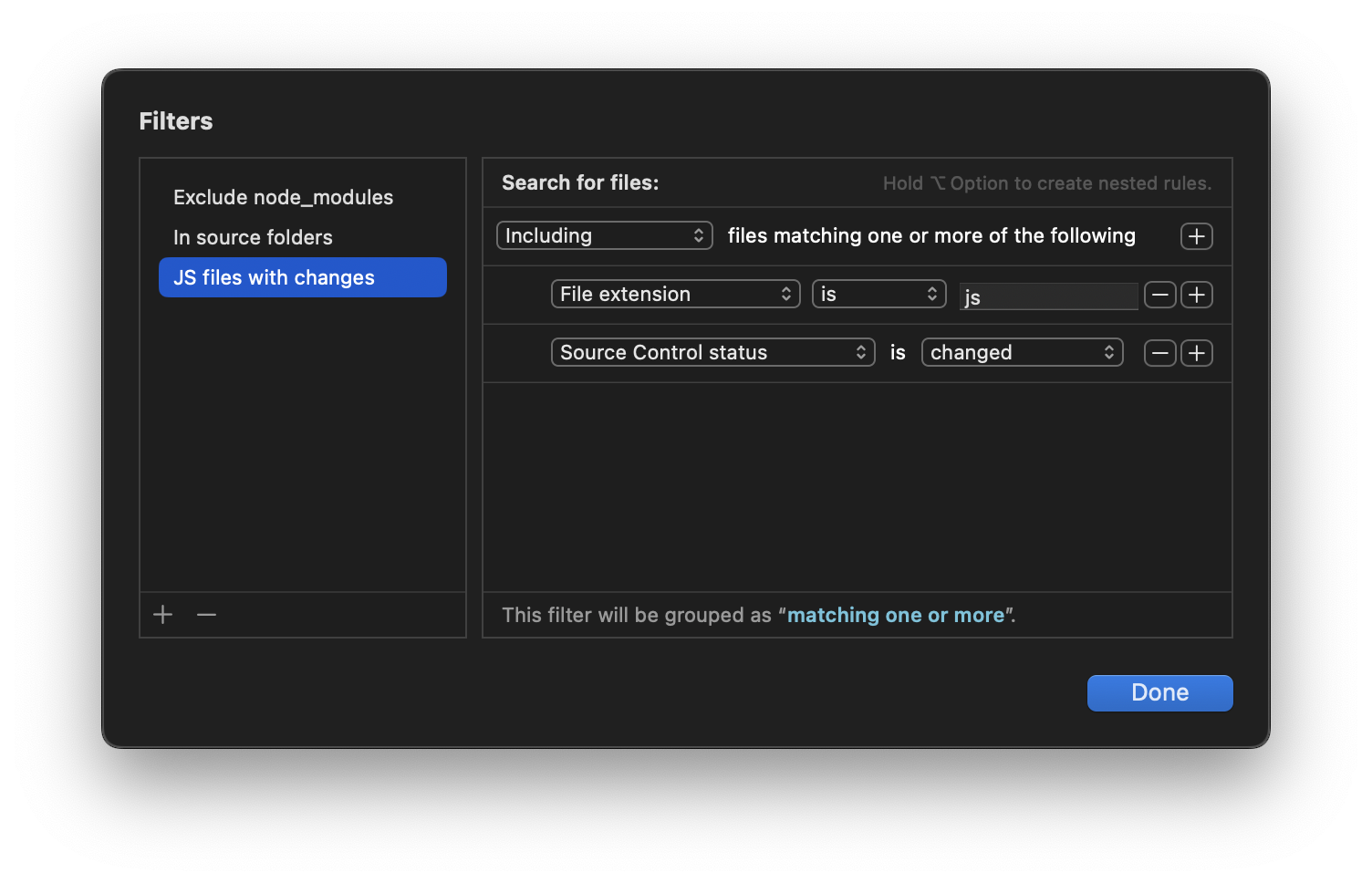
|
カスタムフィルタを構成したら、検索サイドバーの |
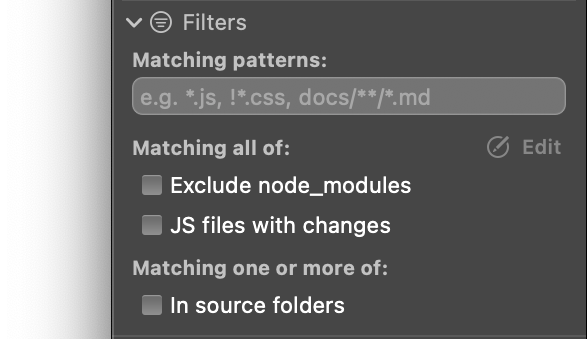
|
これをブール論理の観点から見ると、2つの「次を含む」フィルタ、2つの「次と一致する」フィルタ、および2つの「次を含まない」フィルタがあるとします。Novaは、次のロジックに一致するファイルに検索をスコープします。
(include1 || include2) && (onlyInclude1 && onlyInclude2 && !exclude1 && !exclude2)
検索ペーストボード
多くのネイティブMacアプリと同様に、Novaの検索フィールドは、検索ペーストボードとして知られるmacOSのシステム機能を利用します。これにより、Novaの検索フィールドの内容をMac上の他のアプリと共有できます。例えば、Safariやテキストエディットの検索バーで使用する検索クエリは、Novaの検索サイドバーにも自動的に表示され、その逆も同様です。
この動作を望まない場合は、Novaの 設定 > ワークスペース > 検索ペーストボードを使用する で無効にできます。
|
← 前へ すばやく開く |
次へ → NovaのCLIを利用する |