ランチャー
Novaのセットアップが完了すると、ランチャーが表示されます。
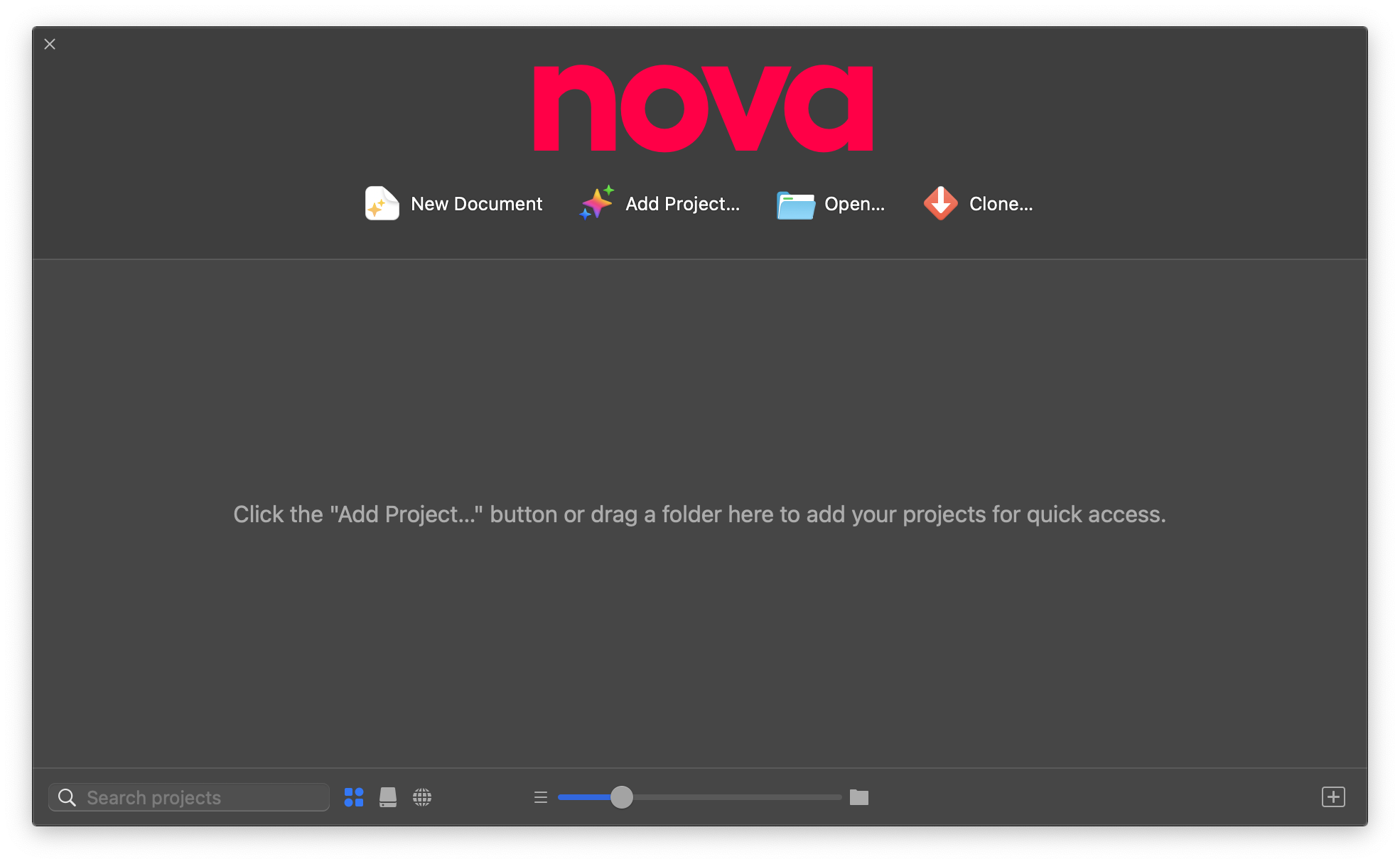
Coda 2からサイト設定をインポートしていない限り、最初はランチャーがかなり空っぽであることに気づくでしょう。Novaにプロジェクトを追加すると、ランチャーは既存のプロジェクトを開いたり、新しいプロジェクトを追加したりするための開始場所として機能します。
- 新規書類
- どのプロジェクトにも関連付けられていない新しい空の書類を作成します。
- 開く
- 既存のファイルまたはフォルダを開きます。
注: この方法でフォルダを開く際、 設定 > 一般 > プロジェクトを新規作成したり開いたりする場合、自動的にリストに追加するが有効になっている場合、フォルダがプロジェクトとして追加されることもあります。
プロジェクト形式
Novaでは2つのタイプのプロジェクトがあります:
ローカルプロジェクト
 ほとんどのシナリオで推奨する主なプロジェクトタイプはローカルプロジェクトです。ローカルプロジェクトは、Mac上のローカルフォルダに基づいています。ローカルプロジェクトは、プロジェクトファイルがディスクのローカルに保存されているため、Novaの完全な機能セットにアクセスでき、ほとんどのワークフローに最適です。リモートサーバ上のファイルを操作したり、変更をサーバにプッシュしたりする必要がある場合は、オプションでプロジェクトにリモートファイルの宛先を追加し、 公開機能 を使用して変更されたファイルをキューに入れることができます。
ローカルプロジェクトでGitソース管理を使用することもでき、ローカルリポジトリとリモートリポジトリの両方をサポートしています。
リモートプロジェクト
 主に、または排他的にリモートサーバ上のファイルを操作する必要がある状況では、リモートプロジェクトは、Novaを特定のサーバとディレクトリに直接開くためのすばやく便利な方法を提供します。ただし、Novaはプロジェクトへの直接のファイルシステムアクセスを持たないため、一部の機能は利用できません。これには以下が含まれます:
- Gitソース管理
- インデックス作成とすばやく開く
- タスクとデバッグ
- トランジェントタブ
- Novaの内蔵プレビューサーバ
- 上記の機能またはローカルファイルシステムアクセスに依存する機能拡張の機能
ランチャーへのプロジェクトの追加
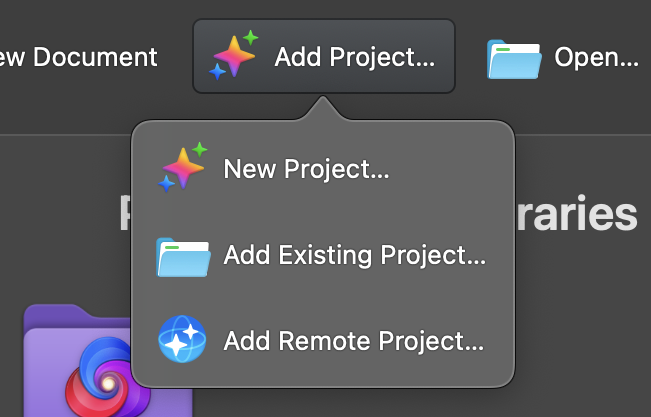
Clicking the Add Project button will present you a menu with the following options: 新規プロジェクトボタンをクリックすると、次のオプションを含むメニューが表示されます:
|
|
ローカルプロジェクトはそれが基づいているフォルダに関連付けられているため、プロジェクトが作成されると、プロジェクトのルートフォルダを変更することはできません。既存のプロジェクトフォルダをMac上の別の場所に移動し、Novaでプロジェクトを開こうとすると、Novaはプロジェクトが見つからなかったことを警告し、新しい場所を指すように許可します。プロジェクトのルートフォルダを完全に変更する必要がある場合は、プロジェクトを追加 > 既存のプロジェクトを追加から目的のフォルダをプロジェクトとして追加してください。
新規プロジェクト
新しいプロジェクトを作成することを選択すると、ファイルピッカーが表示され、新しいプロジェクトフォルダの場所を選択できます。
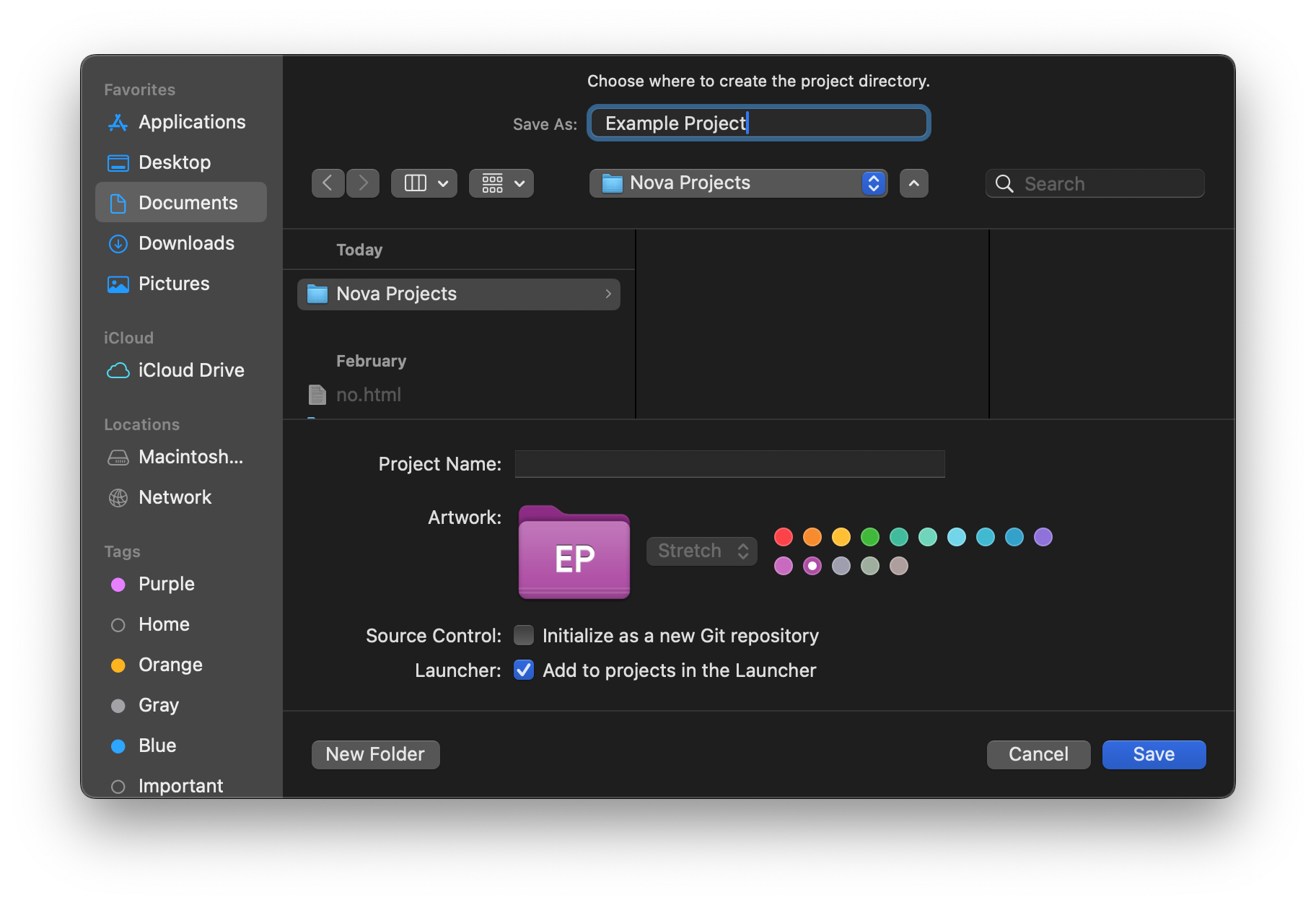
プロジェクトフォルダの場所を選択することに加えて、いくつかの追加オプションがあります:
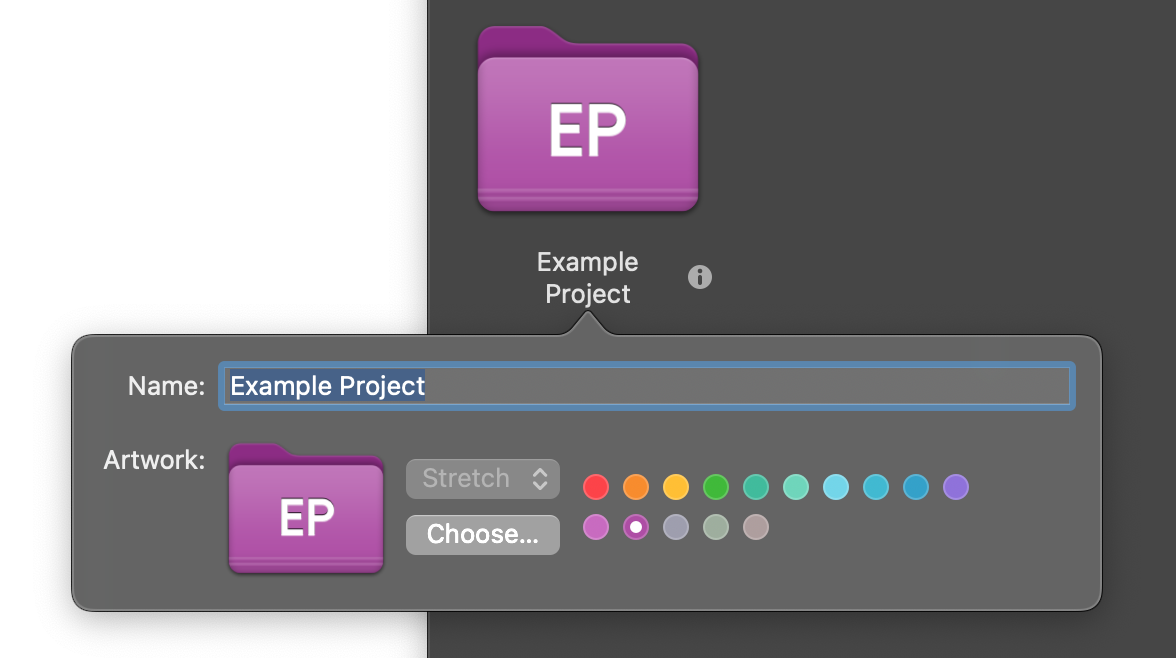
- プロジェクト名
- デフォルトでは、Novaに表示されるプロジェクト名はプロジェクトフォルダの名前になります。ただし、ここではフォルダ名とは別に、プロジェクトの表示名を手動で指定できます。
- アートワーク
- Novaは、ランチャーに追加する各プロジェクトに一意のアイコンを表示します。デフォルトでは、アイコンに色を割り当て、プロジェクト名の頭字語を使用します。ここに画像ファイル(.png や .jpeg ファイルなど)をフォルダアイコンにドラッグすることで、プロジェクトアイコンにカスタムアートワークを指定できます。
-
その後、アートワークをフォルダアイコンいっぱいに引き伸ばすか、アイコン内で画像を 中央に配置 するか、画像を繰り返しタイル状に並べるかを選択できます。フォルダの色を指定することもできます。
- 新規Gitリポジトリを初期化する
- 有効にすると、Novaはプロジェクトフォルダに新しいGitリポジトリを自動的に初期化します。
- ランチャーにプロジェクトを追加
- デフォルトでは、Novaは新しいプロジェクトをランチャーに追加します。ただし、このオプションのチェックを外して、ランチャーに表示されずにプロジェクトフォルダを作成できます。
Novaプロジェクトに使用されるフォルダには、プロジェクトのルートフォルダに非表示の/.nova ディレクトリが作成され、選択したプロジェクト名やアートワークを含むプロジェクト固有の設定を保存するために使用されます。
既存のプロジェクトを追加
このオプションを選択すると、NovaはMac上の既存のフォルダを選択してプロジェクトフォルダとして使用するように求めます。選択したフォルダに既存のGitリポジトリがある場合、Novaはそれを自動的に検出し、プロジェクト内でGit機能を有効にします。(サブディレクトリ内のGitリポジトリは現在サポートされていません。)
選択したフォルダが以前にNovaプロジェクトとして使用されており、ルートフォルダ内にまだ非表示の /.nova ディレクトリがある場合、Novaはプロジェクトの既存のプロジェクト設定も引き継ぐはずです。これは /.nova ディレクトリがそのまま残っている限り Novaプロジェクトを別のMacに簡単にコピーしたり、共同編集者と共有したりできることを意味します。
追加することを選択したフォルダに /.nova フォルダがまだ含まれていない場合は、フォルダをプロジェクトとして追加すると作成されます。
リモートプロジェクトを追加
このオプションを選択すると、Novaで構成したサーバを選択してリモートプロジェクトとして使用できます。
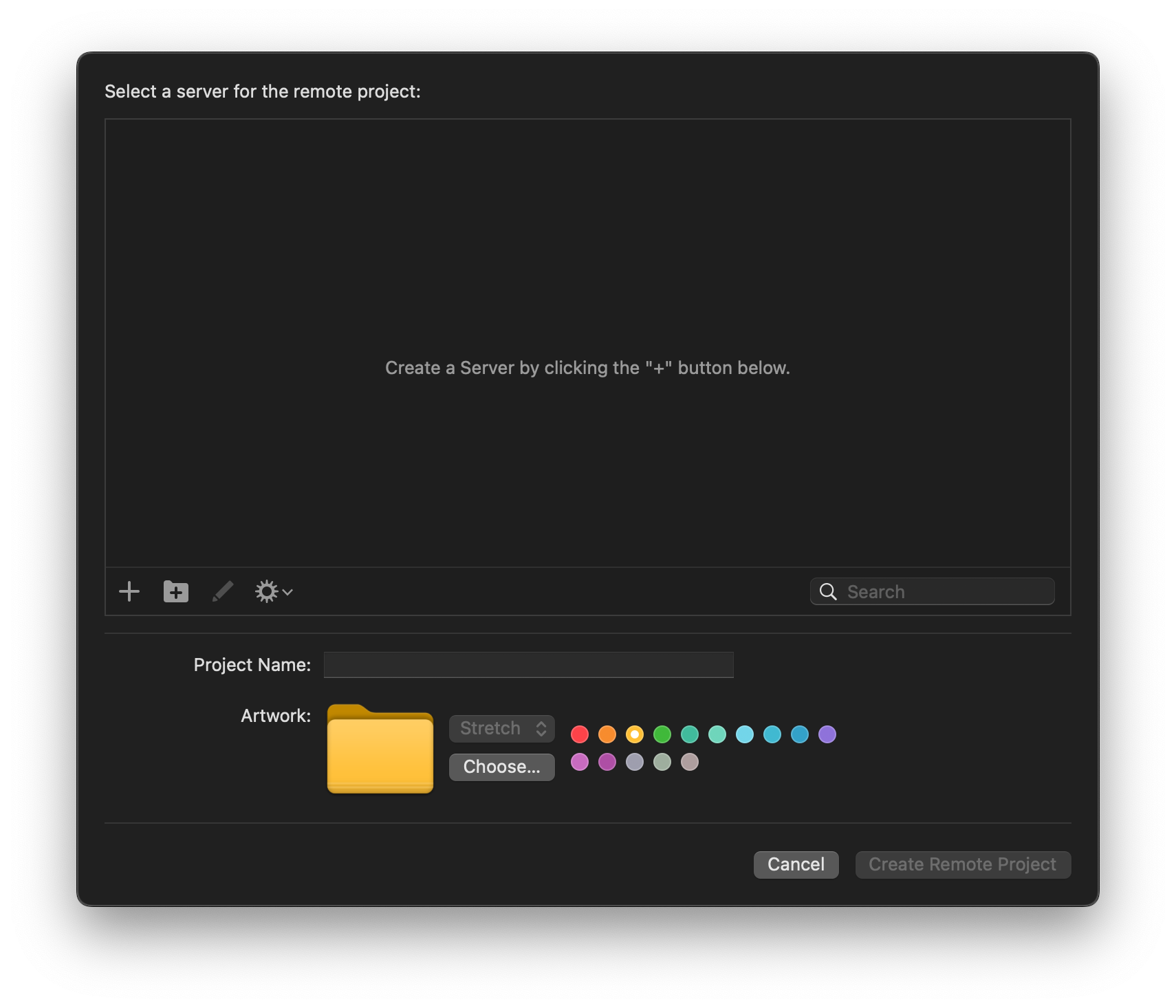
Novaへのサーバの追加の詳細については、サーバに関する専用の記事をご参照ください。新しいローカルプロジェクトを作成するときと同様、プロジェクト名とカスタムアートワークを指定することもできます。
クローン
このオプションを使用すると、リモートGitリポジトリをMacにクローンして、Novaでローカルプロジェクトとして使用できます。
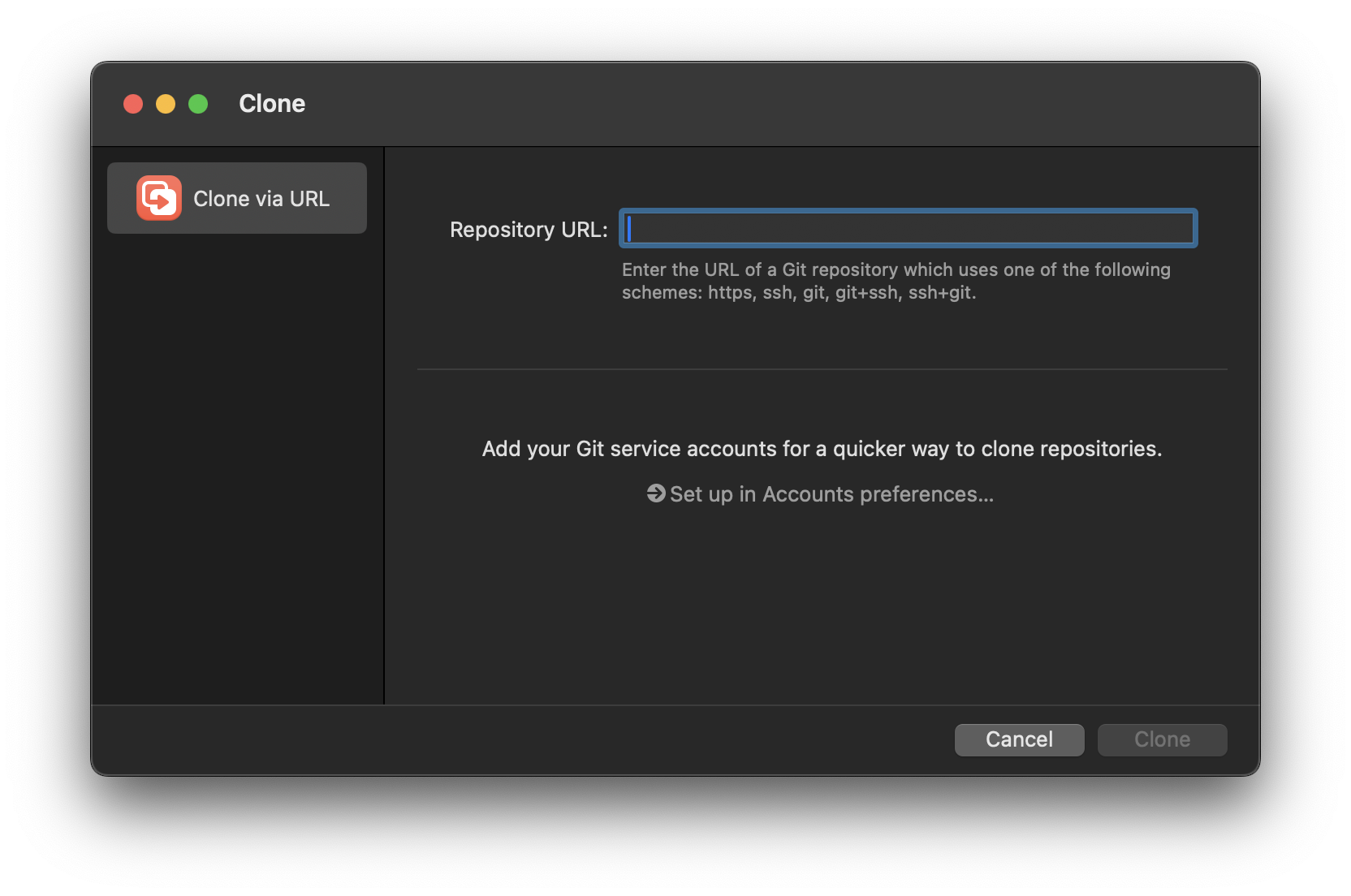
URLからクローンを使用すると、クローンしたいリポジトリのHTTPSまたはSSHアドレスを入力できます。Novaで構成したGitサービスアカウントがある場合は、左側にリストされます。アカウントを選択して、そのアカウントの配下にあるリポジトリのリストを表示し、クローンするものを選択できます。
より詳しい情報:
プロジェクトの編集
上記の方法のいずれかを使用してNovaにプロジェクトを追加すると、ランチャーのアイコンのグリッドに表示されます。プロジェクトをダブルクリックするだけで開くことができます。
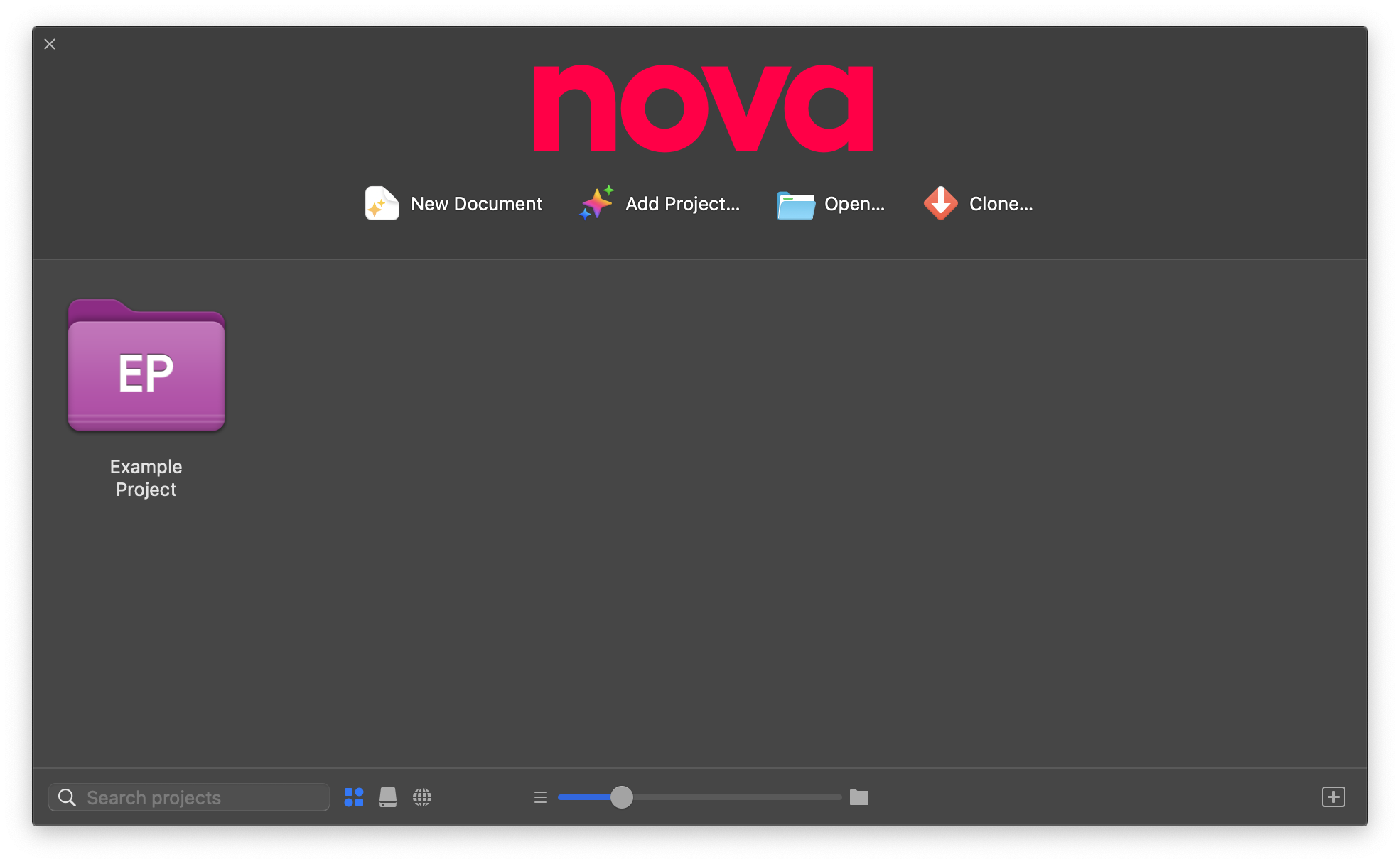
複数のプロジェクトが追加されている場合、グリッドの周りにドラッグするだけで再配置できます。プロジェクトにカーソルを合わせると、小さな ⓘ アイコンが表示されます。これをクリックすると、プロジェクトの名前とアートワークをすばやくカスタマイズできます。
また、プロジェクトを右クリックまたは ⌃Ctrl+clickして、追加のオプションにアクセスすることもできます:
- 開く
- Open the project in Nova.
- Finderに表示
- Finderでプロジェクトの場所を表示します。ローカルプロジェクトでのみ利用可能です。
- サーバ設定
- プロジェクトのサーバ構成を編集します。リモートプロジェクトでのみ利用可能です。
- プロジェクトリストから削除
- ランチャーからプロジェクトを削除します。
- 表示順序
- ランチャー内のプロジェクトを、名前または最終アクセス時間で自動的に並べ替えます。
表示オプション

ランチャーの下部には、プロジェクトの表示方法を調整するためのいくつかのオプションがあります。
- プロジェクトを検索
- 表示されるプロジェクトのリストを名前でフィルタリングします。
- すべてのプロジェクトを表示 / ローカルプロジェクトのみを表示 / リモートプロジェクトのみを表示
- これらのアイコンのいずれかを選択して、すべてのプロジェクト、ローカルプロジェクトのみ、またはリモートプロジェクトのみを表示します。また、それぞれ**⌘1, ⌘2, または ⌘3** (Command+1、2、または3) を押して、これらのオプションを切り替えることもできます。
- アイコンサイズの調整
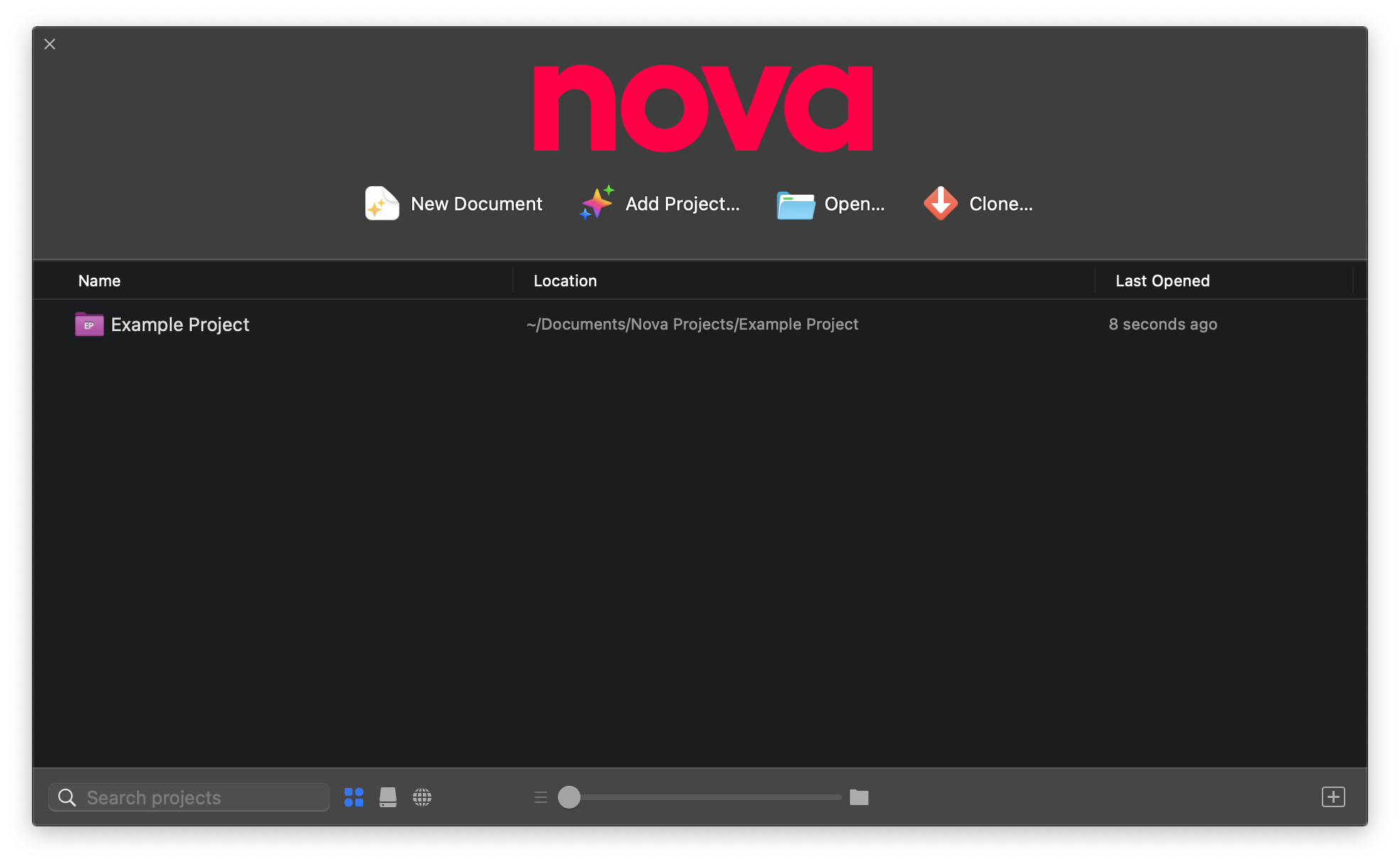
- このスライダーを調整して、ランチャーに表示されるプロジェクトアイコンの大きさを変更します。このスライダーを一番左に移動すると、ランチャーはアイコンのグリッドを表示するのではなく、リストビューになります。
プロジェクトグループ
|
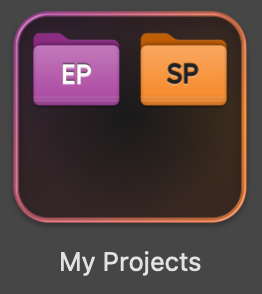
Novaランチャーに多くのプロジェクトがある場合は、それらをプロジェクトグループに整理したい場合があります。これらは、複数のプロジェクトを含むランチャー内の「フォルダ」として機能するため、関連するプロジェクトをまとめることができます。 プロジェクトグループを作成するには、ランチャーの右下隅にある + アイコンをクリックするか、単に1つのプロジェクトを他のプロジェクトの上にドラッグします。グループが作成されたら、プロジェクトをグループのアイコンにドラッグしてグループに追加できます。 |
|
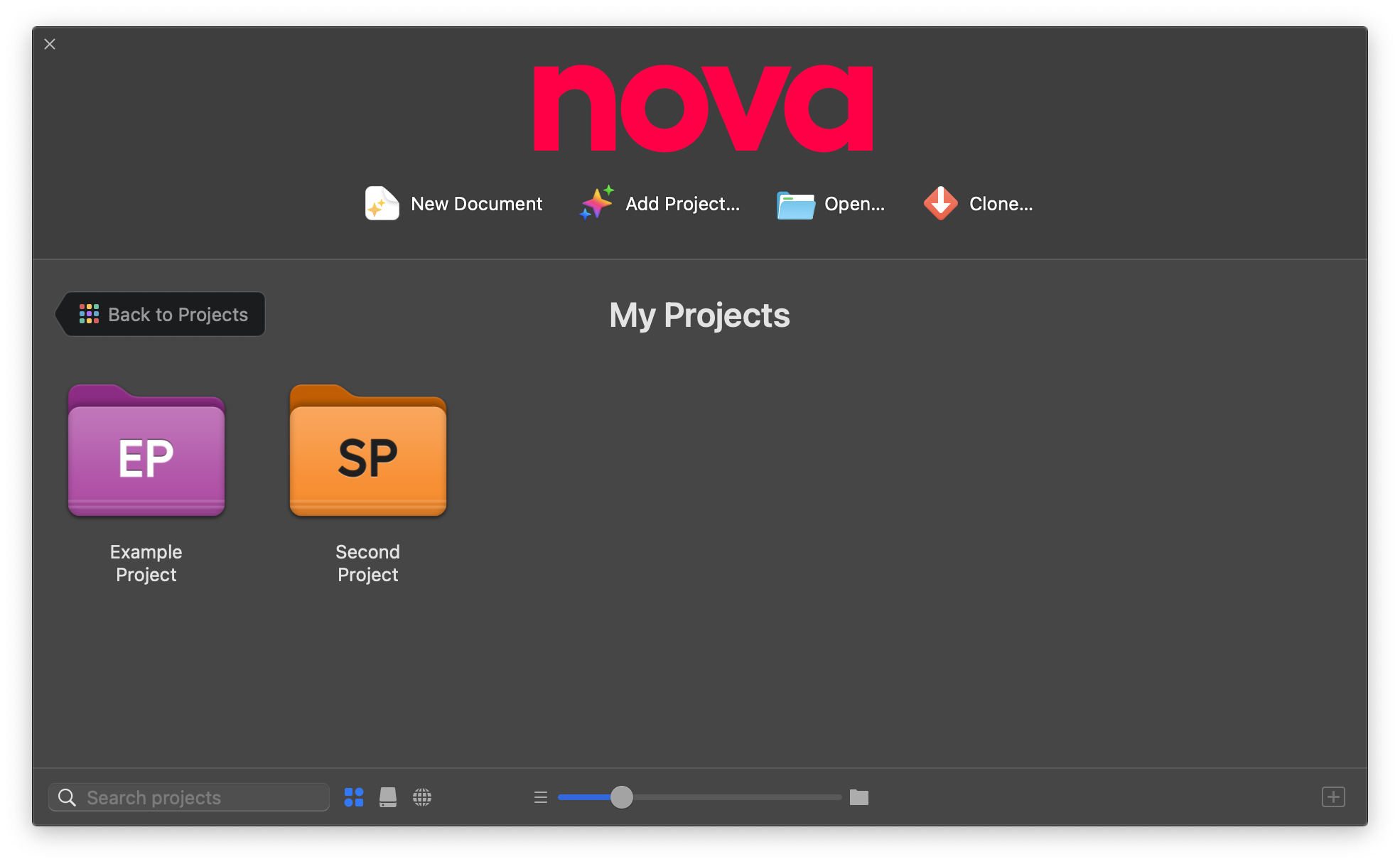
プロジェクトと同様に、グループにカーソルを合わせると表示される小さな ⓘ アイコンをクリックして、グループの名前を変更できます。グループをダブルクリックするとグループが展開され、そこに含まれるプロジェクトを選択できます。
|
次へ → ワークスペース |