分割ビュー
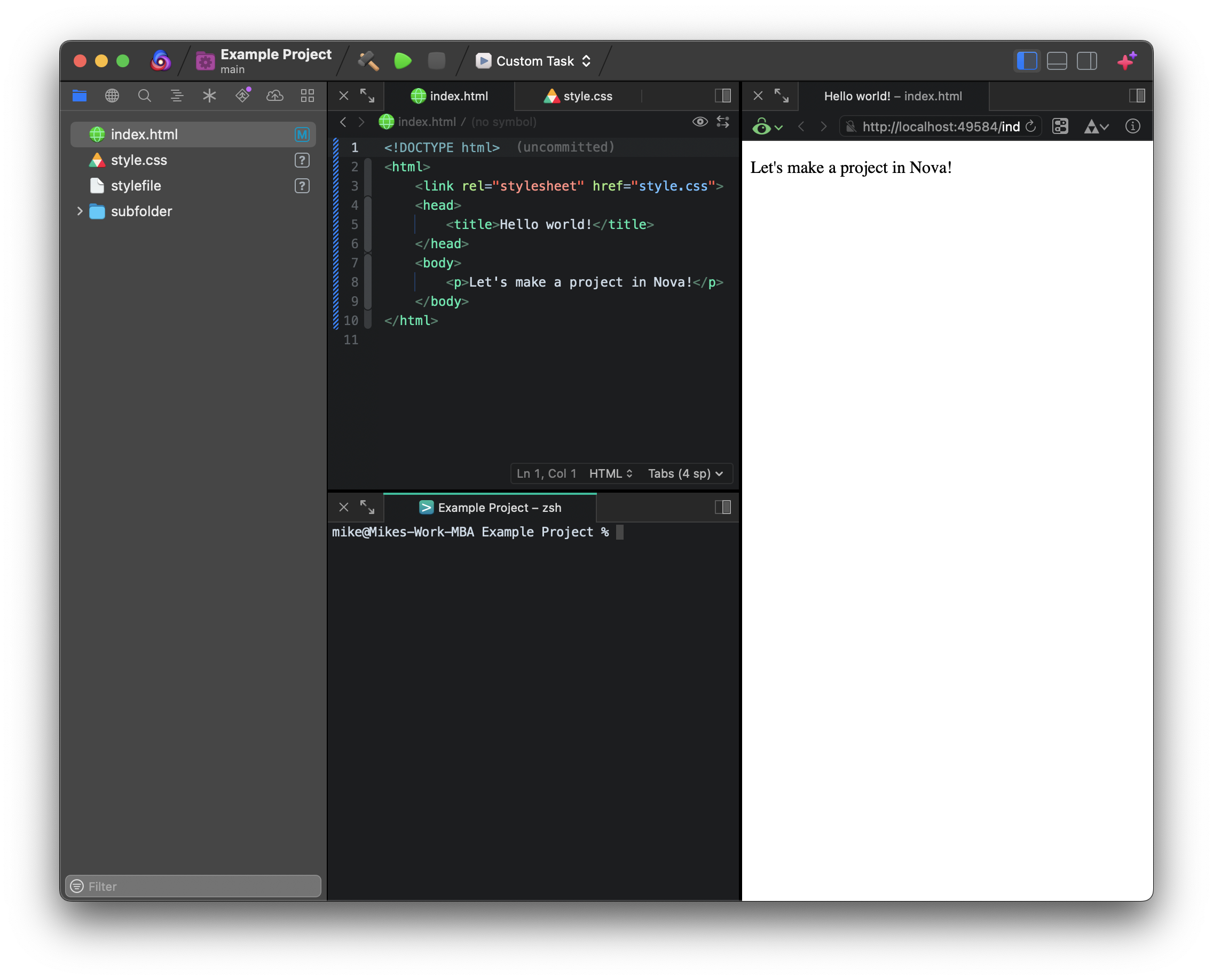
エディタの下にターミナルタブを開いたり、その他多くの組み合わせが可能です。分割は水平方向と垂直方向の両方で作成でき、各分割ペイン自体をさらに分割して、さらに多くの可能性を生み出すことができます。
分割の作成
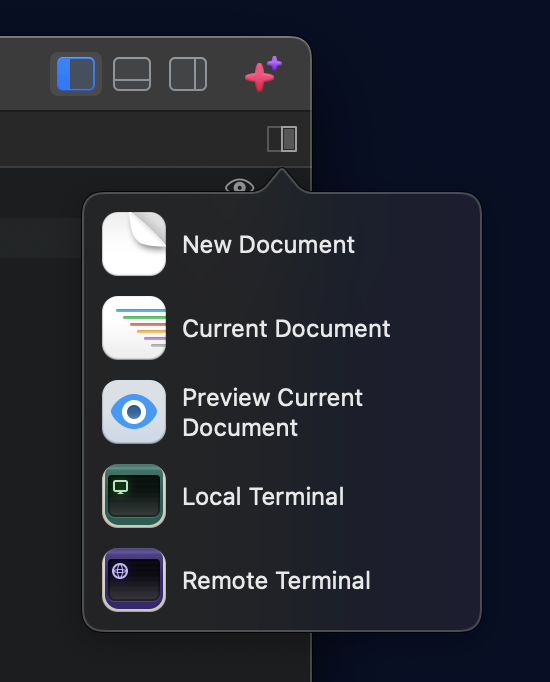
新規分割ボタン
|
タブバーの一番右に デフォルトでは、新しい分割は現在のペインの右側に開きます。 ⌥ Optionキーを押しながら新規分割をクリックすると、代わりに現在のペインの下に分割が作成されます。デフォルトの動作は、 設定 > ワークスペース > デフォルトの分割方向 で変更できます。 |
|
注: デフォルトの分割方向が下に展開に変更された場合、 ⌥ Optionキーを押すと、代わりに右側に分割されます。
ドラッグ&ドロップ
既存のタブをタブバーからドラッグして、新しい分割を作成することもできます。目的のタブをNovaのコンテンツ領域の端、または既存の分割の端にドラッグして、その位置に新しい分割を作成します。
既に既存の分割がある場合、タブを一方の分割のタブバーからもう一方にドラッグアンドドロップして、別の分割に移動できます
分割の管理
分割の拡大
分割のタブバーの左側にある この分割を拡大Magnify ボタンをクリックすると、特定の分割を拡大してコンテンツ領域全体に表示できます。拡大中は、他のすべての分割が一時的に非表示になります。拡大ボタンをもう一度クリックすると、以前の分割レイアウトに戻ります。
また、表示メニュー > 分割 > 分割を拡大から現在の分割を拡大することもできます。これは、デフォルトで**⌃⇧⌘Return**(Ctrl+Shift+Command+Return)にバインドされています。
分割のフォーカス
特定の分割をクリックすると、その分割がフォーカスされ、キーボード入力(ショートカットコマンドなど)がその特定の分割に送信されます。また、⌃⇧` と ⌃` (Ctrl+Shift+` と Ctrl+`) を使用して、左から右、上から下の順で前または次の分割にフォーカスすることもできます。
表示メニュー > 分割ウインドウには、現在の分割の上、下、左、または右にフォーカスするための追加のメニュー項目があります。これらはデフォルトではキーバインドがありませんが、 設定 > キーバインド でカスタムバインドを設定できます。
分割のクローズ
その分割に含まれるすべてのタブが閉じられると、分割は自動的に折りたたまれます。また、分割のタブバーの左端にある ✕ 閉じるボタンをクリックして、特定の分割を手動で閉じることもできます。これにより、分割内のすべてのタブも閉じられるため、分割が閉じられる前に、未保存の変更を保存したり、ターミナルタブで実行中のプロセスを停止したりするように求められます。
|
← 前へ ワークスペース |
次へ → コマンドパレット |