公開機能
公開は、作業中にプロジェクトファイルのローカルでの変更を追跡し、準備が整ったらそれらの変更をすべて一度にリモートサーバに簡単にアップロードできるNovaの機能です。
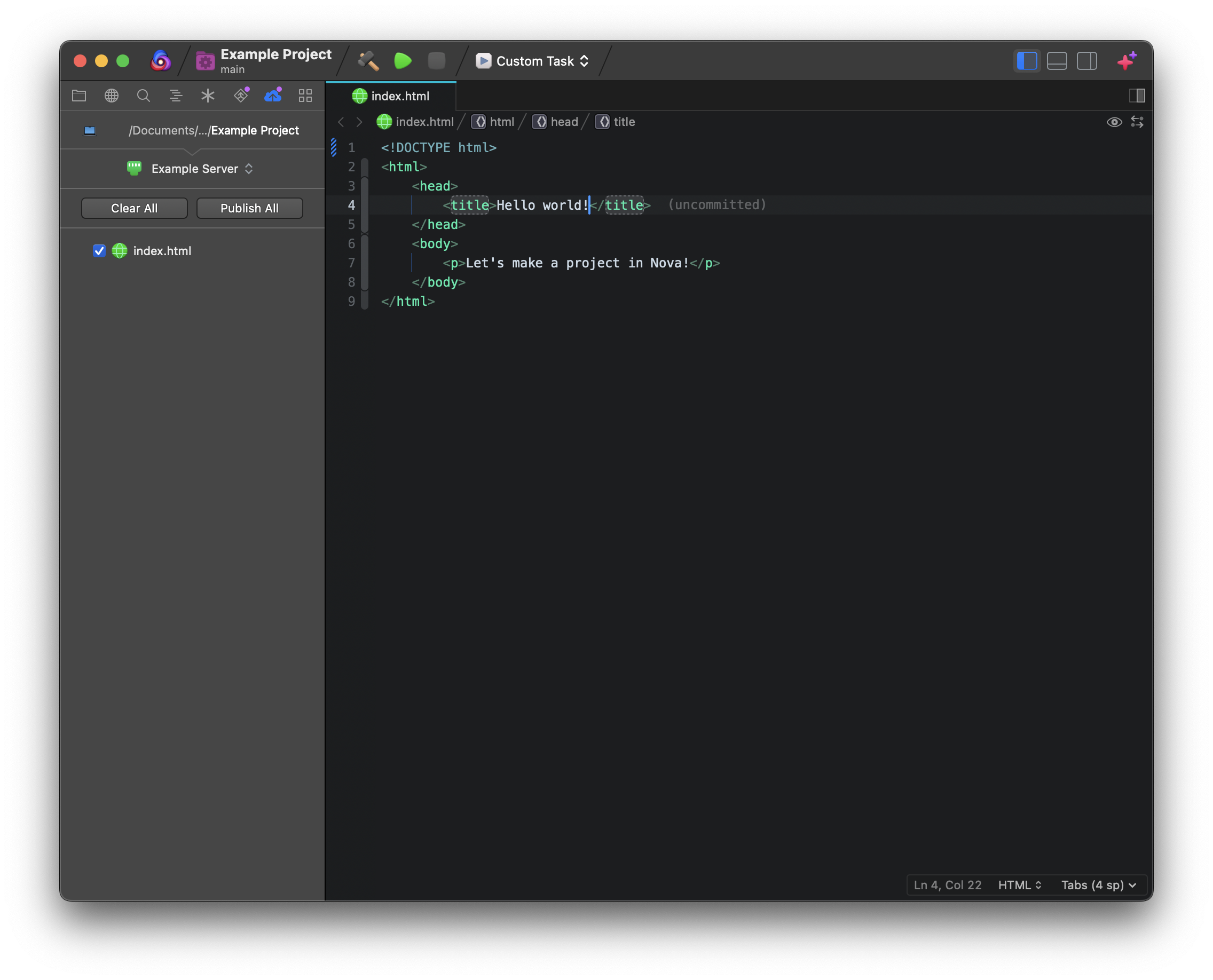
公開設定
公開は、リモートファイルの転送先が設定されているローカルプロジェクト設定で有効にできます。サーバをリモートファイルの転送先として追加したら、公開機能を使用するオプションを有効にするだけです。必要に応じて、複数のサーバに対して公開先を追加し、有効にすることができます。

より詳しい情報:
公開サイドバーの使用
有効にすると、Novaはローカルプロジェクトファイルへの変更を自動的に追跡し、 公開サイドバーに公開項目としてキューに追加されます。
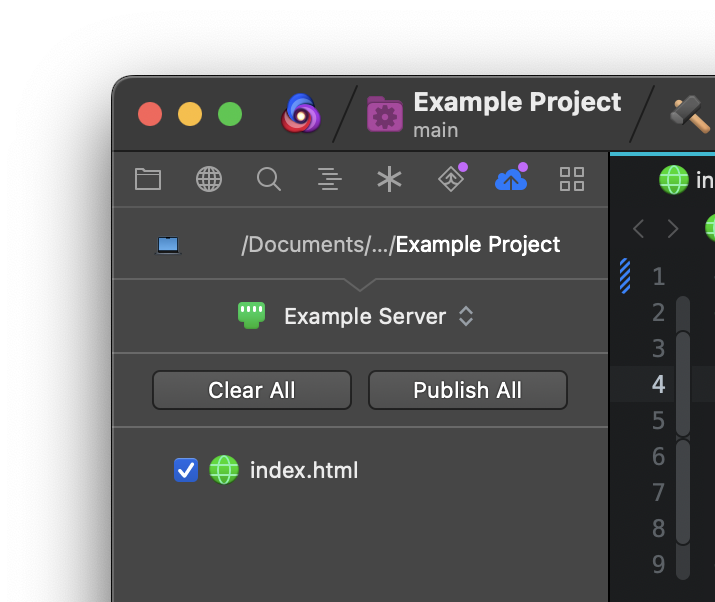
公開サイドバーの上部で、公開先サーバを選択できます。これにより、プロジェクトに複数のリモートファイル転送先を設定し、それらを簡単に切り替えることができます。
準備ができたら、すべてを公開をクリックするだけで、すべてのローカルの変更がサーバにアップロードされます。必要に応じて、公開したくない個々のファイルのチェックを外すことができます。特定のファイルのみを公開するには、そのファイルを右クリックし、コンテキストメニューから公開コマンドを選択します。
すべてを消去をクリックして、公開のためにキューに入れられたファイルのリストをリセットすることもできます。
注: これにより変更されたファイルリストが完全にクリアされます。元に戻すことはできません。
手動で公開
Novaに変更されたファイルを公開サイドバーに追加させるだけでなく、個々のファイルを手動で追加または公開することも可能です。
ファイルサイドバーで、ファイルまたはフォルダを右クリックしてコンテキストメニューを開きます。いくつかのオプションを持つ公開サブメニューがあります:
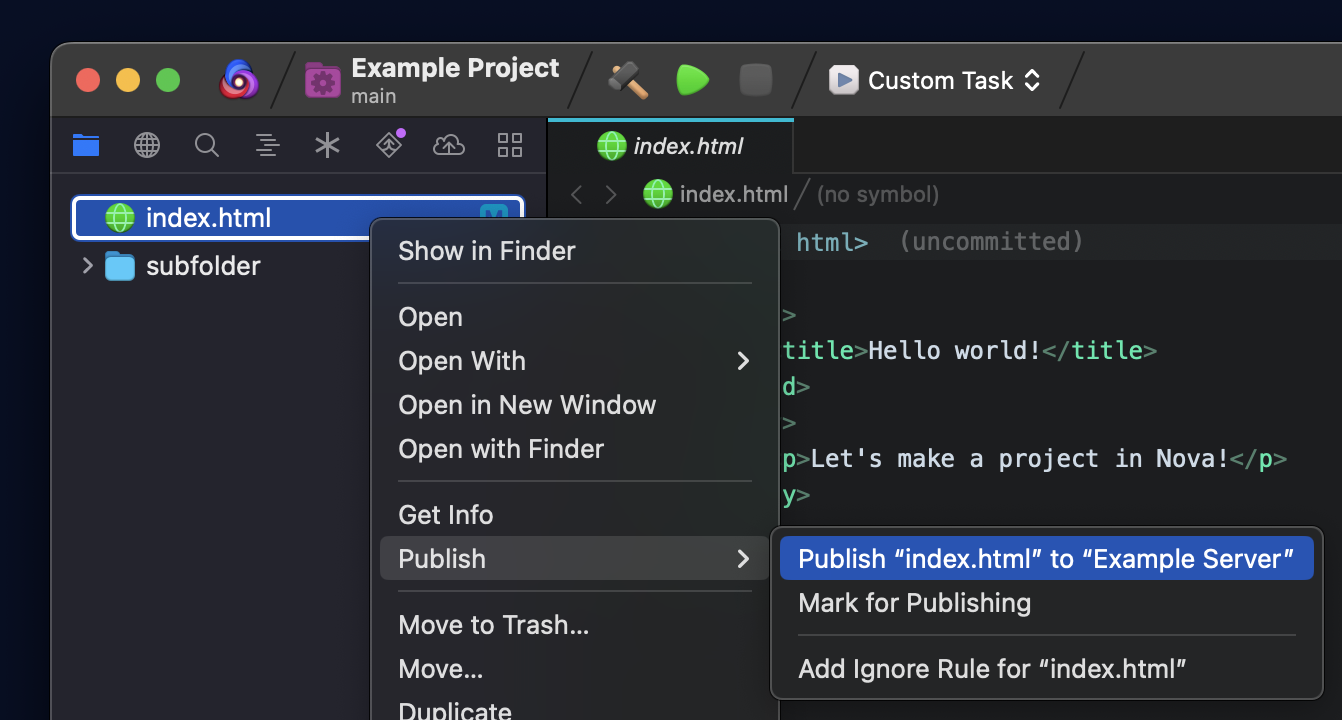
- サーバへ公開
- ファイルを直ちにリモートサーバに公開します。
- 公開マークを付ける
- 変更されているかどうかに関係なく、ファイルを公開キューに追加します。
- 無視ルールを追加
- このファイルを公開から無視します。以下をご参照ください。
上級設定
ローカルとリモートパス
Novaの公開機能は、Mac上にプロジェクトのローカルコピーがあり、サーバ上にプロジェクトのリモートコピーがあり、両方のコピーが共通のフォルダ構造を共有していることを前提としています。
プロジェクト設定 > リモートファイルで転送先サーバを選択する際に、ローカルパスとリモートパスフィールドがあります。これらのフィールドは、公開機能を使用する際に、ローカルのフォルダ構造をサーバのフォルダ構造にマッピングするために使用されます。
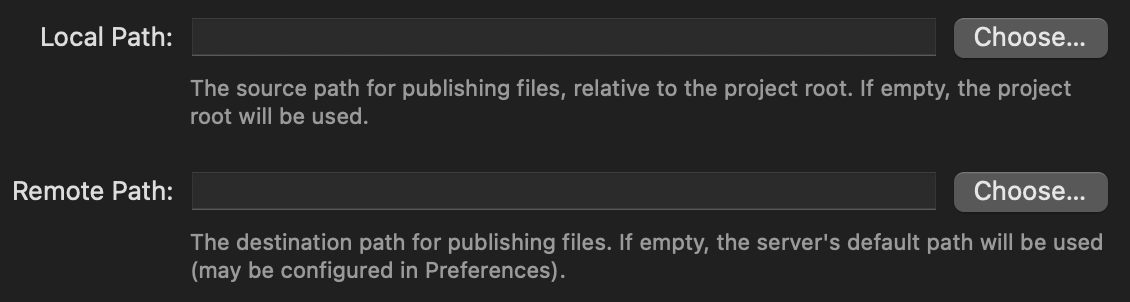
デフォルトでは、ローカルパスはプロジェクトのルートフォルダとして扱われ、リモートパスはサーバのルートフォルダ(つまり、接続時に開かれる初期フォルダ )または 設定 > サーバリスト でリモートパスとして設定されたフォルダとして扱われます。言い換えれば、これらの値が変更されない場合、プロジェクトから/index.htmlをサーバに公開すると、サーバ上でも/index.htmlに配置されます。
しかし、例えばウェブサイトにSassやテンプレートファイルのように、アップロード前にコンパイルが必要なファイルがあり、これらがプロジェクト内の/distフォルダにコンパイルされるとします。また、サーバ上には複数のウェブサイトがあり、この特定のサイトは/websites/mysiteに保存されているとします。
ローカルパス は次のように設定されます:
/dist
… そして リモートパス は次のように設定されます:
/websites/mysite
… これにより、/dist/index.htmlを公開すると、/websites/mysite/index.htmlにアップロードされます。
ファイルの無視
|
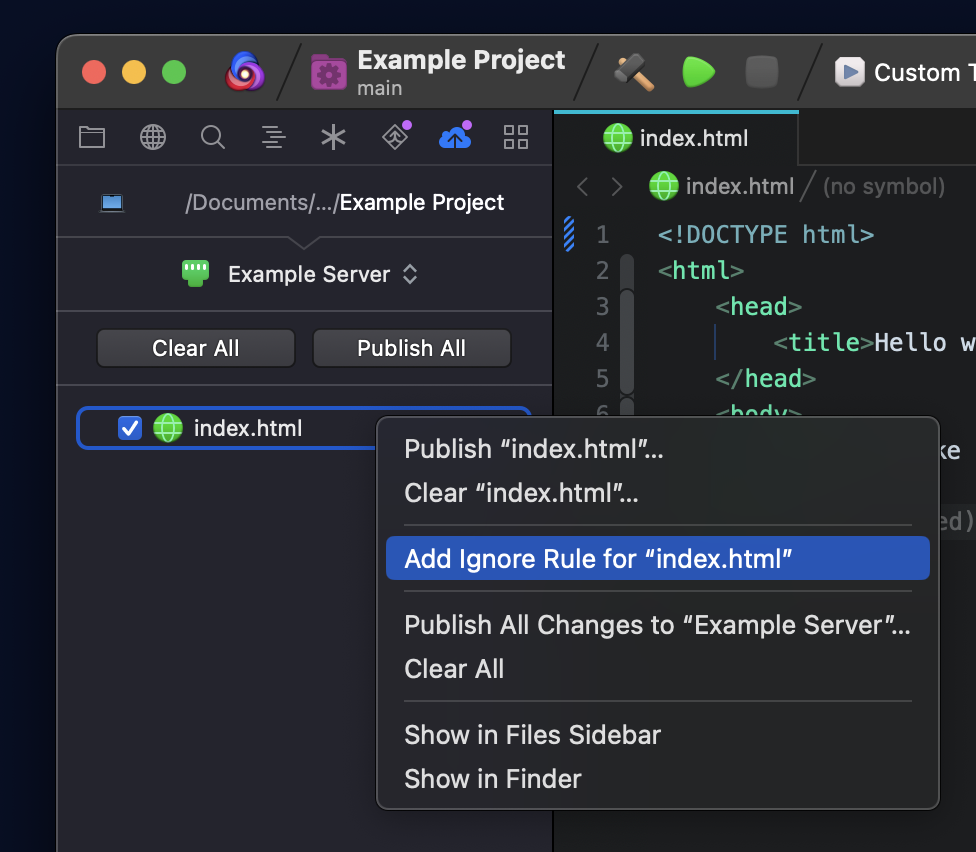
プロジェクト内の特定のファイルが公開のために追加されるのを防ぐには、そのファイルに 無視ルールを追加 できます。無視されたファイルは、変更されても公開サイドバーに自動的に表示されません。公開サイドバーで目的のファイルを右クリックし 無視ルールを追加 を選択するだけです。 このオプションはファイルサイドバーでも見つけることができます。ファイルのコンテキストメニューから 公開 > 無視ルールを追加 を選択します。 |
|
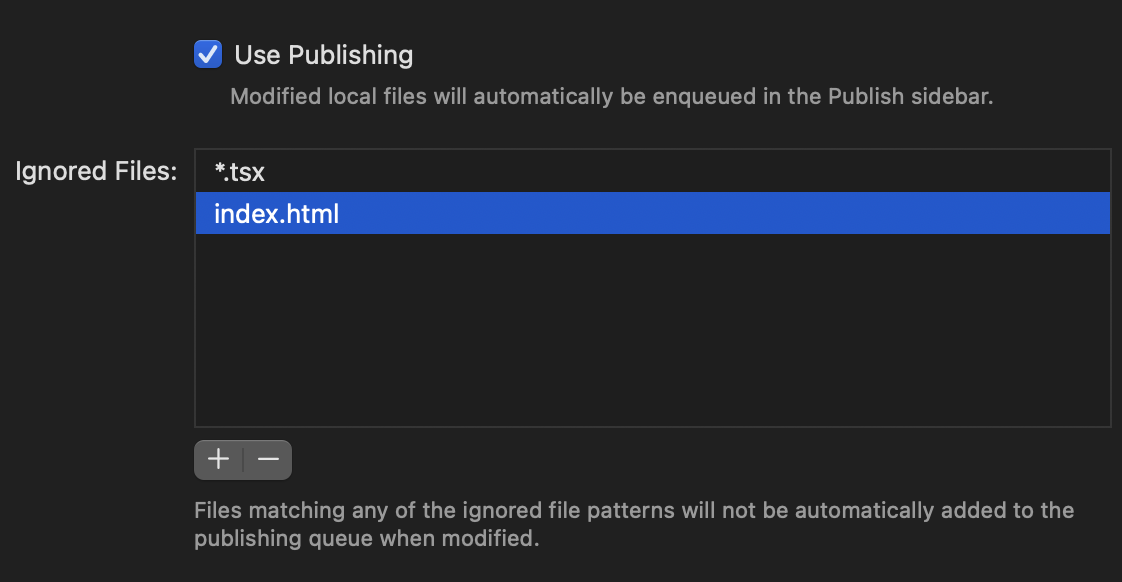
無視ルールを追加すると、その項目は プロジェクト設定のサーバの無視ファイルリスト に追加されます。必要に応じて、このリストからルールを削除したり、globパターンとして無視ルールを手動で入力したりできます。例えば、*.tsxを無視ルールとして追加することで、すべての.tsxファイルを公開リストから無視できます。
注: 公開機能の無視リストは プロジェクト設定 > プロジェクト にあるインデックス作成の無視リストとは別です。
公開項目を戻す
リモートサイドバーでリモートファイルを表示しているときに、ダウンロード機能を使用して、ファイルまたはフォルダをローカルプロジェクトの対応する場所にダウンロードできます。これを行うには、リモートサイドバーで目的のファイルを右クリックし、コンテキストメニューから公開 > 項目をダウンロードを選択します。
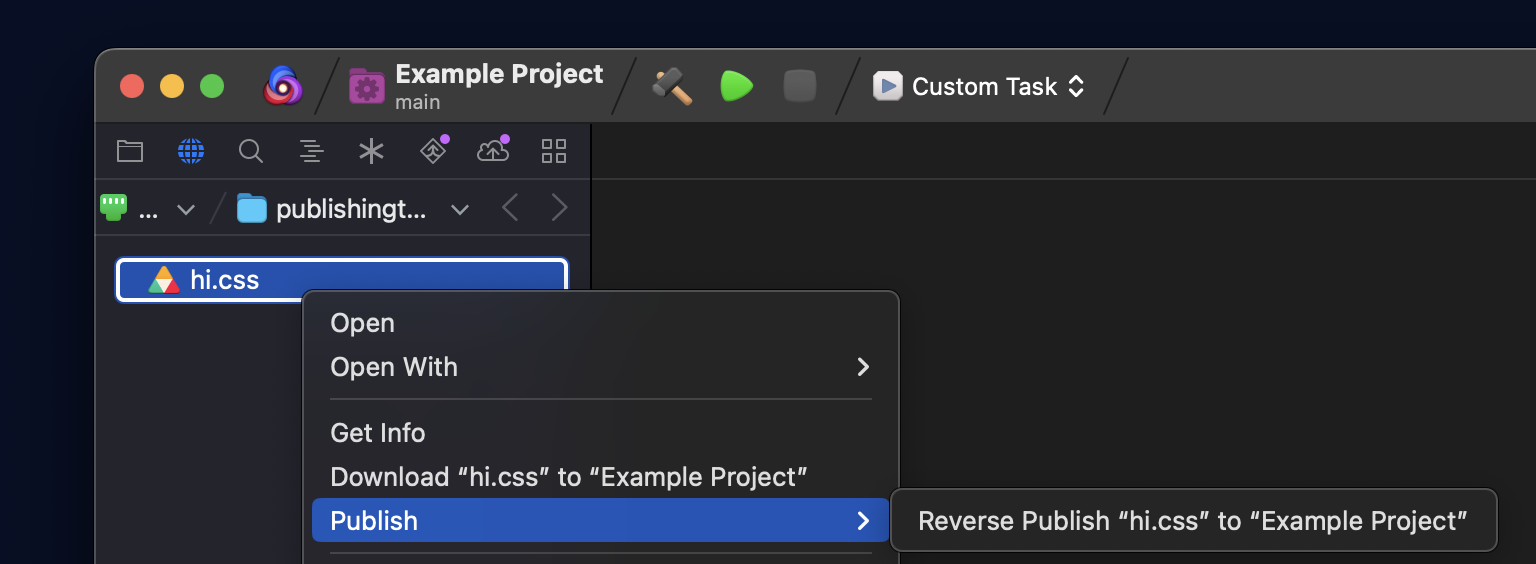
通常の公開と同様、指定したローカルパスとリモートパスを使用して、リモートのディレクトリ構造をプロジェクトのローカルフォルダにマッピングし、リモートファイルを正しい場所にダウンロードします。
メニュー項目とキーバインド
公開機能のメニュー項目は、プロジェクトメニュー > 公開にあり、現在のファイルの公開、すべてのファイルの公開、現在のファイルのダウンロードのオプションが含まれています。また ファイル > 保存して公開を使用して、現在のファイルを保存し、1つのコマンドでサーバに公開することもできます。
デフォルトでは、以下の公開機能コマンドにキーバインドが設定されています:
- ⌥⌘P (Option+Command+P): 現在のファイルを公開。
- ⌃⌘P (Control+Command+P): すべてを公開。
- ⌃⌘S (Control+Command+S): 保存して公開。
他のメニュー項目は 設定 > キーバインド で設定できます。
|
← 前へ リモートサイドバー |
次へ → ファイルブラウザ |