リモートサイドバー
|
リモートサイドバーの機能は ファイルサイドバー と非常によく似ています。そのため、リモートサイドバーの使用方法に関する一般的な情報については その記事をお読みいただくことを強くお勧めします 。この記事では、主にリモートサイドバーに固有の機能と動作に焦点を当てます。 |
|
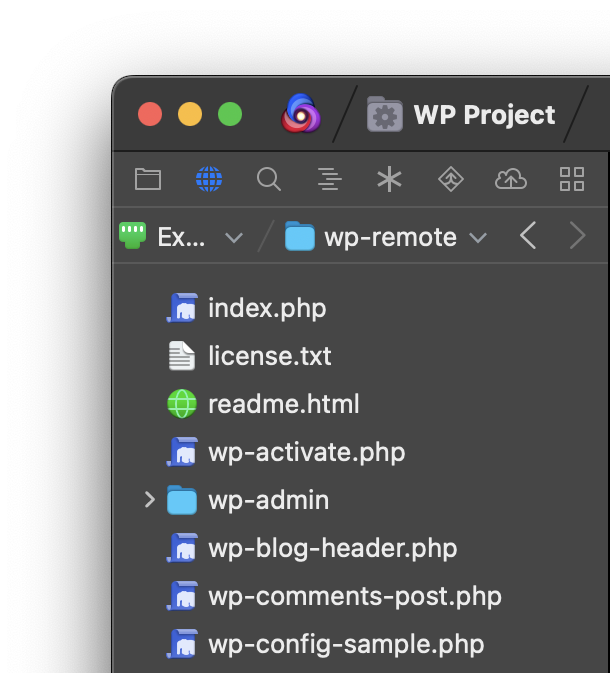
最初に開くと、リモートファイルサイドバーはプロジェクトのリモート転送先に接続し、指定されたリモートパスを初期フォルダとして移動します 。ファイルサイドバーと同様に、サイドバー内でファイルやフォルダをドラッグして移動できます。またローカルファイルをリモートサイドバーにドラッグして、リモートサーバにアップロードすることもできます。
より詳しい情報:
ファイルを開く
ファイルサイドバーでサポートされている一時的なタブの動作は、リモートサイドバーではサポートされていません。したがって、ファイルを標準のタブで開くには、ファイルをダブルクリックする必要があります。また ⌘↓(Command + 下矢印)を使用して、リモートサイドバーで選択したファイルを開くこともできます。
ナビゲーションコントロール
ファイルサイドバーとは異なり ナビゲーションバーはリモートサイドバーでは常に有効です。フォルダをダブルクリックすると、そのフォルダがリモートサイドバーいっぱいに展開され < 戻る および > 進むボタン を使用してフォルダの履歴をナビゲートできます。
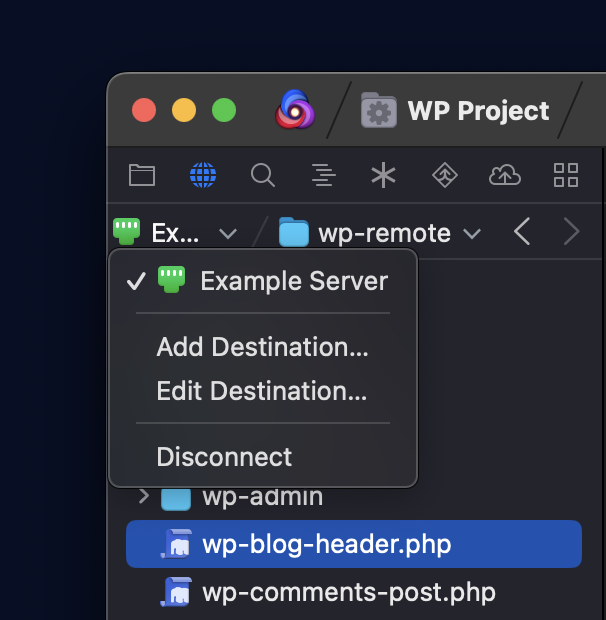
現在のフォルダ階層の上位に移動するために使用されるドロップダウンメニューに加えて、リモートサイドバーには、移動するサーバを選択するためのドロップダウンがあります。これは、複数のリモートファイル転送先が設定されたローカルプロジェクトで作業している場合に便利です。このメニューをクリックして、ブラウズしたいサーバを選択するだけです。ここから現在のサーバから切断することもできます。
コンテキストメニュー
リモートサイドバーでファイルを右クリック(または ⌃Control+クリック)すると、コンテキストメニューが表示されます。利用可能なオプションの多くは、ファイルサイドバーとリモートサイドバーで同じです。ただし Finderで表示 や 圧縮 など、直接的なファイルシステムアクセスを必要とする特定のアクションは利用できません。
- ダウンロード
- リモートサイドバーに固有のこのメニュー項目を使用すると、リモートファイルをプロジェクトディレクトリにダウンロードできます。
- URLをコピー
- サーバにリモートURLとリモートパスが設定されている場合、Novaはそれらを使用して、サーバ上の選択されたファイルへの直接URLを計算し、コピーできます。例えば、リモートURLを
https://www.example.comに設定し、/about/index.htmlでURLをコピーすると、URLはhttps://www.example.com/about/index.htmlとしてコピーされます。 - 更新
- リモートフォルダのコンテンツを手動で更新して、変更がないか確認できます。
|
← 前へ サーバリスト |
次へ → 公開機能 |