サーバリスト
Novaは、さまざまなリモートサーバへの接続をサポートしており、プロジェクトをサーバにアップロードしたり、ファイルをMacにダウンロードしたり、SSHを使用してリモートシェルにアクセスしたりすることができます。アドレスや認証情報などのサーバ設定は、簡単に再利用できるように保存できます。サーバは、Novaの 設定 > サーバリスト から管理できます。
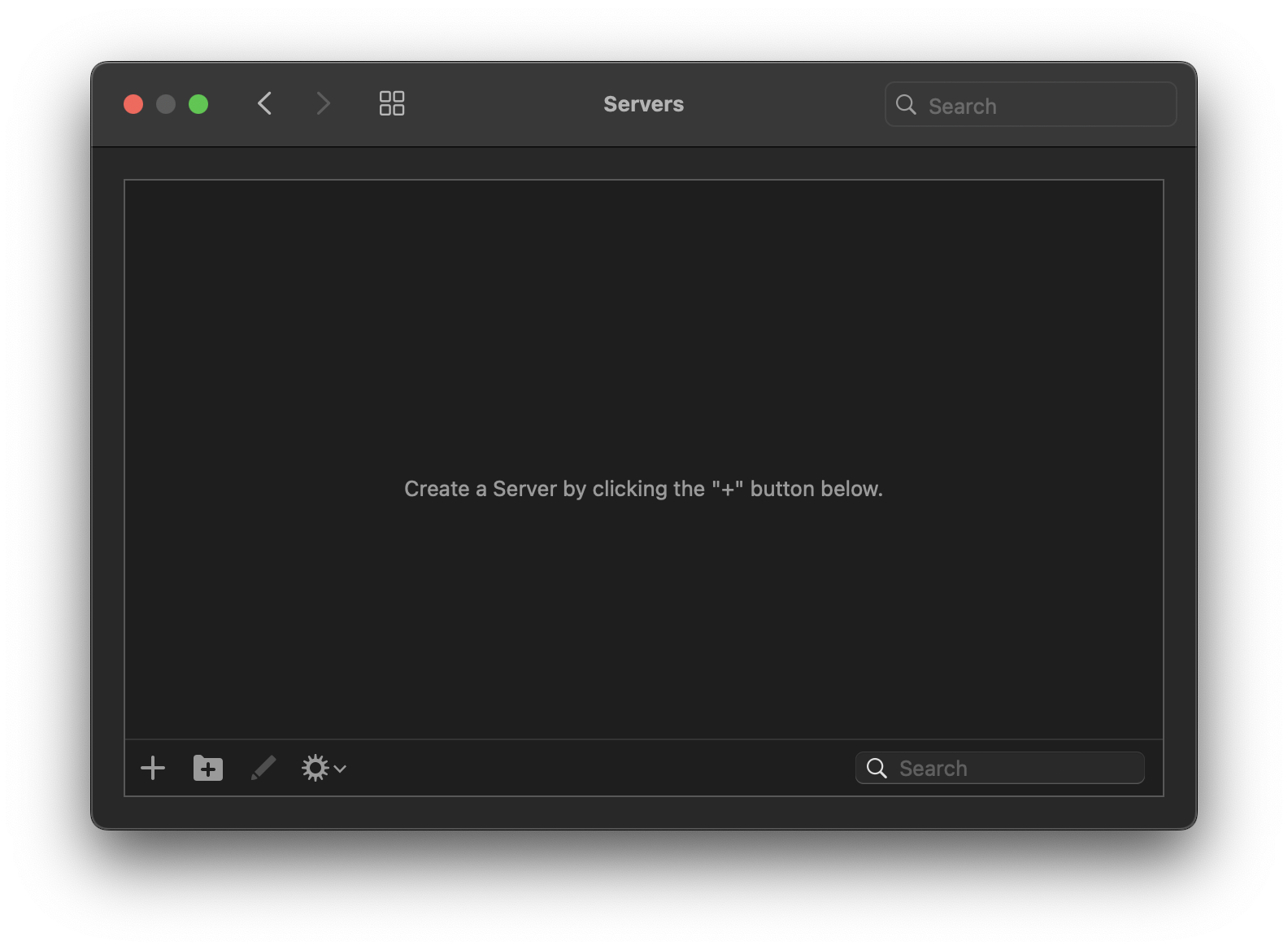
サーバ設定の追加
サーバ設定ペインから、プラス(+)ボタンをクリックするだけで新しいサーバ設定を追加できます。
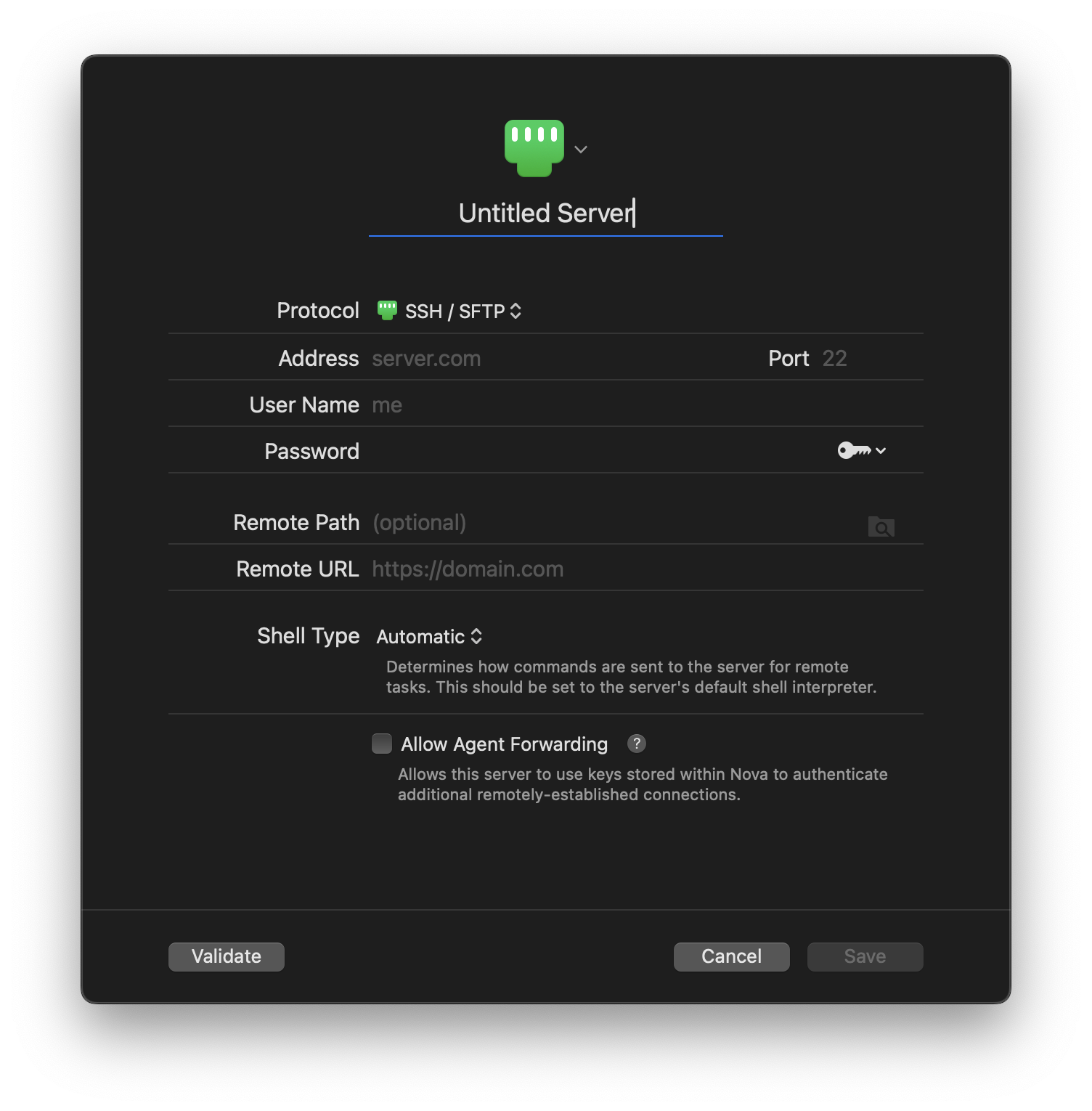
サーバが使用するプロトコル、サーバのアドレスまたはホスト名、および必要な認証情報を選択する必要があります。提供する必要がある正確な情報は、プロトコルによって異なります。
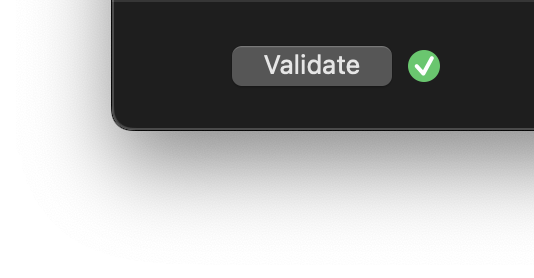
必要な情報を入力したら、左下隅の接続チェックをクリックして、Novaがサーバに接続できることを確認できます。接続が成功すると、緑色のチェックマークが表示されます。検証が失敗した場合、接続が失敗した理由に関するエラーメッセージが表示されます。
サーバ設定を追加した後、サーバ設定ペインでサーバをダブルクリックするか、サーバを選択した状態で 編集アイコンをクリックすることで、いつでもこの情報を編集できます。パスワードフィールドのアイコンから、保存したパスワードをコピーすることもできます。
注: サーバ設定のパスワードはmacOSのキーチェーンに保存されます。必要に応じて、キーチェーンアクセス (support.apple.com) で、サーバのホスト名またはIPアドレスを検索することで確認が可能です。
サポートされているプロトコル
Novaは以下のプロトコルでの接続をサポートしています:
- SSH / SFTP
- FTP
- FTP with Implicit SSL
- FTP with TLS/SSL
- Amazon S3
- Amazon S3 with IAM Role
- WebDAV
- WebDAV (HTTPS)
- Backblaze B2
- Box
- DreamObjects
- Dropbox
- Microsoft Azure
- Microsoft OneDrive
- Microsoft OneDrive for Business
- OpenStack Swift
- Rackspace Cloud Files
注: Nova 11.x 以前ではGoogleドライブもサポートされていましたが、Google側の要件変更により、現在はサポートしていません。
詳細設定
リモートパスとURL
- リモートパス
- サーバ接続時に最初に開かれるフォルダ。公開機能と併用する場合、これはファイルをアップロードするためのルートフォルダとして扱われます。
- トップページURL
- このサーバにアクセスするために使用されるURL。サーバ上のファイルのURLを計算するために、リモートパスと組み合わせて使用されます。
例えば、サーバのリモートパスが次のように設定されており…
/example-folder/remote-path
トップページURLが次のように設定されている場合…
https://www.example.com
/example-folder/remote-path/subfolder/hello.png のURLは次のように計算されます…
https://www.example.com/subfolder/hello.png
これは、プレビュータブでリモートファイルを開くときや、ファイルブラウザまたはリモートファイルサイドバーでURLをコピーコマンドを使用するときに使用されます。
SSH認証鍵の使用
SSH/SFTPプロトコルを使用するサーバの場合、NovaはSSH認証鍵の生成と保存をサポートしています。認証鍵は 設定 > 認証鍵 から生成、読み込みおよび、管理できます。
Novaに追加したSSH認証鍵を使用するには、SSH/SFTPサーバを設定する際にパスワードフィールドの横にある認証鍵アイコンをクリックします。
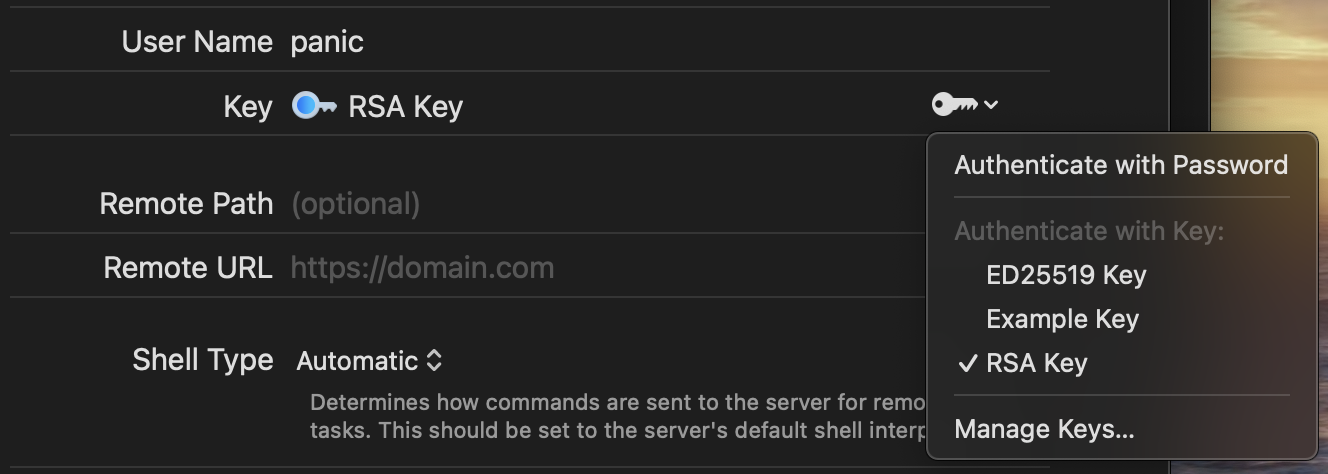
Novaに ~/.ssh フォルダの認証鍵または ~/.ssh/config で設定された認証鍵を使用させたい場合は lパスワードフィールドを空白のままにします。Novaは自動的に ~/.ssh フォルダで関連する認証鍵や設定をチェックします。同様に、エージェントが ~/.ssh/config ファイルで設定されていれば、Novaは SSHエージェントのキーも自動的に使用します 。
より詳しい情報:
- PanicアプリでSSH鍵を使用する (Panicヘルプライブラリ)
- PanicアプリにおけるSSH Config設定の動作について (Panicヘルプライブラリ)
プロトコル固有の設定
- シェルタイプ (SSH/SFTPのみ)
- リモートタスクが期待通りに実行されるように、リモートサーバが実行しているシェルの種類をNovaに伝えます。Novaはデフォルトでこれを自動的に検出しようとしますが、必要に応じて、サーバが Unixライクなシェル、Windows (cmd.exe) シェル、またはPowerShell を使用するかどうかを手動で指定できます。
- エージェント転送を有効にする (SSH/SFTPのみ)
- 有効にすると、NovaはMacからリモートサーバ上のSSHクライアントにSSH認証鍵を提供し、それらが追加のサーバに接続できるようにします。
- パッシブモードを使う (FTPのみ)
- ほとんどの現代的なFTPサーバは、サーバへの「パッシブ」接続を必要とします。クライアント(この場合はNova)がサーバに接続し、サーバはクライアントに接続しません。サーバがパッシブモードをサポートしていない稀な状況では、これを無効にすることができます。よくわからない場合は有効のままにしてください。
サーバリストの整理
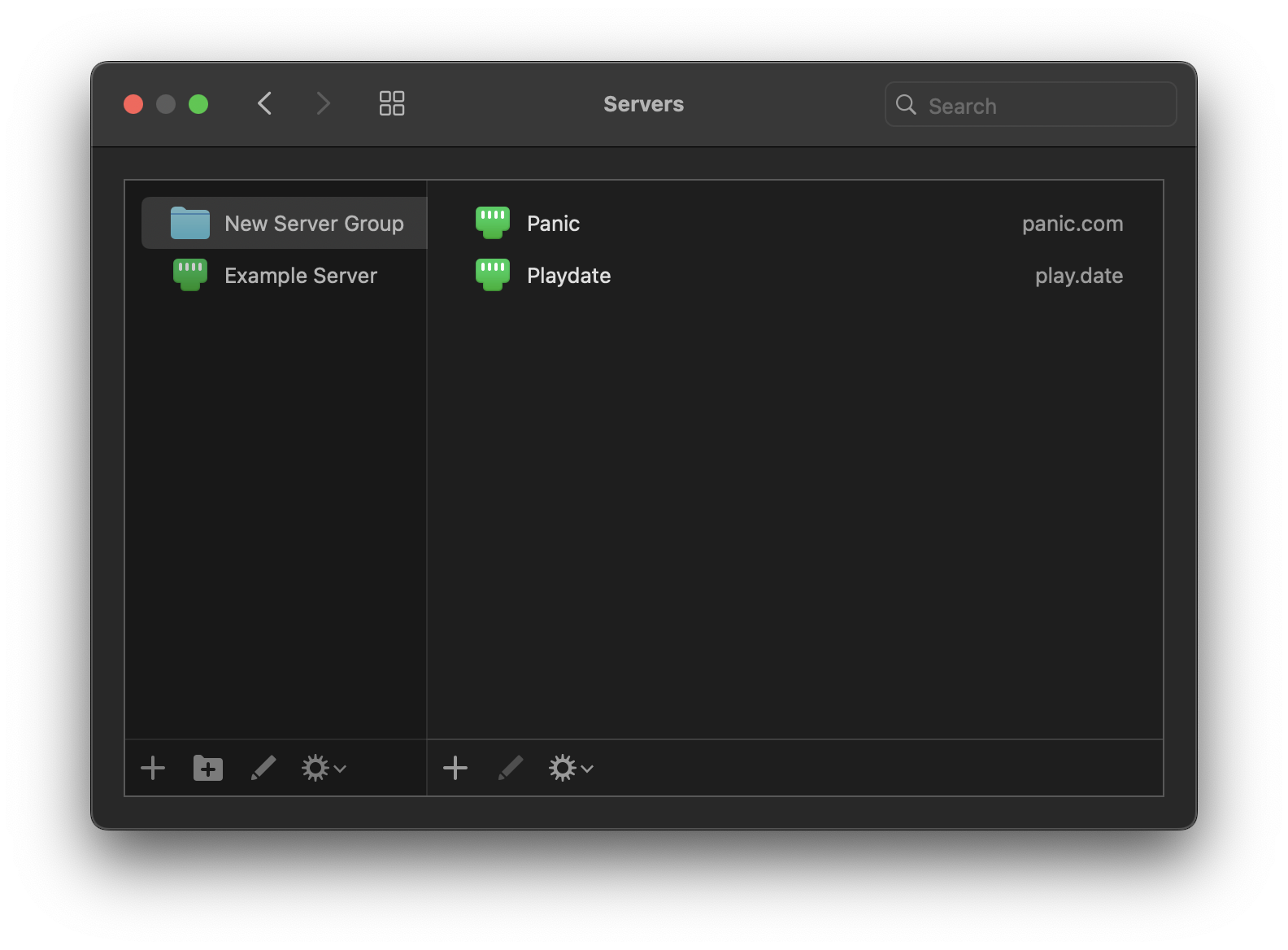
設定 > サーバリストでは、サーバ設定のリストを好きなように整理できます。リスト内でサーバ設定を上下にドラッグするだけで再配置できます。⇧Shiftキーまたは⌘Commandキーを使用して、複数のサーバ設定を選択して一度に移動することも可能です。特定のサーバ設定を見つけるには、右下の検索フィールドを使用できます。
また、サーバ設定をフォルダで整理して、関連するサーバ設定をグループ化することもできます。フォルダを作成するには、新規フォルダアイコンをクリックするだけです。サーバ設定をフォルダにドラッグしてグループに追加します。
Panic Syncの使用
NovaはPanic Syncを使用して、サーバ設定と認証鍵をNovaまたはTransmitを実行している他のMacと同期することをサポートしています。これは、Panicアプリのユーザに提供される、無料のエンドツーエンドで暗号化された同期サービスで 設定 > 同期 からPanic Syncにサインインすることで設定できます。
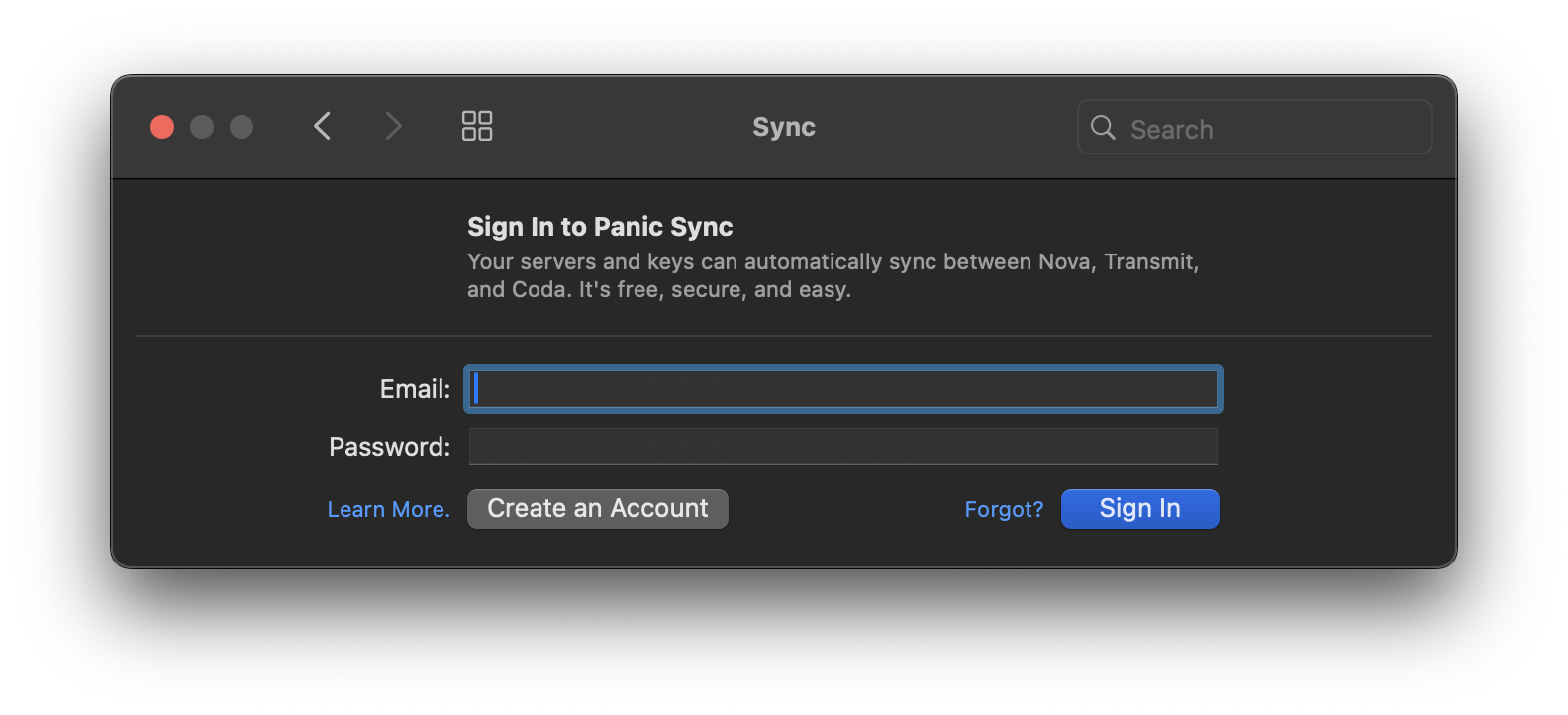
注: まだアカウントをお持ちでない場合は アカウントを作成 をクリックしてNova内から直接サインアップできます。
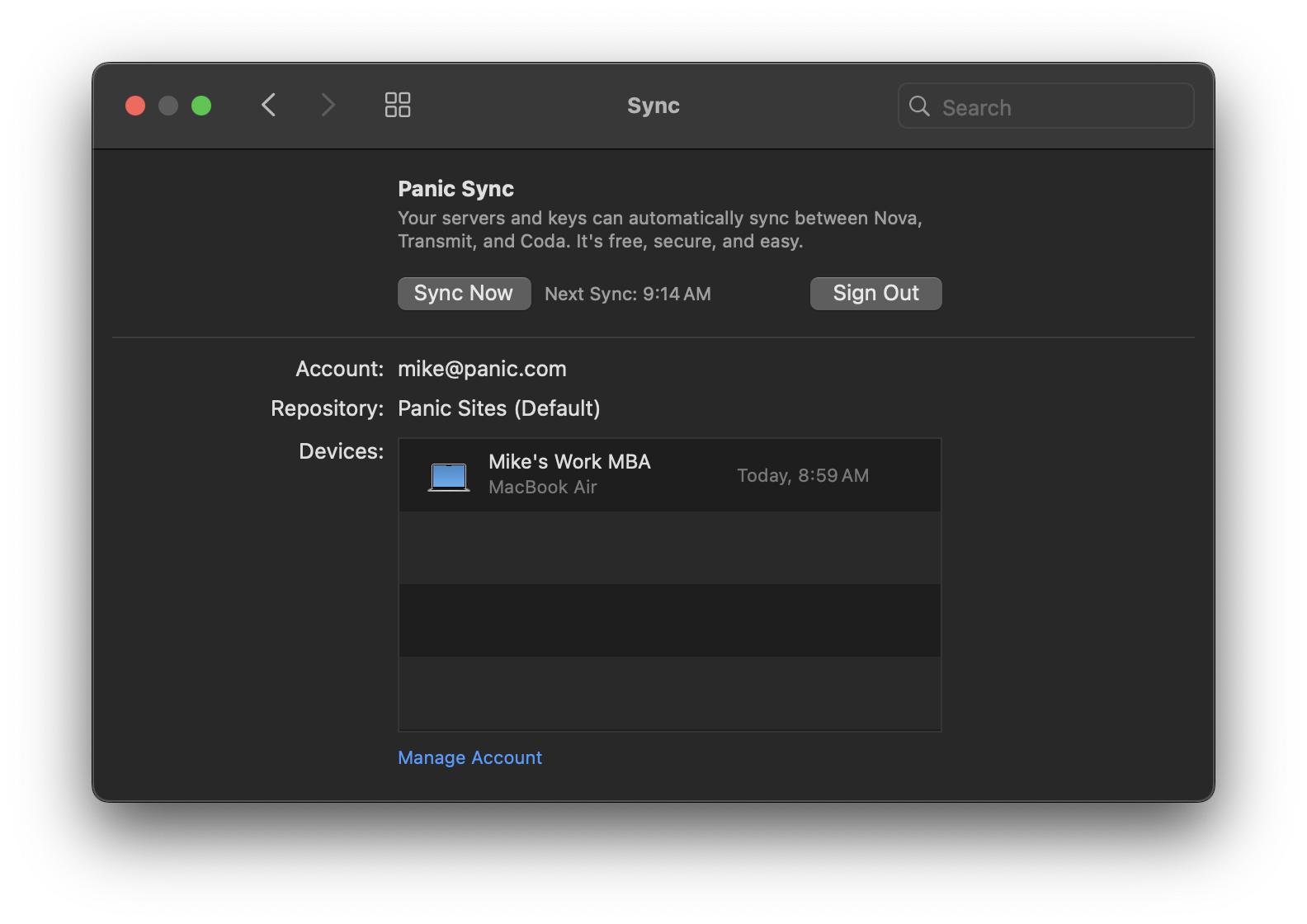
サインインすると、Novaに保存されているサーバ設定と認証鍵は同じアカウントでサインインしているTransmitや他のNovaのコピーと自動的に同期されます。Panic Syncにサインインしているデバイスのリストを表示したり、すぐに同期を強制したり、設定からPanic Syncをサインアウトしたりできます。
より詳しい情報:
- Panic Sync (panic.com)
- Panic Sync: よくある質問と回答 (Panicヘルプライブラリ)
- Panic Syncのトラブルシューティング (Panicヘルプライブラリ)
サーバ設定の読み込みと書き出し
|
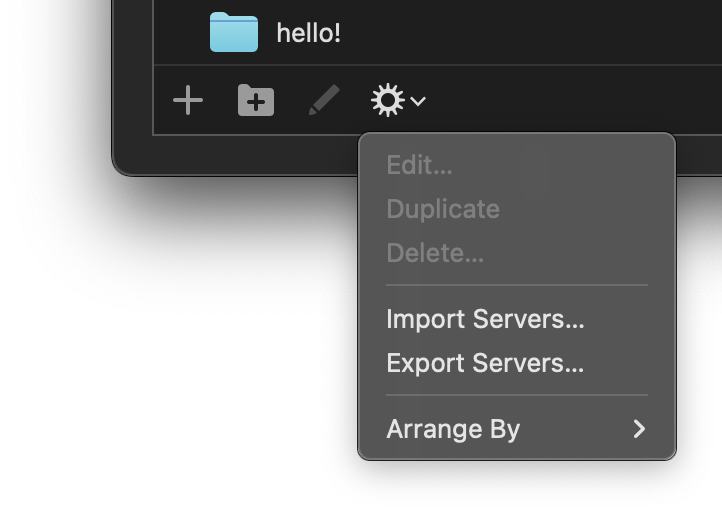
サーバ設定を手動でバックアップしたり、別のNovaやTransmitに転送したりする必要がある場合は、サーバ設定をファイルとして書き出したり読み込んだりできます。設定 > サーバリストから歯車アイコン |
|
サーバ設定を書き出す際、サーバ設定のパスワードを含む暗号化されたファイルまたはパスワードなしの暗号化されていないファイルに書き出すオプションがあります。認証情報を安全に保つために、パスワードを書き出す際には暗号化が必要です。暗号化されたファイルを書き出すことを選択した場合、ファイルのパスワードを作成するように求められます。
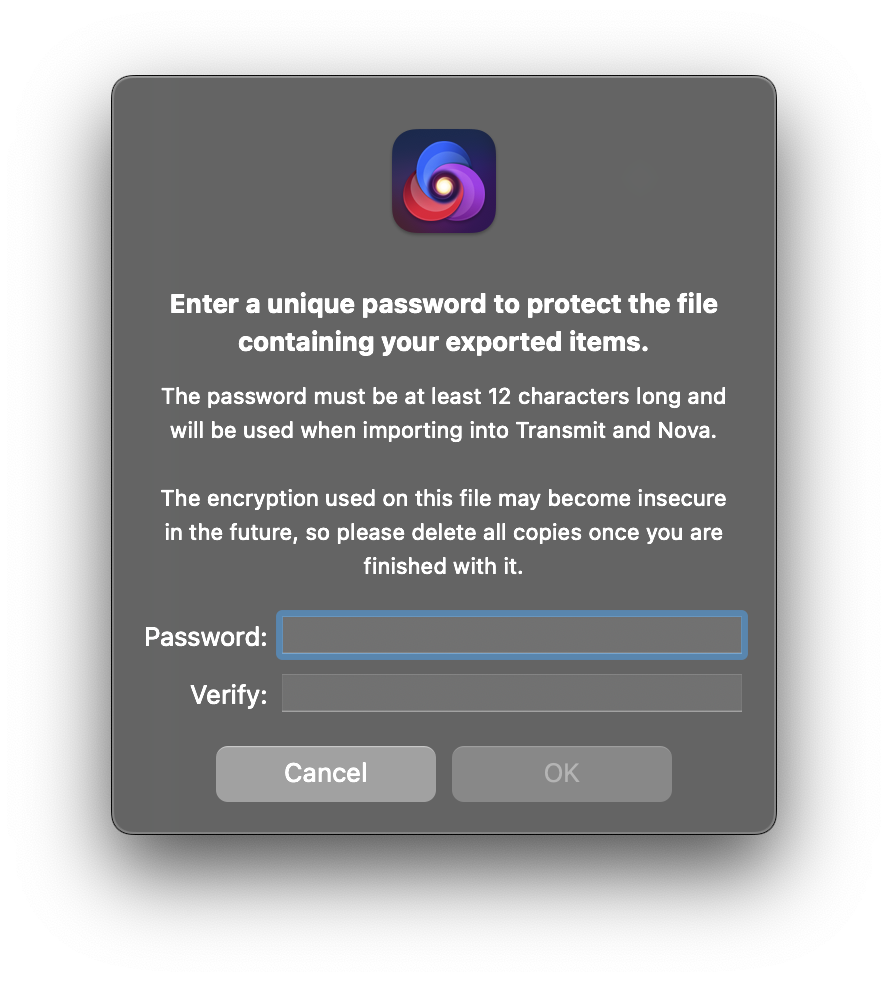
将来このファイルをNovaまたはTransmitに読み込む際、このパスワードを入力する必要がありますので、失くさないようにしてください!
|
次へ → リモートサイドバー |