書式設定
Novaのエディタを好みに合わせて設定します。
Novaは、エディタの動作と外観をカスタマイズするための幅広い設定を備えています。エディタのフォントを変更したい、Novaがコードを補完する方法を調整したい、あるいは新しい書類をどのようにインデントするかをNovaに指示したい場合でも、この書式設定がその場所となります。
画面
表示セクションは、エディタの外観とレイアウトを設定するための設定に焦点を当てています。
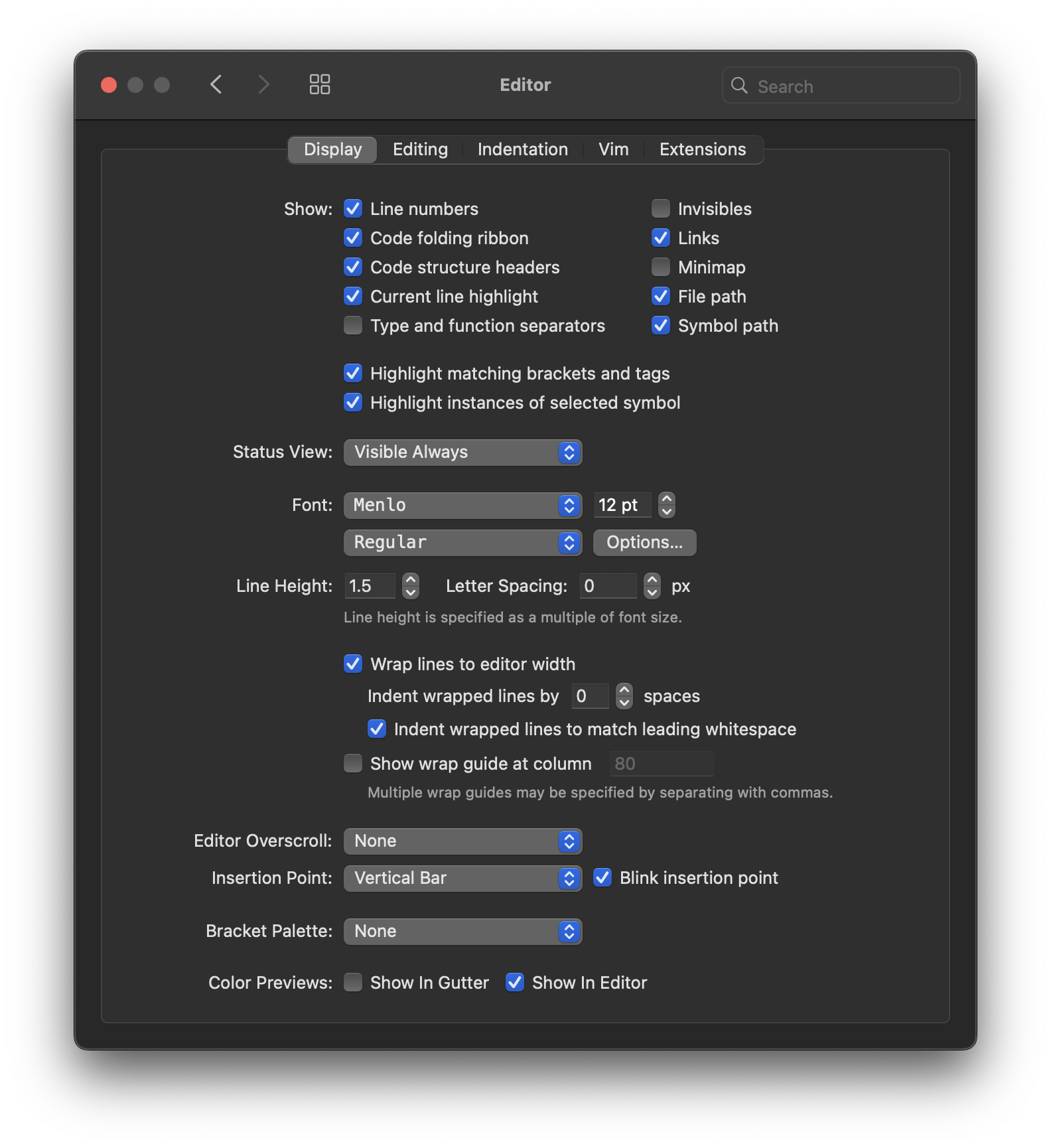
表示
エディタインタフェースのさまざまな要素の表示/非表示を切り替えます。
- 行番号
- ガターに行番号を表示または非表示にします。
- 折りたたみリボン
- ガターにコード折りたたみのコントロールを表示または非表示にします。
- コード構造ヘッダ
- スクロール時に表示されるコード構造ヘッダを表示または非表示にします。
- 選択行ハイライト
- カーソルを含む行をハイライトするかどうかを選択します。
- 型と関数のセパレータ
- 有効にすると、Novaはエディタ内にクラス、関数、その他のコードブロックを区切る線を描画します(言語モードによります)。

- 不可視文字
- 有効にすると、Novaはエディタ内にスペース、タブ、改行などの不可視文字の位置を示すために、薄いグリフを描画します。

- リンク
- 有効にすると、Novaはエディタ内のURLとファイルパスに下線を引きます。リンクをクリックするときに ⌘Command キーを押しながらクリックすると、それらを開きます
- ミニマップ
- エディタの右端にあるミニマップを表示または非表示にします。
- ファイルパス
- パスバーにファイルパスを表示または非表示にします。
- シンボルパス
- パスバーに現在のシンボルを表示または非表示にします。
- ステータスビュー
- ステータスビューを常に表示するか、非表示にするか、またはエディタにフォーカスがある場合にのみ表示するかを選択します。
フォント
Novaのエディタで希望のフォントを使用し、そのレンダリング方法をカスタマイズします。
- フォント
- エディタで使用する書体を選択します。
- フォントサイズ
- 選択したフォントを表示するサイズ(ポイント単位)を指定します。
- フォントの太さとスタイル
- 太字やイタリックなど、フォントの太さとスタイルを選択します。
- オプション
- 合字や代替セットなどの高度なフォント機能を有効にします。利用可能なオプションは、選択したフォントがサポートする機能によって異なります。
- 行の高さ
- エディタの各行の高さを設定します。行の高さは、フォントサイズの倍数として設定されます。
- 文字の間隔
- エディタの各文字間に間隔を追加します。ピクセル単位で指定します。
行の折り返し
エディタで行がどのように折り返されるかに関する設定です。
- エディタの幅で行を折り返す
- 有効にすると、通常はエディタのビューポートの幅に収まらない行が、新しい「行」に折り返されます。これはNovaがこれらの行を表示する方法にのみ影響し、書類に改行を追加するものではありません。
- 折り返し行のインデント幅
- 行を折り返す際、折り返されたテキストはここで設定されたスペース数だけ視覚的にインデントされます。
- 先頭の空白に一致するよう折り返し行をインデントする
- 有効にすると、折り返されたテキストは行と同じレベルでインデントされて表示されます。これを無効にすると、テキストはエディタの左端に折り返されます。
- 折り返しガイドを表示
- 指定された列にエディタ内に垂直線を描画します。「40,80」と入力して40列目と80列目の両方に線を描画するなど、カンマで複数の列を指定できます。
追加の設定
- オーバースクロール
- 書類の最後に 小さい、標準、または大きい 量のパディングを追加して、書類の最後の行をビューポート内でさらに上にスクロールできるようにします。
- 入力カーソル
- エディタのカーソル(挿入ポイント)のさまざまなスタイルから選択します。垂直バー、ブロック、または下線のカーソル、およびカーソルが点滅するかどうかを選択できます。
- カッコパレット
- Novaは、対応する開き括弧と閉じ括弧を識別しやすくするために、括弧と波括弧を色分けできます。ここでは、括弧に使用するさまざまなカラーテーマから選択できます。
- カラーのプレビュー
- CSSなどの互換性のある言語では、Novaはコードで指定された色をプレビューするためのカラーウェルを表示できます。これらのカラーウェルを、色が定義されている行の隣のガターに描画するか、エディタ内で色の定義のすぐ隣に描画するか、または その両方 かを選択できます。
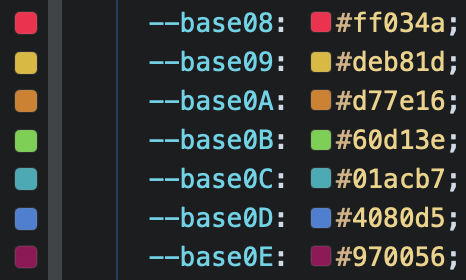
ガターとエディタの両方で有効なカラープレビュー
編集
編集セクションでは、補完の提供や空白の自動トリミングなど、エディタの特定の便利な動作をカスタマイズできます。
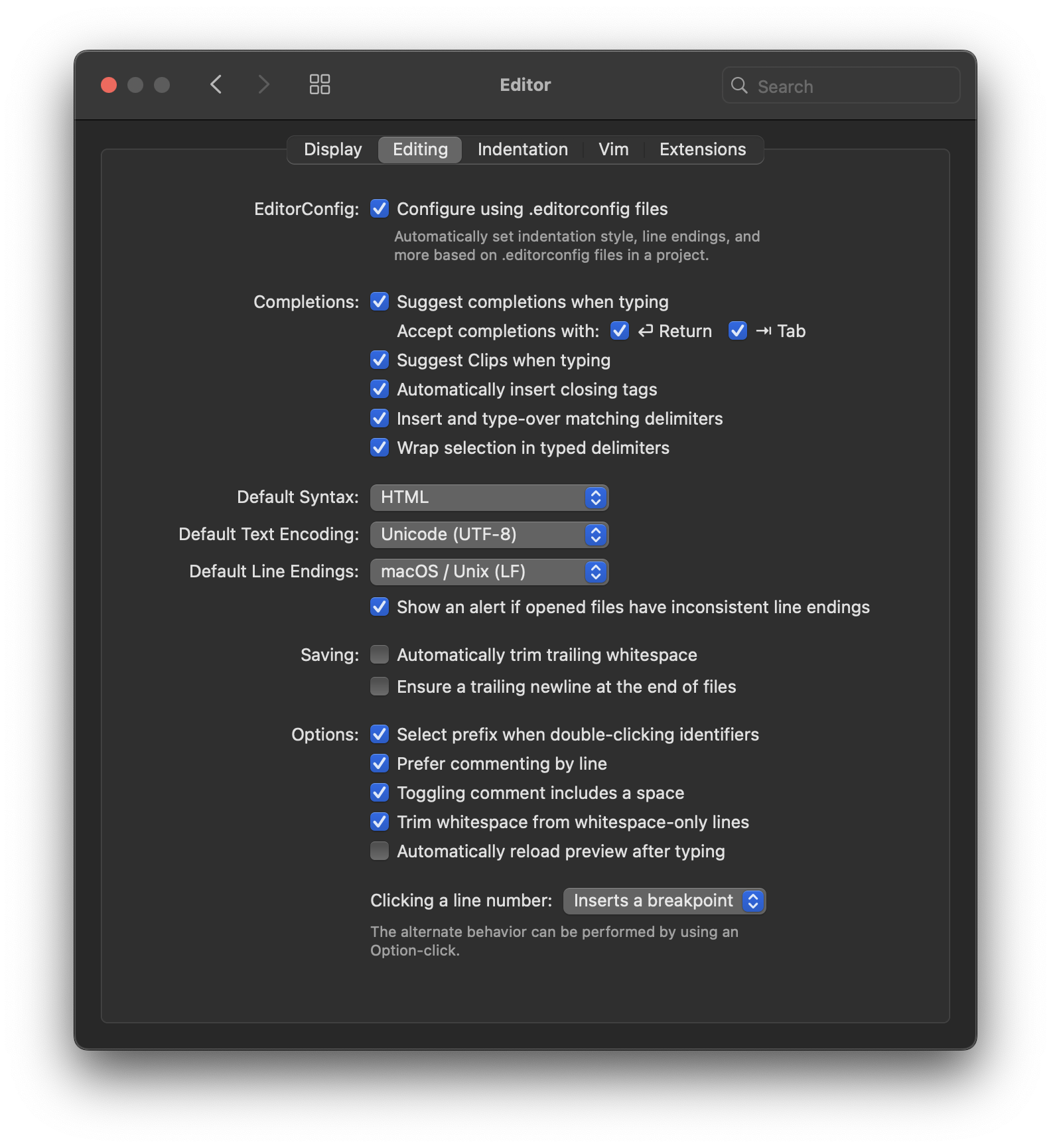
- .editorconfigファイルを使用して構成する
- 有効にすると、Novaはプロジェクト内の .editorconfig ファイル をチェックし、これらのファイルからサポートされている設定を読み込みます。これらのファイルを使用して、プロジェクトごとに優先するインデントスタイルや行末形式などの特定のエディタ設定を構成でき、共同作業者と簡単に共有して共通のコードスタイルを強制できます。詳細はeditorconfig.orgをご覧ください。
コード補完
- 入力中に補完候補をサジェストする
- 有効にすると、エディタに入力するにつれて、利用可能な補完のリストのリストがNovaに表示されます。
- 補完に応じるキー
- 選択した補完を挿入するために押すことができるキーを選択します。Returnキー、Tabキー、またはその両方を有効にできます。
- 入力中にクリップをサジェストする
- 有効にすると、関連する クリップ が補完リストに表示されます。
- 終了タグを自動的に補完する
- 互換性のある言語モードで、Novaが閉じタグを自動的に補完するかどうかを選択します。
- 一致するカッコを自動で挿入する
- 有効にすると、開き区切り文字(括弧や丸括弧など)を入力すると、Novaは自動的に一致する閉じ区切り文字を挿入します。さらに、Novaが自動的に挿入した場所に手動で閉じ区切り文字を入力しようとすると、Novaはその区切り文字を上書き入力し、意図しない重複を挿入するのを防ぎます。
Note how a closing parenthesis is automatically inserted, and attempting to manually insert one simply ’types over’ the existing closure.
- 入力したカッコで選択を囲む
- 有効にすると、テキストを選択して括弧や丸括弧などの区切り文字を入力すると、選択したテキストが自動的に開き区切り文字と閉じ区切り文字で囲まれます。
デフォルト
- デフォルトの言語モード
- 新しい書類に使用するデフォルトの言語モードを設定します。
注: デフォルトの言語は プロジェクト設定 からプロジェクトごとに上書きできます。
- デフォルトのエンコード
- 新しいファイルのデフォルトのテキストエンコードを設定します。
- デフォルトの改行コード
- 新しいファイルのデフォルトの改行コードを設定します。
- 一貫性の無い改行コードを含む書類の場合、警告する
- 有効にすると、混合した改行コード形式のファイルを開いたときにNovaが警告を表示します。また、すべての改行を1つの形式に自動的に変換するように促されます。
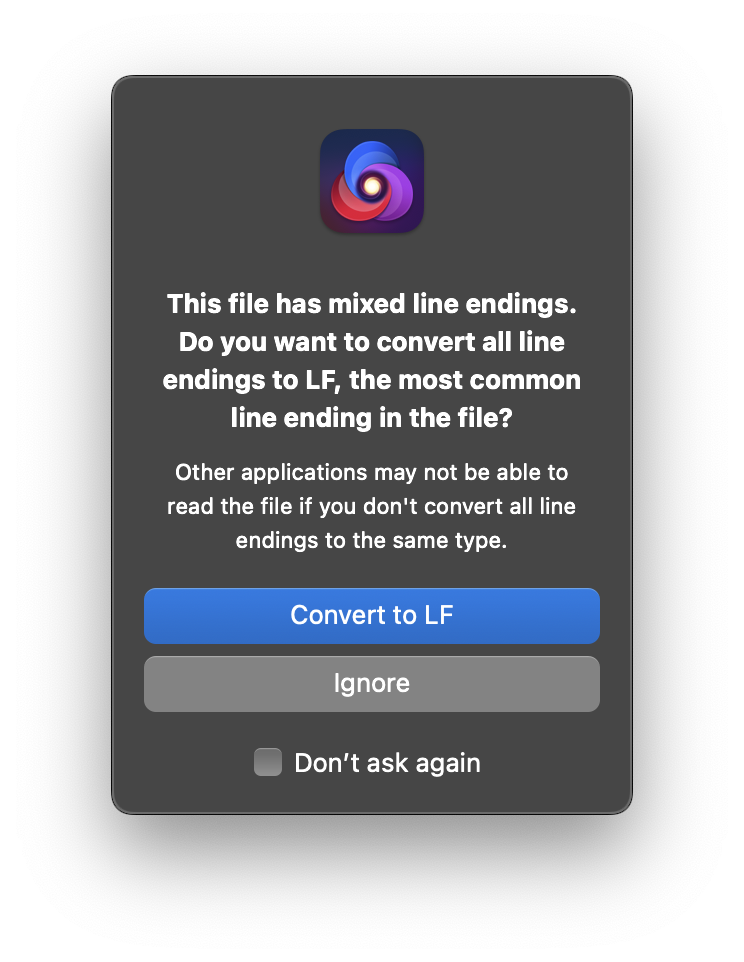
Novaが混合した改行を検出したときに表示される警告
保存
- 行末の空白を自動トリムする
- 有効にすると、保存時に書類の行末にある最後の非空白文字の後の空白をNovaが自動的に削除します。
- ファイルの終端に改行を追加する
- 有効にすると、保存時に書類の終端に空白の改行を残します(まだ存在しない場合)。ビルドプロセス中に複数のファイルが結合される可能性のあるプロジェクトで便利です。
オプション
- 変数をダブルクリックして接頭辞を選択する
- シンボル名に接頭辞が付く言語(PHPの
$variablesなど)でシンボル名をダブルクリックして選択すると、接頭辞も選択されます。この動作はここで無効にできます。 - 1行コメントアウトを優先する
- 個々の行で コメント切り替え コマンド(デフォルトでは ⌘/ )を使用する場合、現在の言語モードがサポートしていれば、Novaはブロックコメント構文よりも行コメント構文を優先します。ブロックコメント構文を優先するには、このオプションを無効にします。
注: どちらのコメント構文が優先されるかに関係なく、コメント切り替えを使用するときに ⌥ Option キーを押しながら使用すると、逆の構文を使用できます。
- トグルコメントにスペースを含める
- 有効にすると、コメント切り替えを使用して行をコメントアウトすると、パディングのためにコメントの先頭にスペースも追加されます。
- 空白のみの行から空白を削除する
- 有効にすると書式 > 行 > 行末の空白をトリム を使用するときに、それ以外は空の改行から余分な空白をNovaが削除します。保存時設定の 行末の空白を自動トリムする が有効な場合、このオプションは保存時に空白のみの行からも空白をトリミングします。
- 入力後にプレビューを自動的に再読み込みする
- 有効にすると、Novaの内蔵プレビューサーバを使用するプレビュータブは、エディタでの入力を停止すると、変更を反映するために自動的に更新されます。
- 行番号のクリック時
- ガターで行番号をクリックすると、その行にブレークポイントを挿入するか、行を選択するかを選択します。どちらのオプションが選択されていても、行をクリックするときに ⌥ Option キーを押しながらクリックすると、逆のアクションを実行できます。
インデント設定
インデント設定セクションでは、Novaがファイル内のコードブロックをどのようにインデントするか、およびインデントをどのように視覚化するかを制御できます。
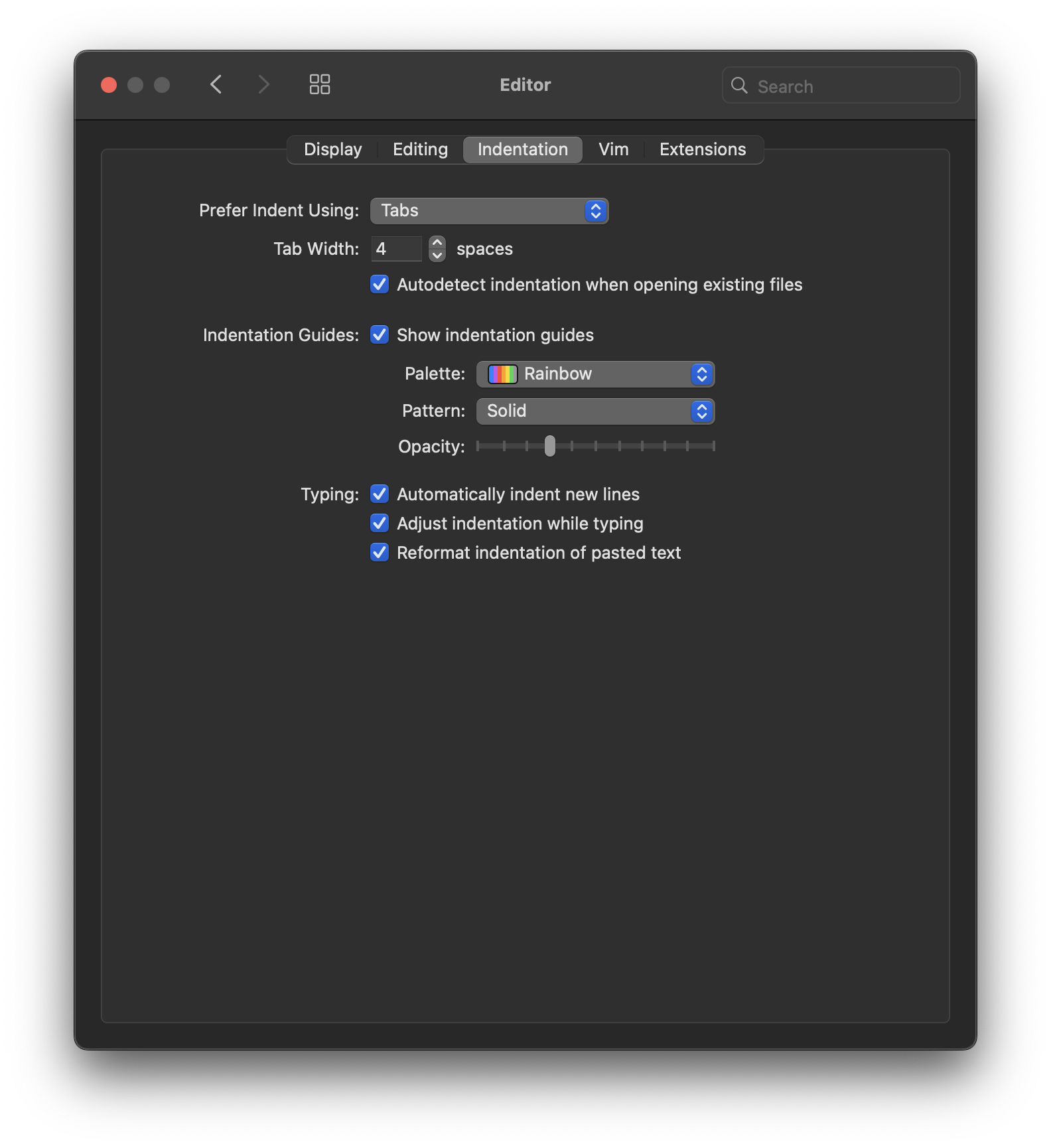
- 使用するインデント
- エディタでテキストをインデントするときに、タブとスペースのどちらを使用するかを選択します。
- 幅
- 1つのタブまたはインデントレベルに対応するスペースの数を選択します。
- ファイルを開く際、インデントを自動検出する
- 有効にすると、Novaは既存のファイルで使用されているインデントスタイル(タブとスペースのどちらを使用しているか、1つのタブに対応するスペースの数など)を自動的に検出し、エディタのインデント設定をそれに合わせて調整しようとします。この動作を無効にして、ファイルに関係なく常に優先するインデントスタイルを使用するようにできます。
インデントガイド
- インデントガイドを表示する
- 有効にすると、Novaは書類の各インデントレベルに線を描画し、コードのセクションがどれだけ深くネストされているかを視覚化するのに役立ちます。
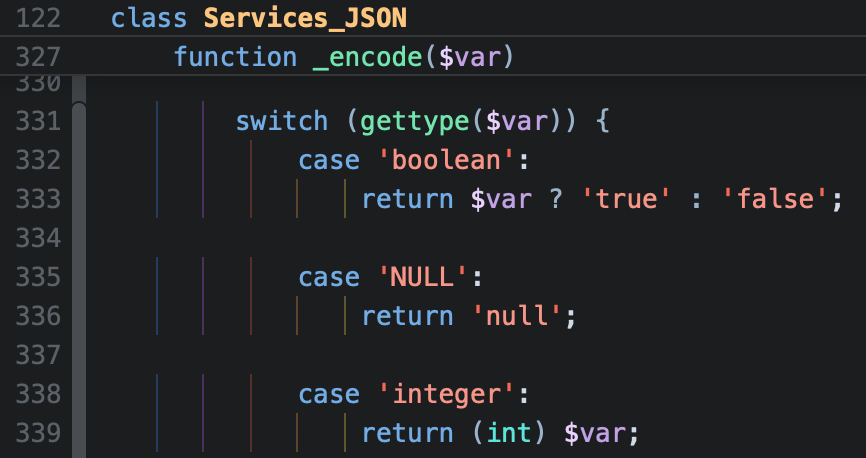
Novaのエディタで有効なインデントガイド
- パレット
- インデントガイドが有効な場合、各インデントレベルは異なる色で表示されます。ここでは、インデントガイドに使用するさまざまなカラーテーマから選択できます。
- パターン
- インデントガイドをソリッド、ドット、ダッシュ、ダッシュドット、ダッシュドットドットのパターンで表示するかを選択できます。
- 不透明度
- インデントガイドの透明度を調整します。
入力中
- 改行時に自動でインデントする
- 有効にすると、Novaは新しい行を書類の現在のインデントレベルに合わせて自動的にインデントします。
- 入力中にインデントを調整する
- 特定の場合、Novaは現在入力している内容のインデントを自動的に調整します。例えば、新しい行にJavaScript関数の閉じ波括弧を入力すると、Novaはその行のインデントを関数の宣言に合わせて自動的に調整します。この動作はここで無効にできます。
- 挿入テキストに応じてインデントを調整する
- 有効にすると、Novaは貼り付けられたテキストを、貼り付けられた場所のインデントレベルに合わせて自動的にインデントします。
Vim
Vimモード が有効な場合にのみ適用される特定のエディタの動作を設定します。
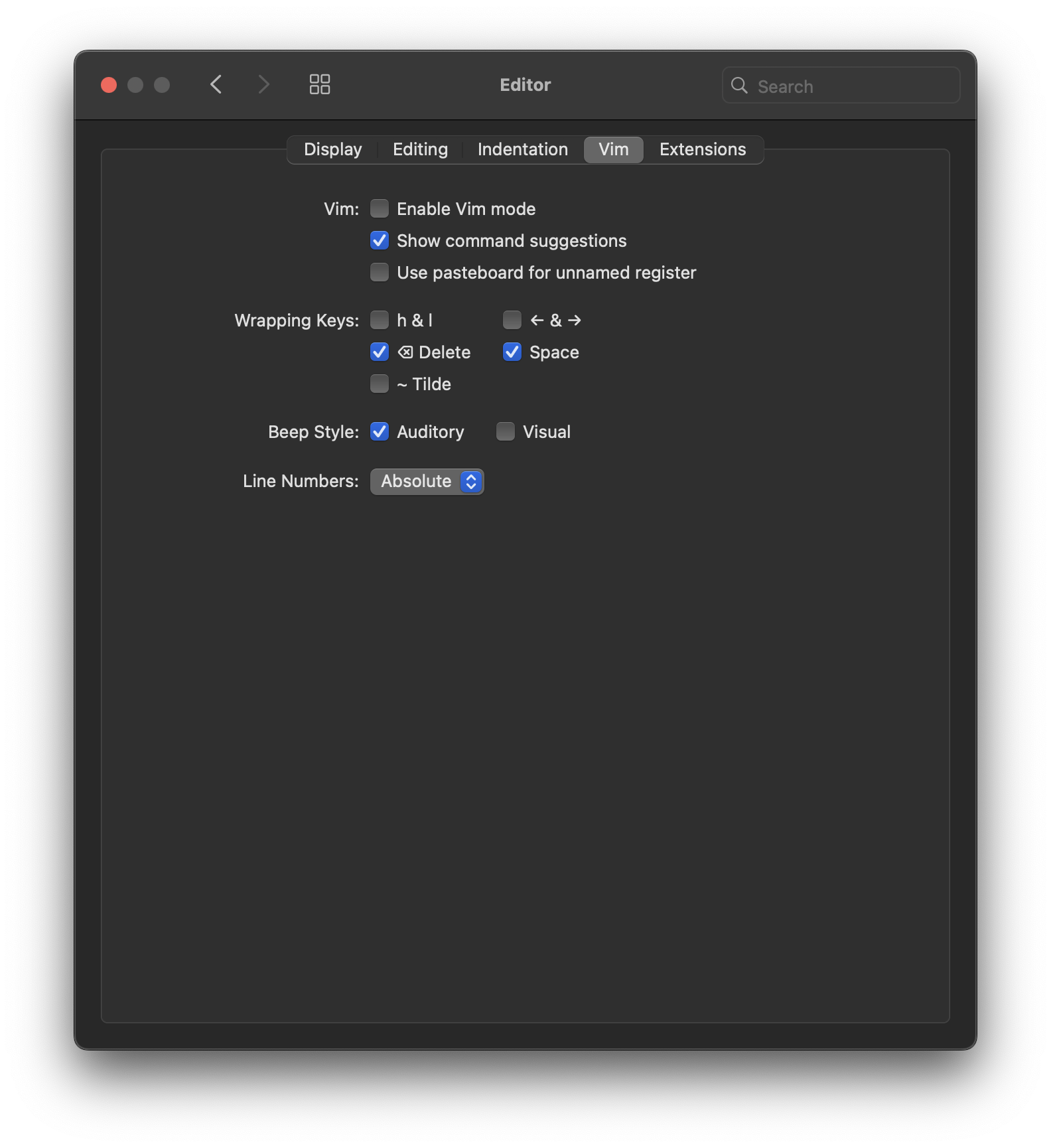
- Vimモードを有効にする
- エディタでVimモードを切り替えます。これは 書式メニュー > Vimモード でも利用できます。
- コマンドをサジェストする
- エディタウインドウの下部に利用可能なVimコマンドを表示します。
- Unnamedレジスタでペーストボードを使用する
- 無名(デフォルト)レジスタをシステムペーストボードに結び付け、必要に応じて同期します。
- 折り返しキー
- 行末で使用されたときに、前または次の行に折り返すキーを選択します。
- ビープ形式
- エラーに対して聴覚的または視覚的なビープを使用するかを選択します。
- 行番号
- Vimコマンドで使用される行番号が絶対的か、現在の行からの相対的かを選択します。
機能拡張
機能拡張 は、主に言語サーバ機能拡張の機能に関連する設定に焦点を当てています。
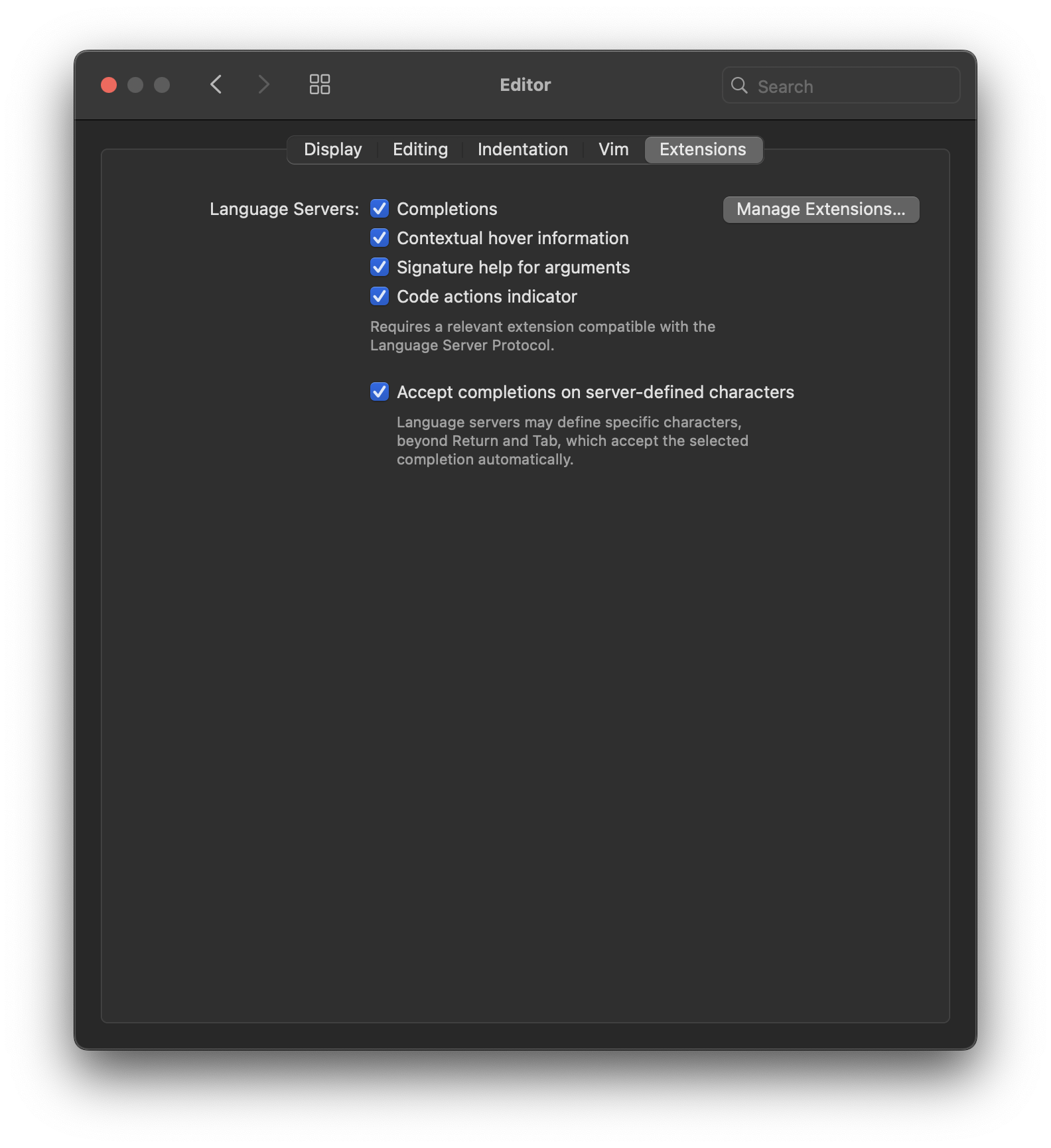
言語サーバ
- コード補完を使用する
- 入力中に言語サーバ機能拡張が補完を提供することを許可します。
- 文脈にマッチした情報をホバーさせる
- エディタ内のテキストにカーソルを合わせたときに、言語サーバ機能拡張がコンテキスト情報を表示することを許可します。
- 引数のシグネチャヘルプ
- 有効にすると、一部の言語サーバは入力中に関数やメソッドの引数をポップオーバーで表示することがあります。
- コードアクションインジケータ
- 有効にすると、言語サーバが行に対して利用可能なコードアクションを持っている場合に、Novaはエディタに電球アイコンを表示します。
- サーバ定義文字による補完を許可する
- 一部の言語サーバは、Nova独自のReturnキーとTabキーのオプションに加えて、選択した補完を自動的に確定する独自のキーを指定します。この動作を無効にして、Novaで選択したキーのみが補完の確定に使用されるようにできます。
- 機能拡張を管理…
- 機能拡張ライブラリ を開きます。
|
← 前へ ファイル |
次へ → Git |