ファイル
ファイル設定ペインには、Novaがファイルを開いたり保存したりする方法、ファイルサイドバーの動作、インデックス作成操作で無視するファイルを調整するためのオプションがあります。また、特定のファイル名や拡張子を目的の言語モードで開くようにNovaに強制するためのカスタムファイル形式を指定することもできます。
書類
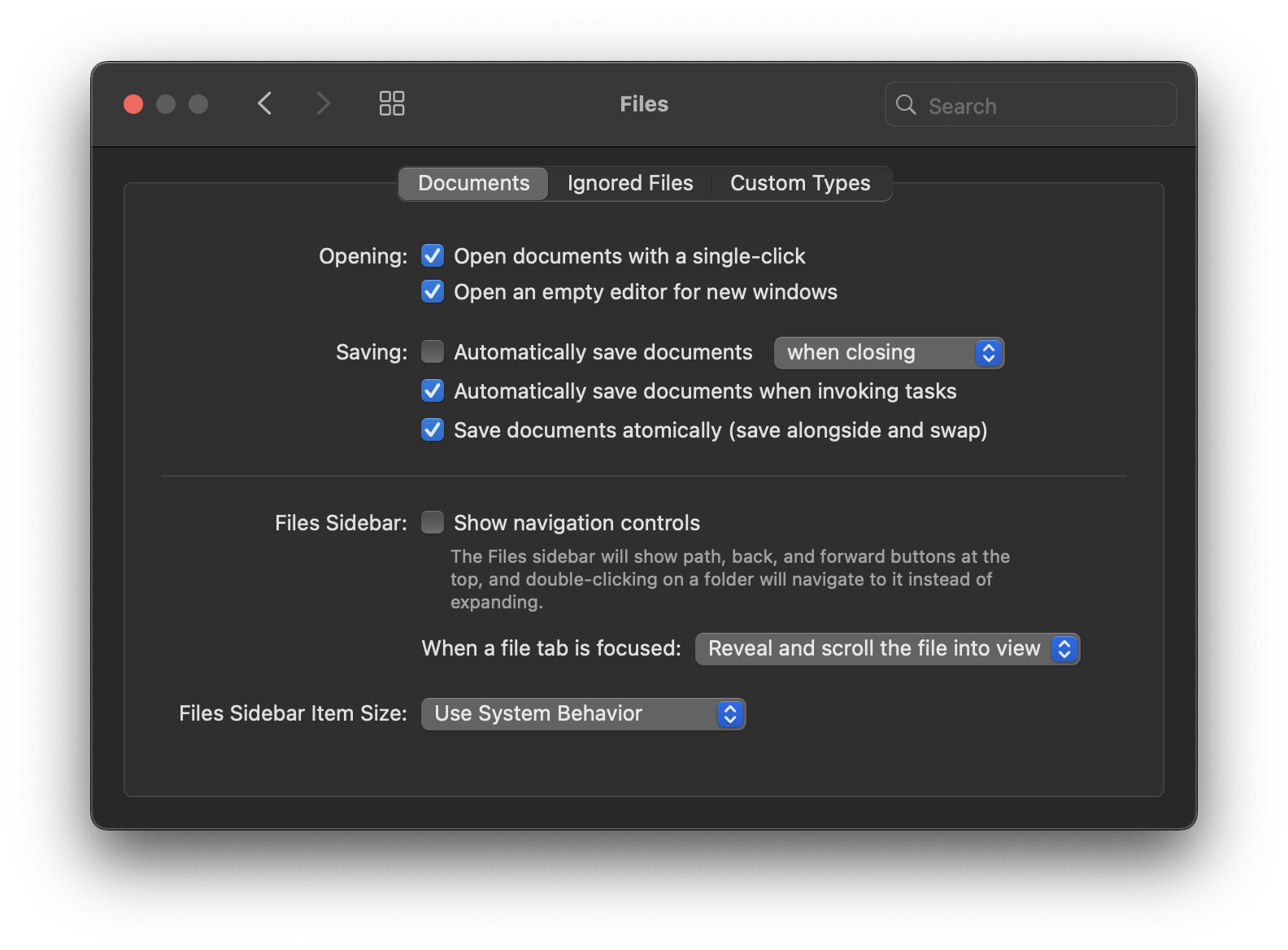
開く
- シングルクリックで開く
- 有効にすると、ファイルサイドバー内のローカルファイルをシングルクリックすると、一時的なタブで開きます。このチェックを外すと、一時的なタブ機能が無効になり、ファイルを開くにはダブルクリックが必要になります。
- 新規作成する際、空のエディタを開く
- 有効にすると、(プロジェクト外で)新しいウインドウを作成したときに、Novaは自動的に新しい空のドキュメントタブを開きます。無効にすると、新しいウインドウはタブなしで開きます。
保存
- 閉じる/フォーカスが外れたタイミングで自動保存する
- 有効にすると、ドロップダウンメニューで選択したオプションに応じて、タブを閉じたとき、または別のタブやウインドウにフォーカスを移したときに、未保存の変更がある開いているドキュメントをNovaが自動的に保存します。どちらの状況でも自動保存を防ぐには無効にします。
- タスクを呼び出すタイミングで常に自動保存する
- 有効にすると、タスクを実行する前に、Novaは開いているドキュメントを自動的に保存します。
- ファイルとアトミック保存(並列に保存しスワップ)する
- デフォルトでは、Novaは既存のファイルを アトミック に保存します。既存のファイルのコピーを直接上書きするのではなく、Novaはまず別の一時ファイルに書き込みます。ファイルの書き込みに成功すると、既存のファイルのコピーを削除し、この新しいファイルに置き換えます。
- これにより、書き込み失敗や停電の際のデータ損失や破損を防ぐことができます。ただし、ファイルシステムの変更を監視する一部のツールは、これを正しく処理できない場合があります。この動作を無効にして、保存時にNovaが既存のファイルを直接上書きするようにできます。
ファイルサイドバー
- ナビゲーションコントロールを表示する
- 有効にすると、ファイルサイドバーの上部にナビゲーションバーが追加されます。
- ファイルタブのフォーカス時:
- 開いているドキュメントタブを切り替える際のファイルサイドバーの動作を調整します。デフォルトでは、ファイルタブにフォーカスを合わせると、ファイルサイドバーは関連するファイルが表示されるようにスクロールします。これには、ファイルを表示するために折りたたまれたフォルダの展開も含まれます。
- また、ファイルの親フォルダを展開するがサイドバーはスクロールしないファイルを選択表示、または単に何もしないを選択することもできます。
- サイドバー項目のサイズ
- ファイルサイドバーで使用されるフォントのサイズを調整します。システム設定を使用すると、Novaはシステム設定 > 外観 > サイドバーのアイコンサイズにあるmacOSの設定に従います。
除外ファイル
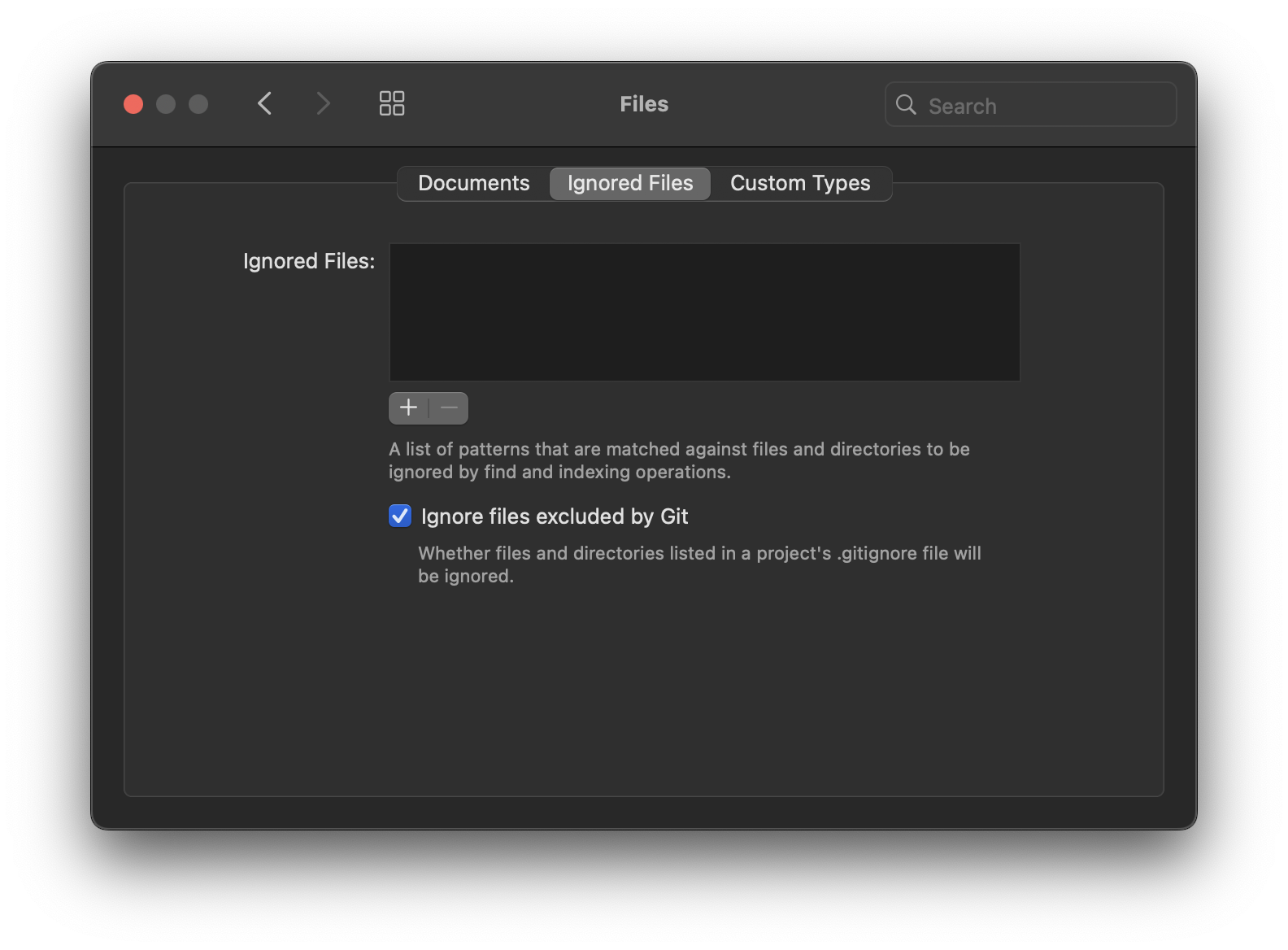
Hここでは、指定したファイルをファイルサイドバーおよびインデックス作成操作から 除外 するように選択できます。除外ルールを追加するには、除外ファイルリストの下にあるプラス(+)ボタンをクリックします。無視ルールはglobパターン (Wikipedia) として定義されます。
- Gitによって除外された項目も除外する
- Gitリポジトリで作業している場合、.gitignore ファイルでGitによって無視されているファイルをNovaでも無視するかどうかを選択できます。
カスタマイズ
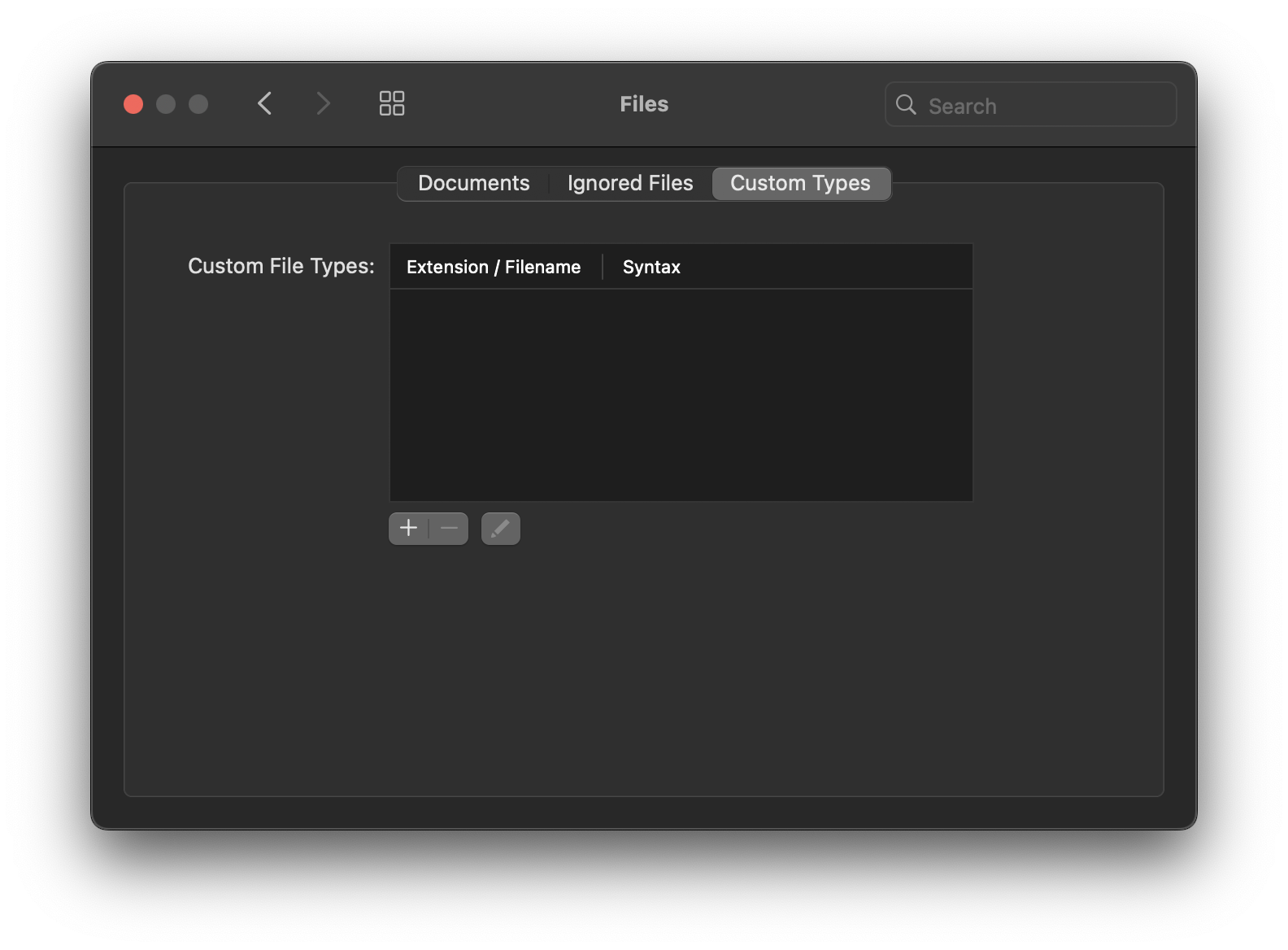
カスタマイズタブでは、特定のファイル名やファイル拡張子をNovaの特定の言語モードに手動で関連付けることができます。これにより、Novaが標準で認識しないファイル(既知の言語だがカスタムまたは珍しいファイル拡張子を持つファイルなど)が、正しい言語モードで開かれるようにできます。また、既知のファイル拡張子に対するNovaのデフォルトの動作を上書きして、通常とは異なる言語モードで開くように強制することもできます。
カスタム言語モードを作成するには、リストの下にあるプラス(+)ボタンをクリックします。カスタム言語モードが作成されると、ここにあるリストからマイナス(-)ボタンと編集アイコンボタンで削除または編集することもできます。
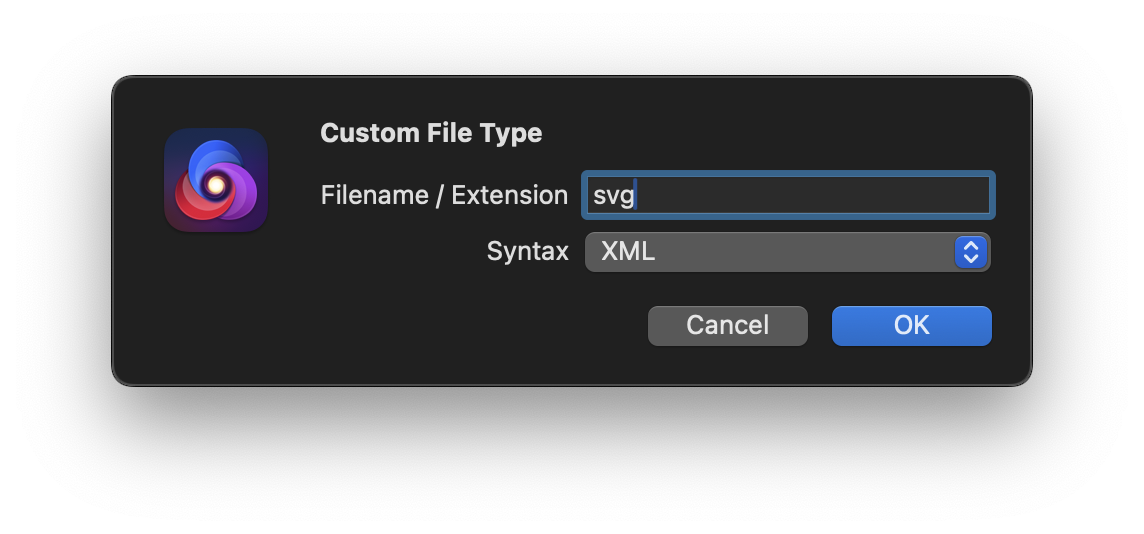
最初のフィールドには、ファイル名(example.htmlなど )または単なる拡張子(htmlなど)を入力できます。次に、一致するファイルを開きたい言語モードを選択します。例えば、上のスクリーンショットのカスタム言語モードは、Novaに svg ファイルをXML言語で開くように指示します。
|
← 前へ ワークスペース |
次へ → 書式設定 |