キーバインド
Novaの多くのメニュー項目には、編集中にすばやくアクセスできるようキーボードショートカットが割り当てられています。キー バインド設定から、既存のキーバインドを上書きしたり、ショートカットが未設定のメニュー項目に独自のバインディングを設定したりできます。
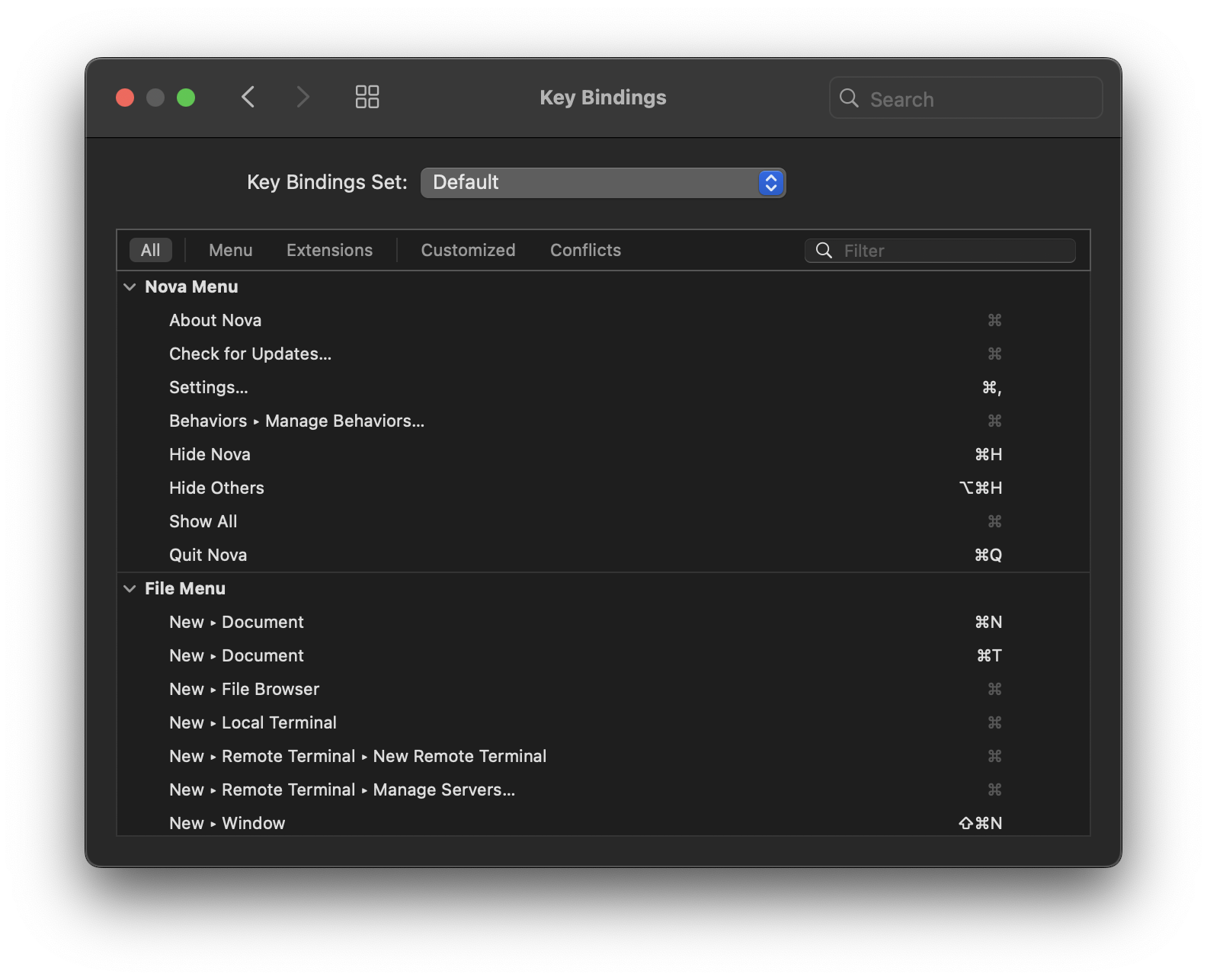
キーバインドを変更する
設定ペインでは、左側にメニュー項目が一覧表示され、右側に現在割り当てられているキーバインドが表示されます。項目は所属するメニューごとに区切られています。バインディングを変更したい場合は、右側の既存の設定をダブルクリックします。

右側のバインディング欄をダブルクリックすると編集モードになります。そしてメニュー項目に割り当てたいキーボードショートカットを実際にキー入力します。ショートカットは必ず Command (⌘)、Option (⌥)、Control (⌃)、Shift (⇧) のいずれかの修飾キーを1つ以上含む必要があります。 入力したバインディングが表示されたらReturnキーで確定します。

バインドを削除するには、削除したいコマンドを選択し、キーボードのDeleteキーを押すか、バインディング編集中に表示される小さな ⊖ アイコンをクリックします。
コマンドをリストから選択すると、ウインドウ下部にデフォルトショートカットラベルが表示され、そのコマンドのデフォルト設定が確認できます。
表示オプション
キーバインドリストの上部には、一覧の範囲を絞り込むためのいくつかのオプションがあります:
- すべて
- 設定可能なすべてのコマンドを表示します。
- メニュー
- メニュー項目に紐付いたコマンドだけを表示します。
- 機能拡張
- インストールされている機能拡張が提供するコマンドだけを表示します。
- カスタム済
- バインディングがデフォルト値から変更されたコマンドだけを表示します。
- 競合
- 他のコマンドとバインディングが競合しているコマンドだけを表示します。
キーバインドセット
Novaでは、キーバインドセットを作成・切り替えることができるため、用途に応じて異なるバインド設定を使用できます。
ウィンドウ上部のキーバインドセットメニューから保存済みセットを切り替えられます。Novaにはあらかじめ用意された2 つのセットが含まれています:
- デフォルト
- Novaの標準キーバインドセットです。
- Coda 2
- Coda 2で使用されているバインディングをベースにした代替セットです。
これらのセットは変更も削除もできません。デフォルトセットのいずれかを使用中にキーバインドを変更すると、カスタム用の新しいセットが自動的に作成されます。また 機能拡張 が提供するプリセットのキーバインドも同様に扱われます。
セットの管理
カスタマイズしたキーバインドセットを管理するにはメニューをクリックし キーバインドを管理… を選択します。
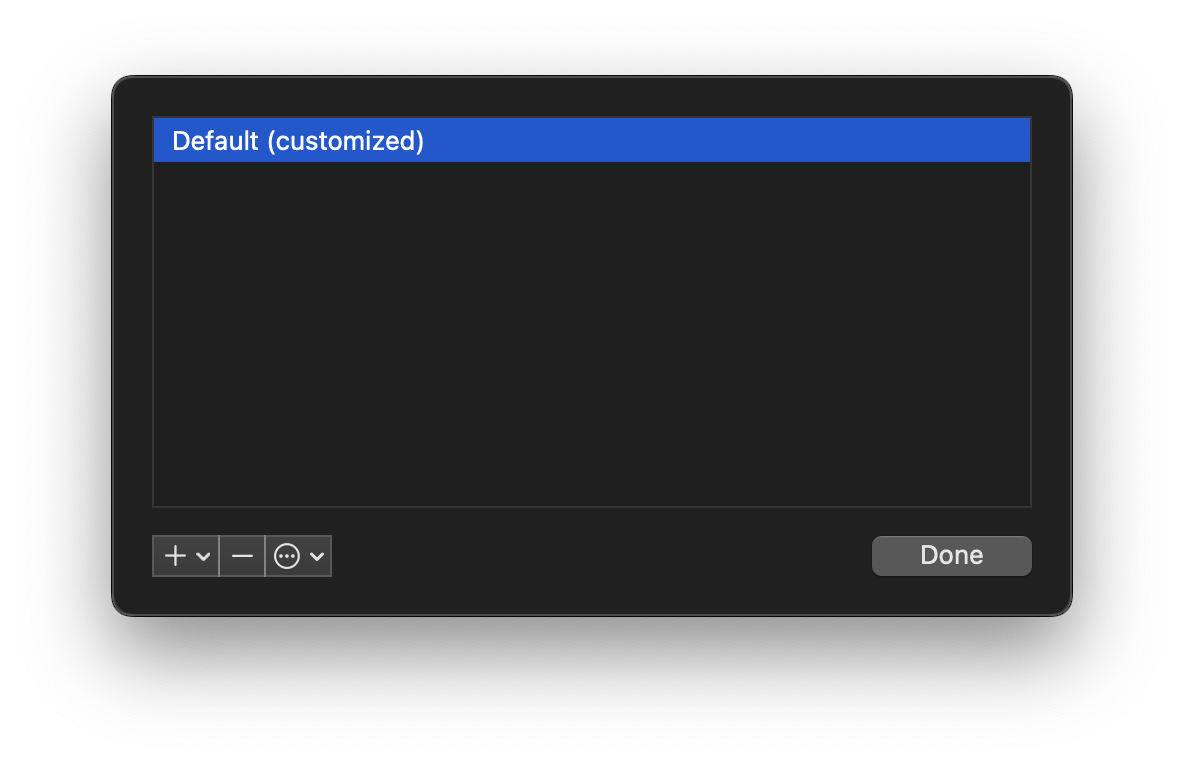
カスタムセットが存在すればここに一覧表示されます。リストからセットを選び、名前をクリックすると名前の変更が可能です。
+(プラス)アイコンをクリックすると、新しいカスタムセットを作成できます。Nova に用意されたプリセットのいずれかを新しいセットのベースとして選択するよう求められます。-(マイナス)アイコンをクリックすると、選択したセットが削除されます。
アイコンをクリックすると、保存済みセットをファイルに読み込み/書き出しできるメニューが表示されます。これにより、セットのバックアップや他者との共有が容易になります。
|
← 前へ テーマ |
次へ → ツール |