認証鍵
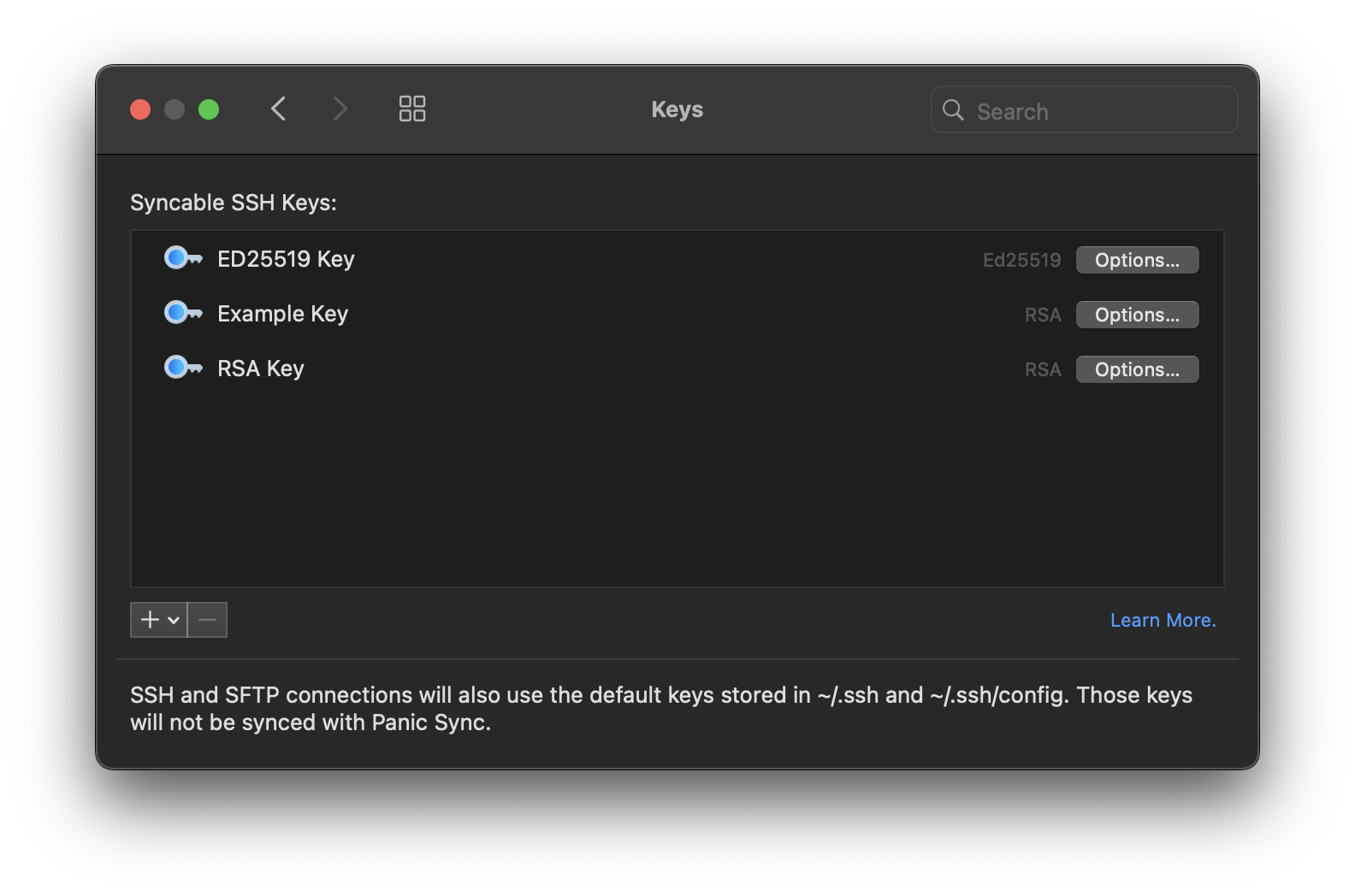
認証鍵設定では、SSHキーをNovaに読み込んだり、新しい認証鍵を生成したりできます。これらの認証鍵は、SSHおよびSFTP経由でサーバと認証するために使用でき Panic Sync と同期することもできます。
💡SSH認証鍵の仕組みについて入門情報が必要ですか? PanicアプリでSSH認証鍵を使用する方法に関するPanicヘルプライブラリをご覧ください。
認証鍵の追加
既存の認証鍵を読み込む
既にNovaに追加したいSSH認証鍵をお持ちの場合は、左下のプラス(+)をクリックし 認証鍵を読み込む… を選択します。
読み込む秘密鍵ファイルを選択するよう求められます。Novaは認証鍵形式を自動的に検出し、そのファイル名を表示名として使用するはずです。認証鍵にパスフレーズがある場合は、初めて鍵を使用しようとするときに入力を求められます。読み込んだ後、認証鍵リストのオプションボタンをクリックして、手動でパスフレーズを入力することもできます。
新しい認証鍵の生成
|
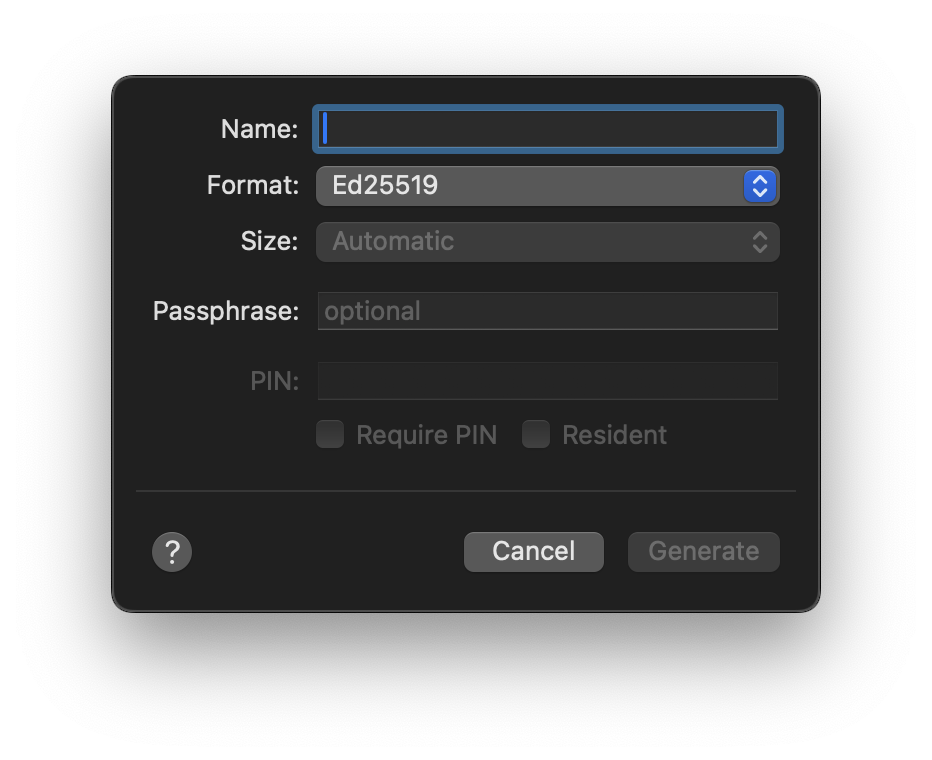
新しいSSH認証鍵を作成するには、左下のプラス(+)アイコンをクリックします。表示されるメニューから 認証鍵を生成… をクリックします。 ここから認証鍵の表示名を指定し、形式を選択できます。Novaは以下の鍵形式をサポートしています:
|
|
認証鍵のパスフレーズを選択することもできます。秘密鍵はパスフレーズなしでは使用できず、これにより秘密鍵が侵害された場合の追加の保護が提供されます。このパスフレーズは、Macのキーチェーンに安全に保存されます。
注: Panic Syncを使用していても、認証鍵のパスフレーズは同期されません。新しいMacで認証鍵を使用する場合、またはパスフレーズがMacのキーチェーンから削除された場合は、再度パスフレーズを入力する必要があります。失くさないようにご注意ください!
RSA, ECDSA, Ed25519キーを生成した後、それは簡単にアクセスできるようにNovaに保存されます。ECDSA-SK 及び Ed25519-SKキーは、FIDO2準拠のUSBセキュリティトークンで使用するためのものであり、生成時に接続されているトークンに書き込まれます。
また、認証鍵をクリップボードにコピーするように促されます。公開鍵をクリップボードにコピーして、サーバの authorized_hosts ファイルに追加できるようにすることをお勧めします。
形式固有の設定
選択した認証鍵設定によっては、認証鍵を生成する際にいくつかの追加設定が利用できる場合があります。
- サイズ (RSA および ECDSA)
- 認証鍵のサイズ/長さを選択します。通常、長い認証鍵はブルートフォース攻撃に対してより安全ですが、一部のサーバやその他の状況では、特定の認証鍵サイズを使用する必要がある場合があります。
- PIN (ECDSA-SK および Ed25519-SK)
- このキーが書き込まれるFIDO2 USBデバイスのPINで、必須です。
- PINの要求 (ECDSA-SK および Ed25519-SK)
- 有効にすると、この認証鍵を使用する際にFIDO2 USBトークンのPINを入力する必要があります。
- レジデント (ECDSA-SK および Ed25519-SK)
- 有効にすると、完全な秘密鍵がFIDO2トークンに保存され、秘密鍵ファイルを手動でコピーすることなく、USBトークンを接続した他のコンピュータで認証鍵を使用できるようになります。
注: Novaは現在、FIDO2デバイスからレジデント秘密鍵を読み取ることをサポートしていません。Novaがそれを利用するためには、秘密鍵ファイルがMac上の
~/.sshまたはNova内に保存されている必要があります。
認証鍵オプション
認証鍵が追加され、リストの認証鍵の隣にあるオプションボタンをクリックすると、以下の設定を持つウインドウが表示されます:
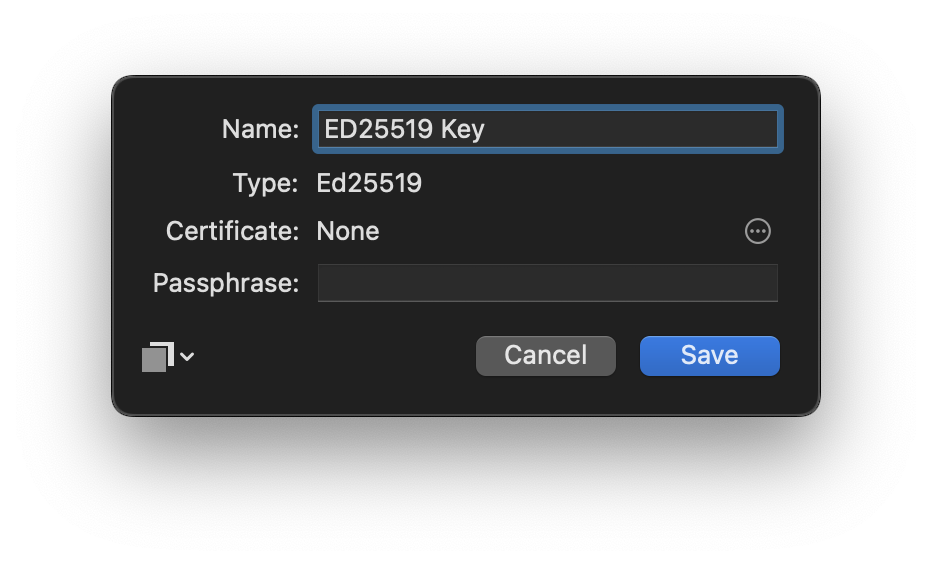
- 名前
- この認証鍵の表示名を変更します。
- 形式
- 認証鍵の形式です。生成後は変更できません。
- 証明書
- この認証鍵がサーバで使用するために署名証明書を必要とする場合は、その他アイコン
をクリックして設定できます。証明書が既に選択されている場合は、その名前がここに表示されます。
- パスフレーズ
- この認証鍵の保存済みパスフレーズを入力または変更します。
アイコンボタンから認証鍵の公開鍵または秘密鍵をクリップボードにコピーして、ホスティングプロバイダに提供したり、ファイルに貼り付けたりできます。
認証鍵の削除
認証鍵を削除するには、削除したい鍵を選択し、左下のマイナス(-)ボタンを押します。⌘Command+クリックまたは⇧Shift+クリックで複数のキーを選択し、同時に削除できます。削除前には確認を求められます。
注: Panic Syncが有効な場合、削除された認証鍵は、次に同期する際にアカウント上の他のすべてのデバイスからも削除されます。
|
← 前へ サーバリスト |
次へ → 転送 |