テーマ
ウインドウとエディタの外観をカスタマイズします。
Novaでは、テーマを変更することで外観をカスタマイズできます。
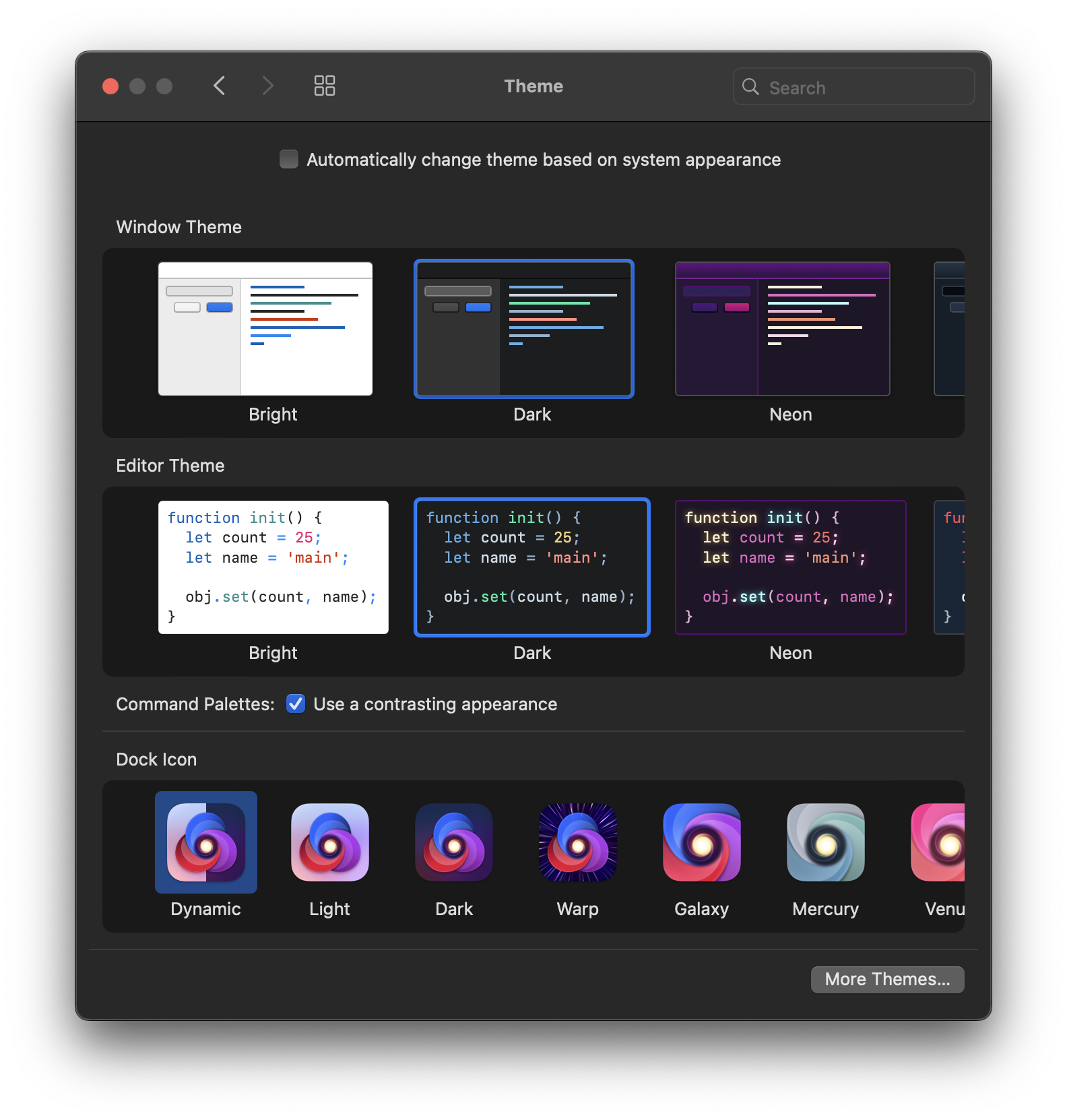
同梱されているテーマ
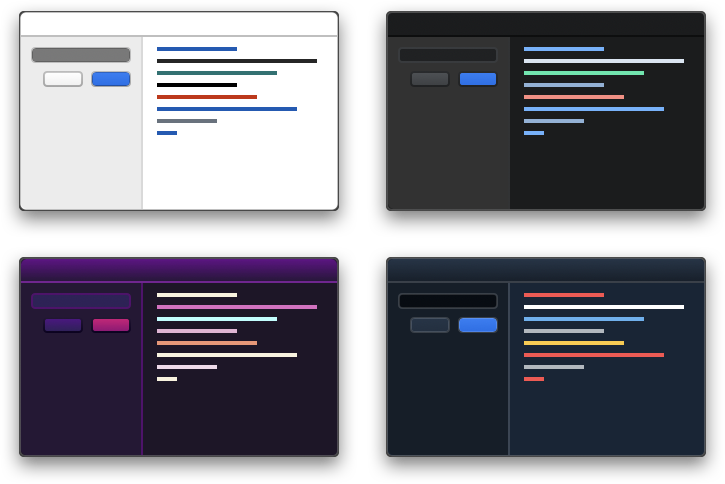
Novaには4つのテーマが同梱されています:
|
|
その他の追加のテーマは機能拡張ライブラリからダウンロードすることが可能です。
オプション
Novaは、ウインドウテーマとエディタテーマを個別に設定することをサポートしています。ウインドウテーマはメインウインドウのクロームに影響し、エディタテーマはエディタ内のドキュメントの外観と言語ハイライトにのみ影響します。

PaletteウインドウテーマとNeonエディタテーマを使用しているNova
テーマの自動変更
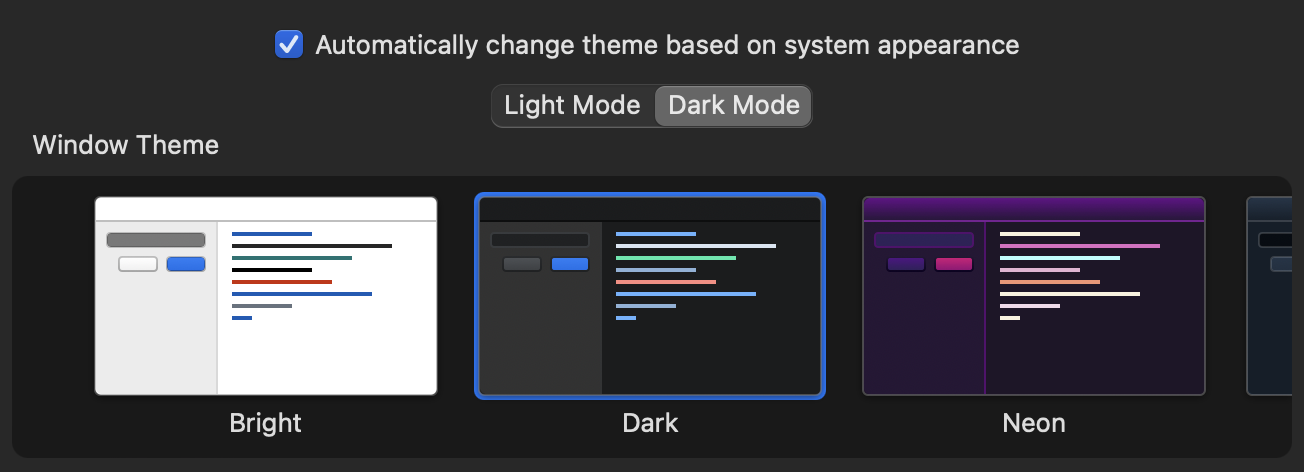
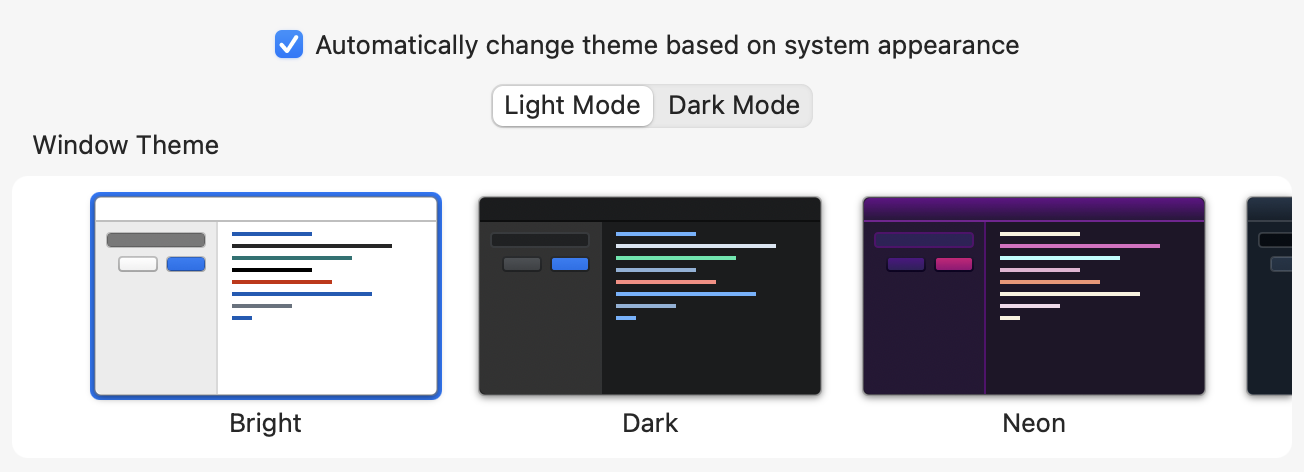
システムの外観モードに自動で合わせる オプションを有効にすると、Macのシステム表示モードがライトモードまたはダークモードに設定されている場合に、それぞれ異なるテーマを選択できます 。Macのシステム表示モードが変更されるたびに、Novaは選択されたテーマを自動的に切り替えます。
コマンドパレット
- コントラストアピアランスを使用する
- デフォルトでは、コマンドパレットと「すばやく開く」ビューは、ライトテーマ使用時はダークな外観、ダークテーマ使用時はライトな外観になります。これにより、これらのビューがインタフェースの他の部分から際立ちます。これを無効にして、これらのビューがインタフェースの他の部分の外観と一致するようにもできます。
Dockアイコン
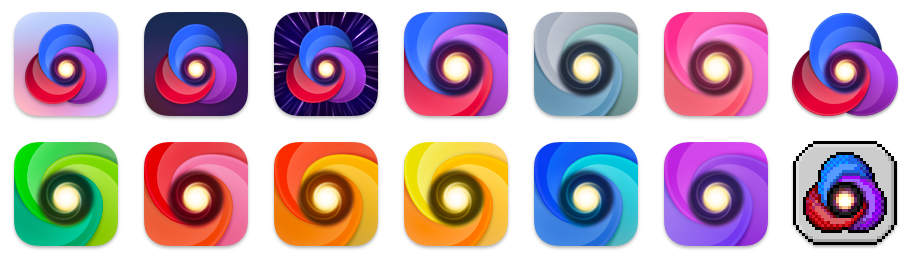
さまざまなDockアイコンから選択することもできます。デフォルトのダイナミックアイコンは、Macのシステム表示モードに基づいて、ライトとダークの外観を自動的に切り替えます。選択したDockアイコンは、Novaが実行されていないときでも維持されます。
|
← 前へ 挙動設定 |
次へ → キーバインド |