転送
転送設定パネルでは、リモートサーバへの接続やファイル転送に関連するさまざまなNovaの動作を設定できます。これには、アップロードとダウンロードの速度制限、リモートファイルのデフォルトパーミッションの設定、プロキシサーバの使用などが含まれます。
転送
Novaによるファイル転送時の一般的な設定です。
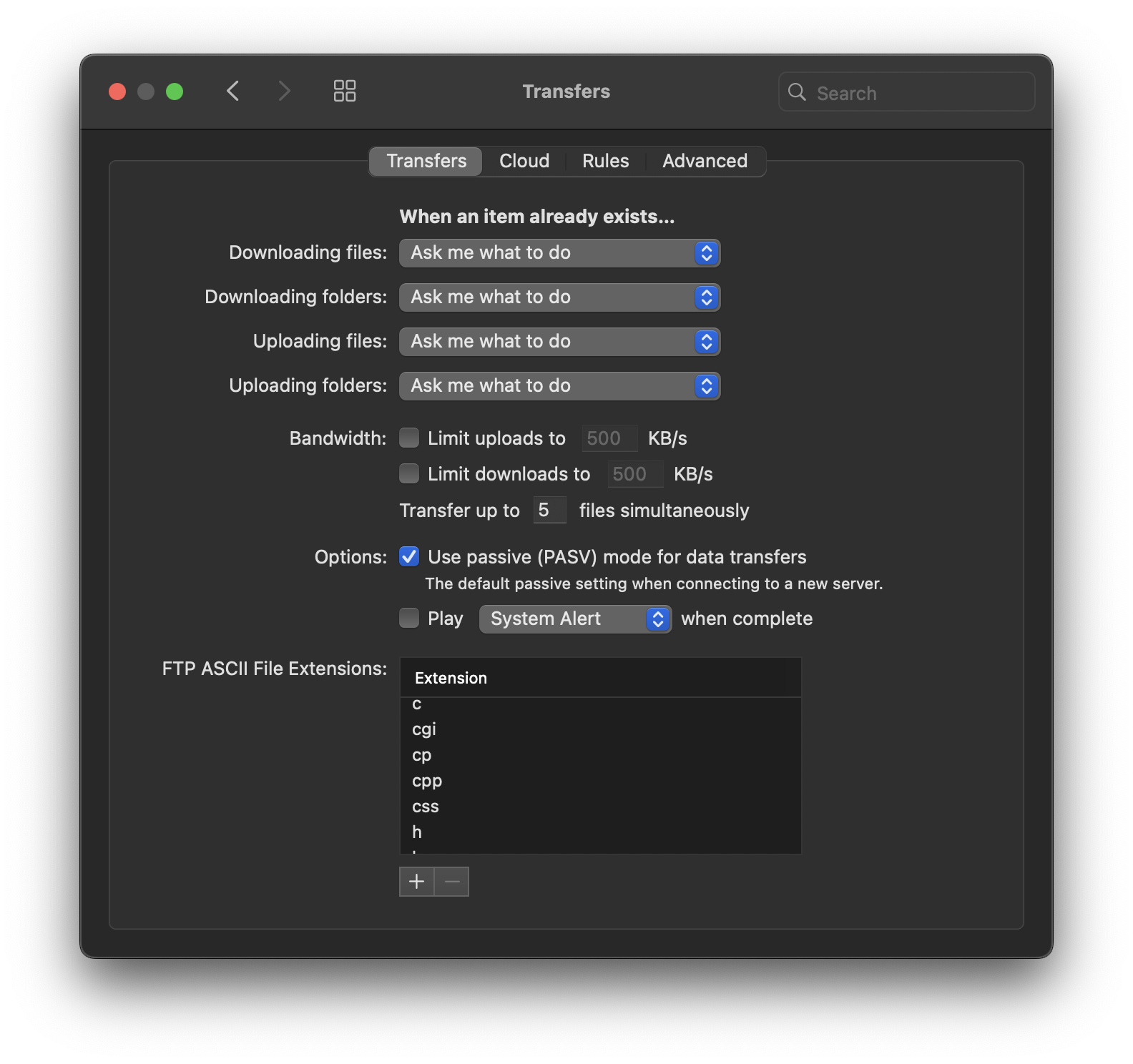
同じ名前の項目が存在する場合…
転送先のサーバに既に存在するファイルやフォルダを転送する際のNovaのデフォルトの動作を設定します。ファイルのダウンロード、フォルダのダウンロード、ファイルのアップロード、フォルダのアップロードには、それぞれ個別のオプションがあります。
- その都度確認する
- 競合が発生するたびに、Novaは解決方法を選択するためのプロンプトを表示します。
- 既存のファイル/フォルダと置き換える
- 転送先にあるファイル/フォルダを、転送中のもので上書きします。
- レジュームを試みる (ファイルのみ)
- このオプションは、転送が失敗または中断された場合に、既存のファイルのコピーが転送中のファイルの不完全なコピーであると想定します。Novaは転送を再開し、ファイルの残りの部分を送信しようと試みます。これはすべてのサーバでサポートされているわけではありません。
- 既存のフォルダと統合する (フォルダのみ)
- 転送先のフォルダの既存のコンテンツと、転送中のフォルダのコンテンツを結合しようと試みます。
- 両方のファイル/フォルダを残す
- 転送中のファイルまたはフォルダは、既存のファイル/フォルダの横に配置され、名前の末尾に番号が付加されて区別されます。
- スキップする
- 転送中のこの特定のファイルまたはフォルダをスキップし、キューに入れられた他の転送を続行します。
ネットワーク帯域
- アップロードの上限 と ダウンロードの上限/s
- アップロードとダウンロードの最大転送速度をキロバイト/秒単位で設定します。
注: これらの設定は低速のインターネット接続向けに設計されており、高速接続では信頼できない場合があります。
- 同時接続数の上限
- 同時に転送されるファイルの数に制限を設定します。これは、Novaがサーバに対して行う同時接続の数を制御するものではありません。以下の詳細サーバ設定を参照してください。
オプション
- 転送にパッシブモード (PASV) を使用する
- FTPサーバとの転送を実行する際のパッシブモードの使用に関するデフォルトの動作を決定します。個々のサーバのパッシブモード設定は、この設定を上書きします。
- 転送完了時のサウンド
- 有効にすると、ファイル転送が完了したときにNovaがサウンドを再生します。ドロップダウンメニューから目的のサウンドを選択できます。
FTP ASCIIファイル拡張子
標準のFTPサーバに接続する場合、ここにリストされているファイル拡張子は、上級タブで設定されたモードに関係なく、バイナリモードではなくASCIIモードを使用して転送されます。ASCIIモードは、テキストファイルの行末をクライアントネイティブからサーバネイティブに変換しようと試みます。バイナリファイルが誤ってASCIIモードで転送されると、破損します。
注: これはFTP接続にのみ適用されるレガシー設定です。他のプロトコルはファイルをバイナリとしてのみ転送します。
クラウド
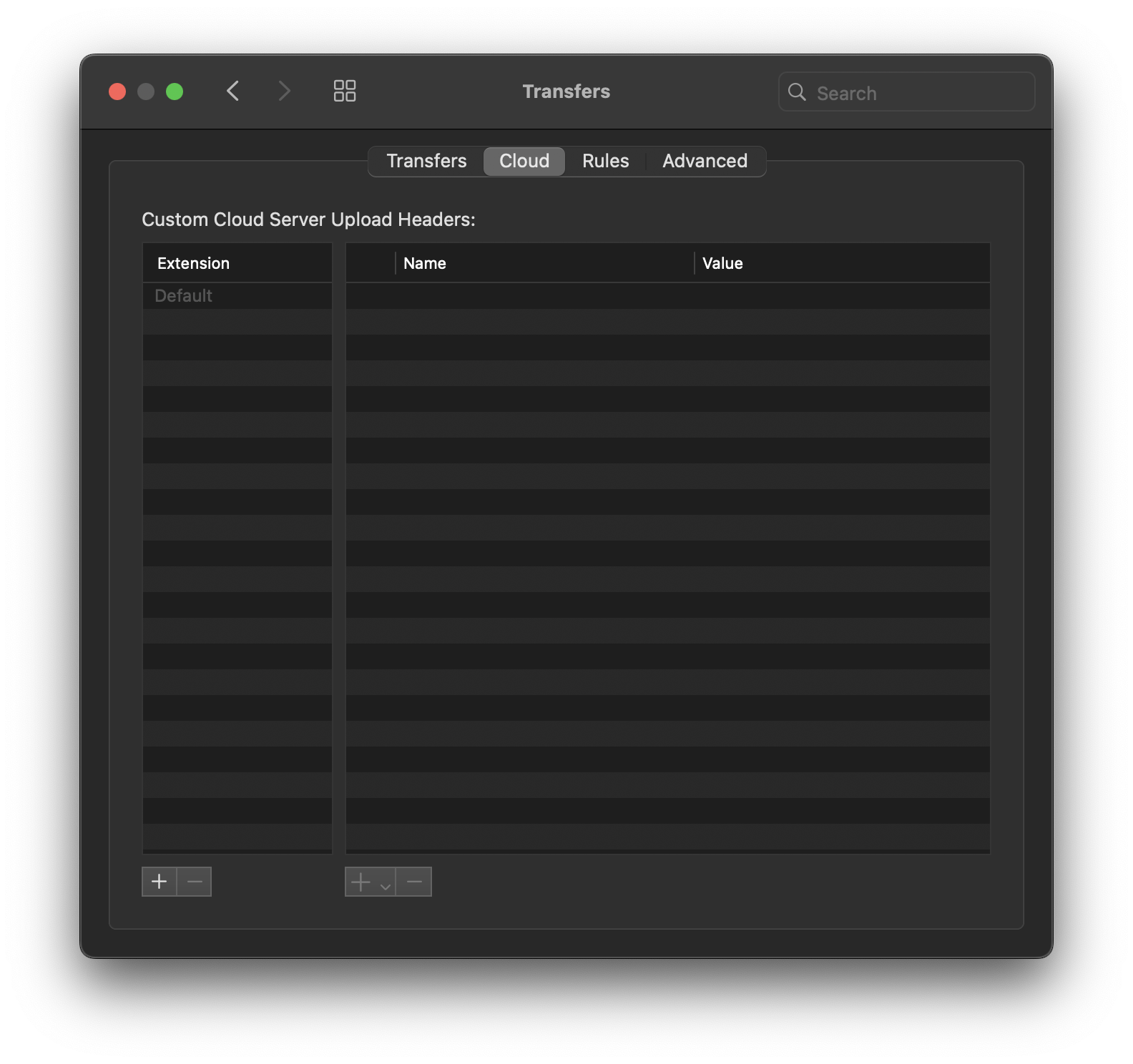
一部のプロトコルは、ファイルのアップロード時にリクエストヘッダにカスタムメタデータを送信することをサポートしています。クラウドタブでは、特定のファイルタイプに対して特定のメタデータを含めるようにNovaに指示できます。
サポートされているプロトコルは次のとおりです:
- Amazon S3
- Microsoft Azure
- OpenStack Swift
- WebDAV (HTTPS with WebDAVを含む)
使い方
左側はファイル拡張子のリストです。デフォルトエントリを使用すると、拡張子に関係なくすべてのファイルにメタデータを指定できます。拡張子リストの下にある + をクリックして、ルールを指定する新しい拡張子を追加します。
右側には、選択したタイプのファイルに設定されるカスタムメタデータが表示されます。これには、メタデータフィールドの名前とその値が含まれます。+ をクリックして、リストに新しいエントリを追加します。Novaは 値 を設定するためのいくつかのプリセットメタデータタイプを提供しています:
Content-TypeContent-DispositionContent-EncodingCache-Controlx-amz-storage-classx-amz-acl
送信したいメタデータ値の名前フィールドを手動で設定するために、カスタムヘッダを選択することもできます。サポートされているメタデータは、プロトコルによって異なる場合があります。
より詳しい情報:
- オブジェクトメタデータの使用 (docs.aws.amazon.com)
- BLOB サービス リソースのプロパティとメタデータの設定と取得 (learn.microsoft.com)
ルール
ファイルルールを使用して、ファイル転送時に特定の条件に一致するファイルをスキップするようにNovaに指示できます。例えば、大規模な転送で特定のドットファイルや一時ファイルをサーバからダウンロードしないようにしたい場合があります。また、特定の条件に一致するファイルを常に非表示または常に表示するようにNovaに指示し、不可視ファイルを表示するためのグローバル設定(表示 > 不可視ファイルを表示)を上書きすることもできます。
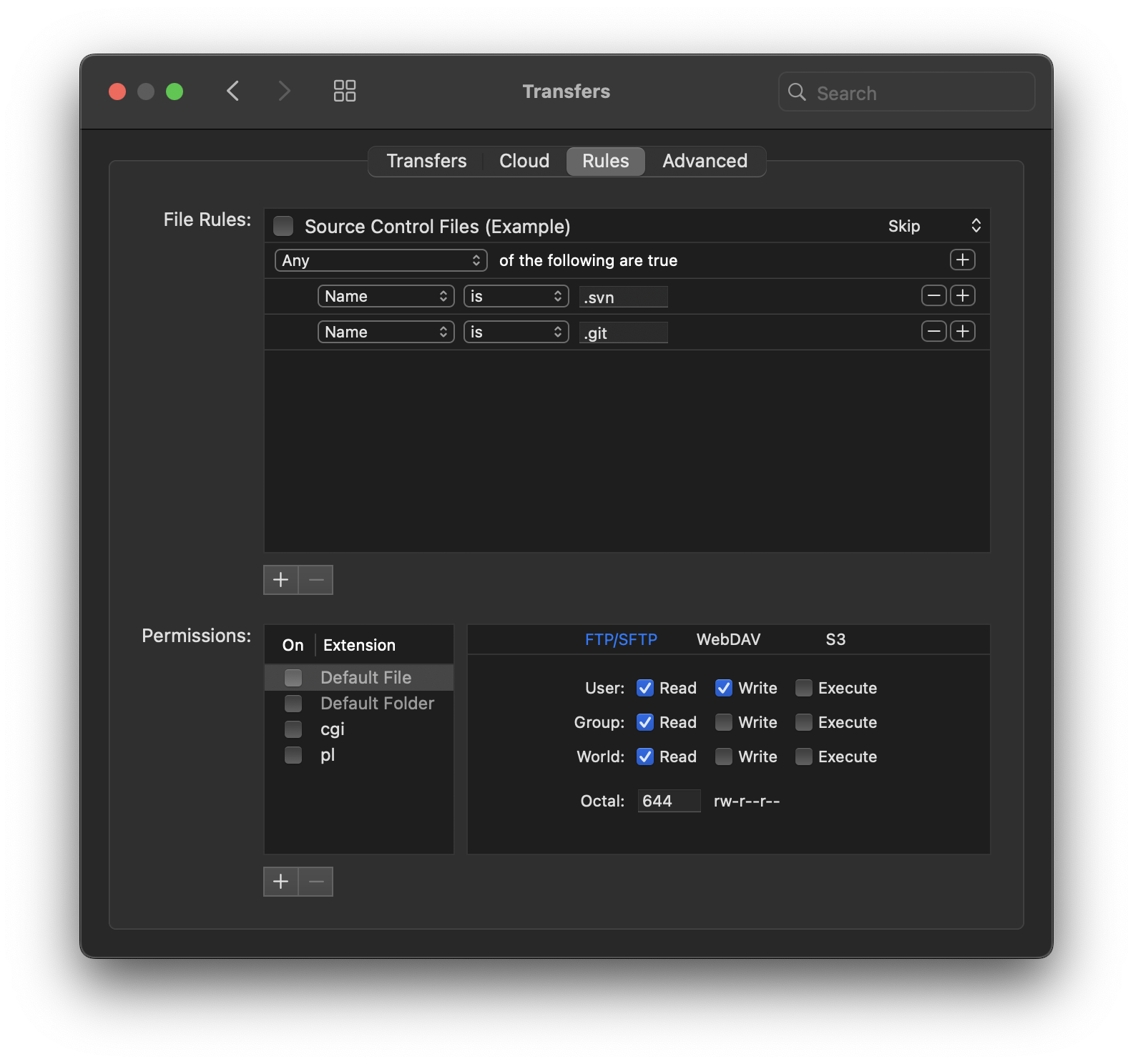
ソース管理ファイル(サンプル) ルールは、この概念を示しています。このルールが有効な場合、.svn または .git という名前のファイルは転送中に自動的にスキップされます。
ファイルルールリストの下にある + および - ボタンをクリックして、ルールを追加または削除します。ルールは、各ルールの横にあるチェックボックスで有効または無効にできます。ルールの名前の右側にはドロップダウンメニューがあり、このルールが一致するファイルをスキップするか、表示するか、 非表示 にするかを選択できます。ルールの基準には、ファイルの名前、パス、変更日、サイズ、または種類を含めることができます。
ルールは正規表現もサポートしています。正規表現の条件を追加するには、一致させる基準(名前や変更日など)を選択し、ルールタイプとして「次と一致」を選択し、テキストフィールドに正規表現を入力します。
アクセス権
特定のリモートサーバに特定のファイルタイプをアップロードする際に使用するデフォルトのパーミッションを設定することもできます。パーミッションは、ファイル拡張子と使用されるプロトコルの両方に基づいて定義できます。+ をクリックして、新しいファイル拡張子のパーミッションルールを追加します。
既存のデフォルトファイルおよびデフォルトフォルダのパーミッションルールは、別の有効なルールによって上書きされない限り、すべてのファイルとフォルダに適用されます。ただし、これらのルールはデフォルトでは有効になっていないことに注意してください。有効なルールが適用されない場合、サーバが新しいファイルのデフォルトパーミッションを決定します。
設定できる正確なパーミッションは、使用されるサーバプロトコルによって異なります:
- FTP/SFTP
- FTPおよびSFTPサーバは、ユーザ、グループ、およびワールドに対する読み取り、書き込み、実行パーミッションを含む、標準のUnixアクセスパーミッションを使用します。Novaは、切り替えたい各パーミッションのグラフィカルなチェックボックスを表示しますが、8進数形式でパーミッションを入力することもできます。
- WebDAV
- WebDAVでは、ファイルに実行パーミッションを与えることしかできません。
- Amazon S3
- 読み取りおよび書き込みパーミッションを設定でき、ファイルの所有者、認証済みユーザ、またはワールドへのアクセスを許可できます。
上級設定
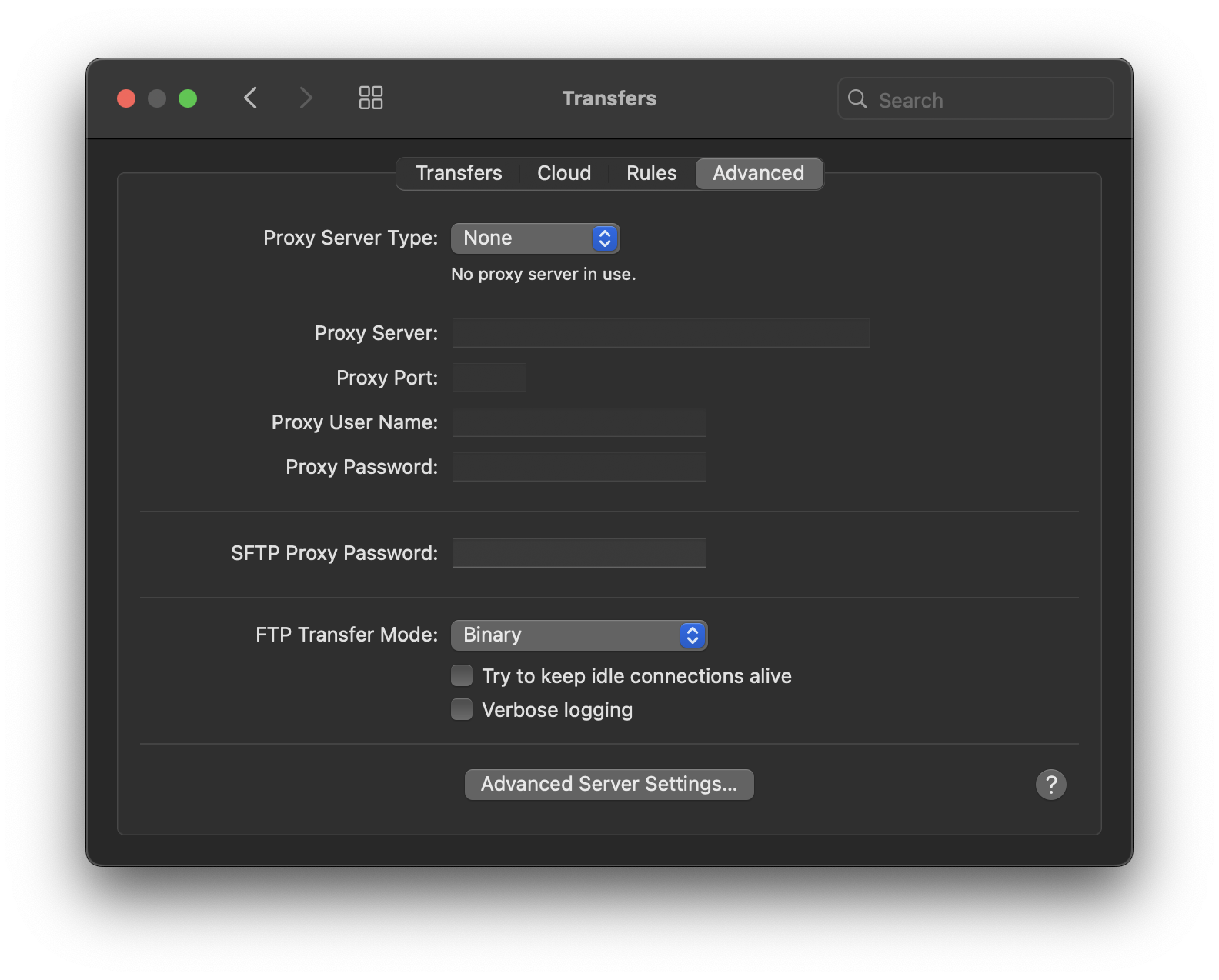
上級 タブでは、リモートFTPサーバへの接続に使用するプロキシサーバを設定したり、その他の雑多な設定を調整したりできます。
- プロキシサーバタイプ
- 使用するプロキシサーバの種類(もしあれば )を設定します。SOCKS 4、4a、および5プロトコルがサポートされています。さらに、タイプ1〜10を使用すると、他のタイプのFTPプロキシサーバで認証できます。各タイプは、サーバに認証情報を異なる方法で渡します。
- タイプを選択すると、ドロップダウンメニューの下のラベルに、認証情報がサーバに送信される順序と方法が表示されます。サーバが期待するものと一致するタイプを選択してください。
- プロキシサーバ
- 接続するサーバのホスト名またはIPアドレス。
- プロキシポート
- サーバに接続するためのポート。
- プロキシユーザ名/パスワード
- プロキシサーバへの接続に使用する認証情報。
- SFTPプロキシパスワード
- パスワード認証が必要なSFTPプロキシサーバ経由でサーバに接続する必要がある場合は、ここにプロキシサーバのパスワードを入力します。それ以外の場合は、このフィールドを空白のままにします。
- FTP転送モード
- ファイルをバイナリ形式、ASCII形式で転送するか、Novaに自動的に決定させるかを選択します。選択したモードに関係なく、転送タブでASCIIモードを使用するように設定されたファイルタイプは、常にASCIIモードを使用します。
- サーバ接続時、待機状態の維持を試みる
- 有効にすると、Novaはアイドル中に定期的にサーバにコマンドを送信して、接続が閉じられるのを防ぎます。
- 冗長化ログ
- 有効にすると、トランスクリプトに追加のログ記録が追加され、認証や接続の問題のトラブルシューティングに役立ちます。
詳細サーバ設定
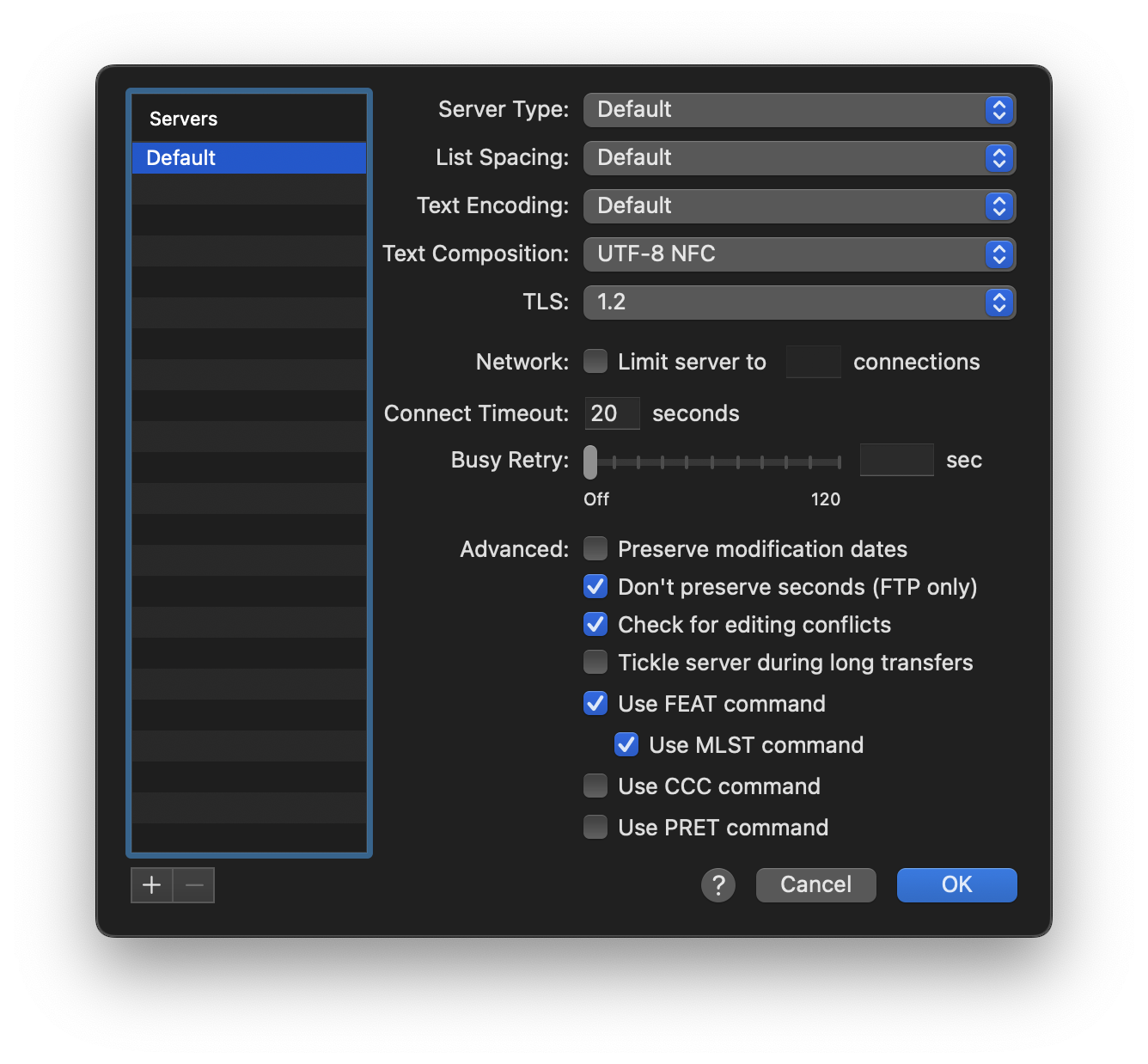
詳細サーバ設定… をクリックすると、Novaがサーバ、特に標準のFTPプロトコルを使用するサーバとどのように対話するかに関する多数の追加設定を含むポップオーバーウインドウが開きます。
|
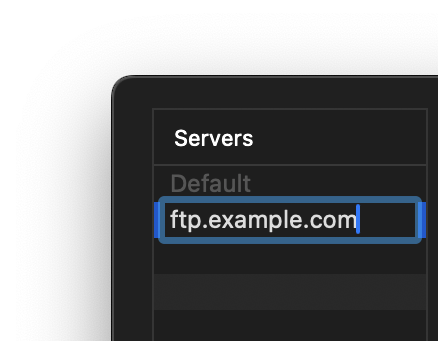
これらの高度な設定は、すべてのサーバ、または特定のサーバにのみ適用できます 。ウインドウの左側はサーバリストです。+ をクリックしてこのリストにサーバを追加し、設定を構成したいサーバのホスト名またはIPアドレスを入力します。デフォルトエントリに設定された設定は、より具体的なエントリによって上書きされない限り全サーバに適用されます。 |
|
すべてのプロトコル
- テキストエンコード
- デフォルトでは、Novaはファイルリストに使用されるサーバのテキストエンコーディングを自動的に検出しようと試みます。必要に応じて、ここで手動で上書きできます。
- ユニコードの正規化
- Unicode/UTF-8テキストに使用される正規化形式 (unicode.org) を設定します。通常、WindowsまたはLinuxサーバはNFC形式を使用し、MacサーバはNFD形式を使用します。
- 同時接続数の上限
- Novaは通常、同時ファイル転送/操作を高速化するために、サーバへの複数の同時接続を試みます。ただし、一部のサーバは、同時接続が多すぎるユーザを切断する場合があります。必要に応じて、このオプションを有効にして、Novaが行う接続数に制限を設定できます。
- タイムアウト時間
- 接続試行がタイムアウトするまでNovaが待機する時間を選択します。FTPおよびSFTPのみです。
- 混雑時のリトライ
- ビジー状態のサーバに再接続を試みる前にNovaが待機する時間を選択します。
- 変更日の保存を試みる
- 有効にすると、Novaはサーバとの間でファイルを転送する際に、ファイルの元の変更日を保持しようと試みます。これはすべてのサーバでサポートされているわけではありません。
- 編集上のコンフリクトを確認する
- 外部エディタで編集するためにファイルを開く際、ファイルが開かれてからサーバ上で変更された場合、Novaはアップロードする前にプロンプトを表示します。これはNovaで直接ファイルを編集する場合には適用されません。
- 長時間の転送時に接続の維持を試みる
- Novaは転送中に定期的にサーバに’tickle’パケットを送信して、接続が維持されるようにします。
FTPのみの設定
- サーバタイプ
- デフォルトでは、NovaはオペレーティングシステムやFTPデーモンなど、接続しているFTPサーバの種類を自動的に検出しようと試みます。ただし、特定のサーバ構成との互換性を向上させるために、ここでNovaの動作を手動で上書きできます。
- リストスペース値
- デフォルトでは、Novaはファイルリストを提供する際に、サーバが列を区切るために1つまたは2つのスペースを使用するかどうかを自動的に検出します。Novaがファイル情報を誤って解析している場合は、ここで手動で上書きできます。
- TLS
- FTP with TLS/SSL および FTP with Implicit SSL でのみ利用可能です。 使用するTLSバージョンを手動で設定します。
- 秒を保持しない
- 上記の変更日の保存を試みるが有効な場合、このオプションは変更日を分までしか保持しません。
- FEATコマンドを使用する
- 接続時にFEATコマンドを送信して、サーバがサポートする拡張機能を確認します。
- MLSTコマンドを使用する
- 利用可能な場合は、詳細/標準化されたファイルリストのためにMLST拡張機能を使用します。
- CCCコマンドを使用する
- 有効にすると、TLS/SSL付きFTP経由で行われた接続は、安全な接続が確立された後、平文に戻ります。
- PRETコマンドを使用する
- サポートされているサーバの場合、Novaが実行しようとしているアクションをサーバに伝える事前転送コマンドを送信し、Novaが続行する前にサーバがアクションを確認できるようにします。
|
← 前へ 認証鍵 |