ワークスペース
Novaのメインウインドウのレイアウトと動作を調整します。
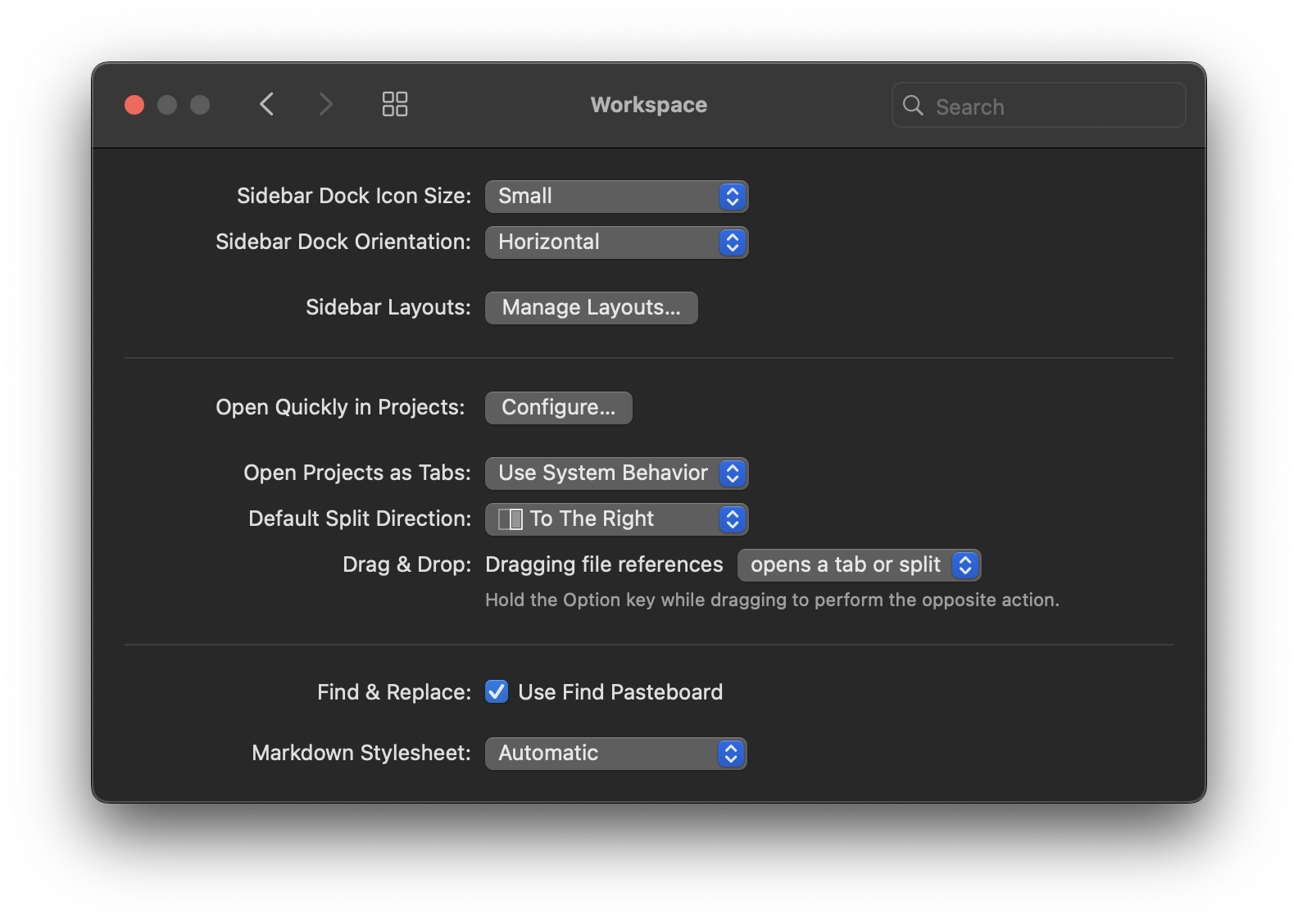
ワークスペース設定では、サイドバーの表示方法や、新しいプロジェクトや分割ビューの開き方など、ワークスペースの外観と特定の動作を設定できます。
サイドバーDock
アイコンサイズ
サイドバードック内のアイコンのサイズを、小、中、大の3つのオプションから選択します。
向き
|
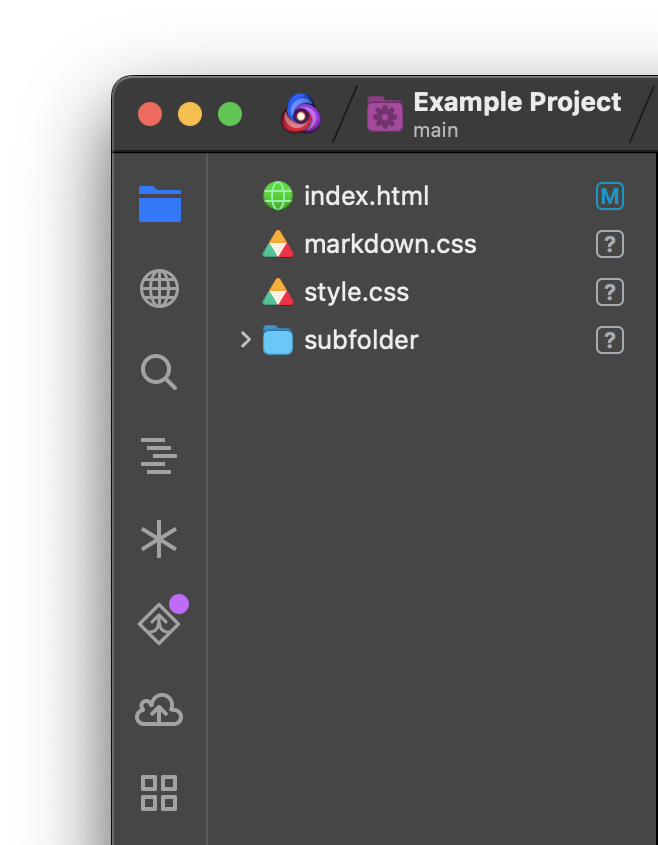
Nova 12以降では、デフォルトの水平サイドバードック、または垂直サイドバードック(右側に表示)のいずれかを選択できます。 上記のアイコンサイズオプションは、使用する向きに関係なく適用されます。 |
|
サイドバーレイアウト
Novaでは、プリセットのサイドバーレイアウトを作成・保存できます 。各レイアウトは、左または右にサイドバーが表示されるか(あるいは両方か!)、および各サイドバーDockにどの特定のサイドバーが表示されるかを保存します。
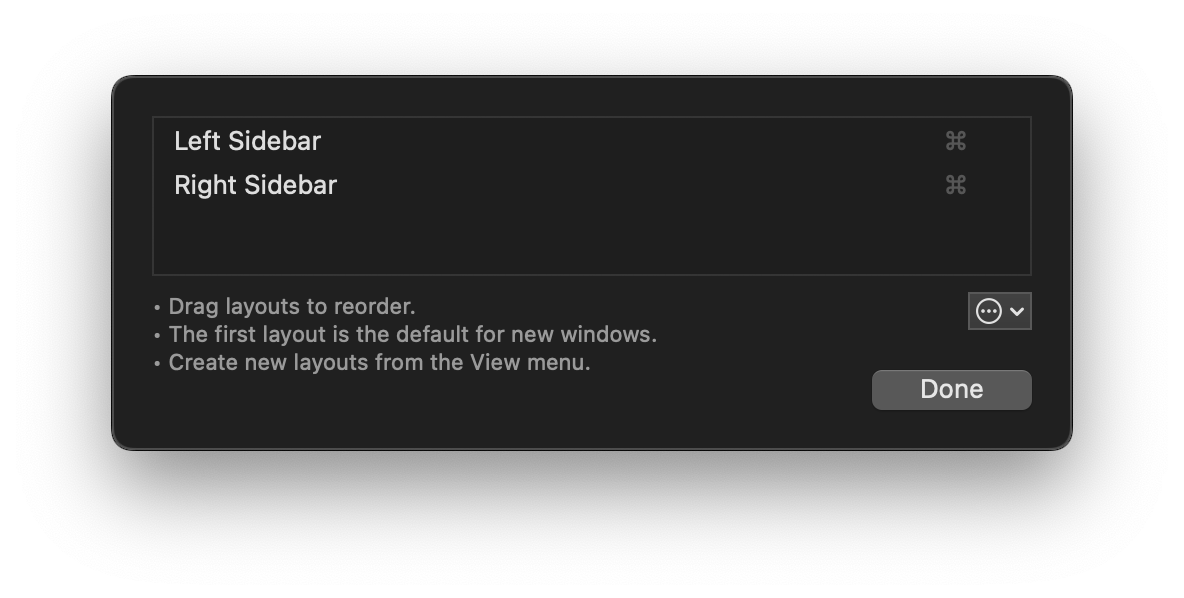
設定でサイドバーレイアウトを管理する
表示メニュー > サイドバーレイアウトから、新しいサイドバーレイアウトを作成したり、保存したレイアウトを切り替えたりできます。この設定では、保存したレイアウトの順序変更や名前の変更ができます。リストの最初のレイアウトは、新しいNovaウインドウのデフォルトとしても使用されます。レイアウトの名前を変更中にTabキーを押すと、指定したレイアウトにすばやく切り替えるためのキーバインドを設定できます。
その他アイコンのメニューからは、すべての開いているワークスペースに適用オプションがあり、これを選択すると開いているすべてのNovaウインドウが選択したレイアウトを使用するようになります。また、デフォルトに戻すを選択して、すべてのカスタムサイドバーレイアウトを削除し、デフォルトの選択に戻すこともできます。
ワークスペースのデフォルト
- すばやく開くプロジェクト
- デフォルトでは、すばやく開くプロジェクトはNovaのランチャーに追加したすべてのプロジェクトを検索します。ランチャーに追加されていない場合でも、インデックスを作成する特定のフォルダを手動で指定することもできます。
New! in Nova 13
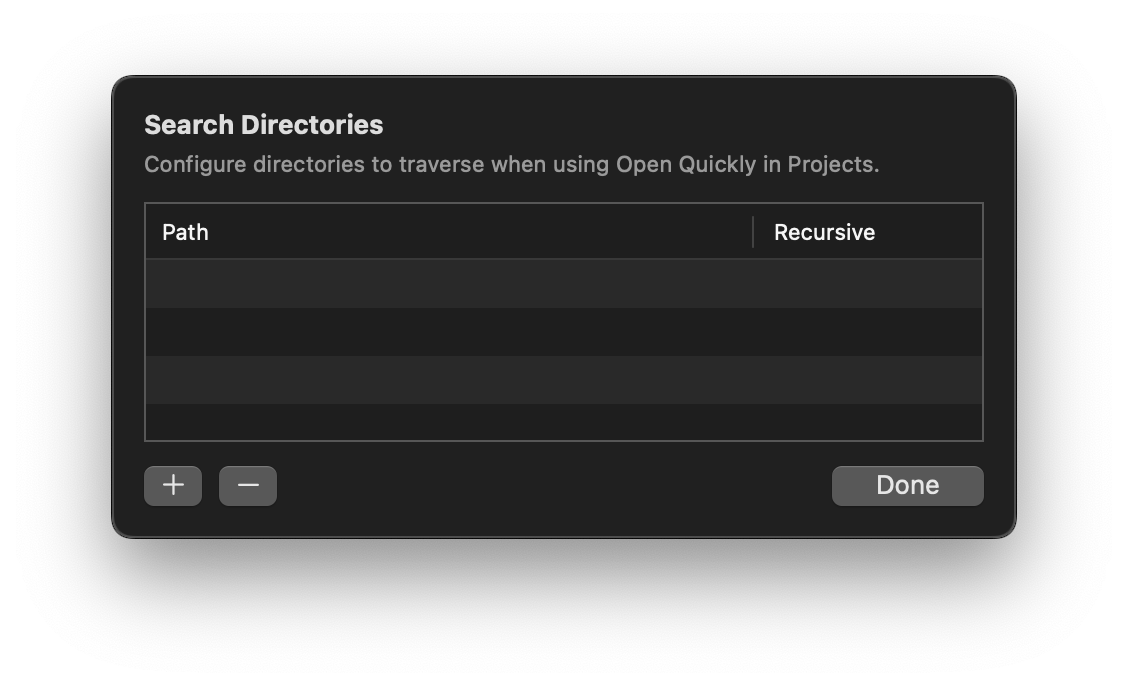
すばやく開くプロジェクトで、フォルダを手動で指定するためのUI
- プロジェクトをタブで開く際
- 既にNovaでプロジェクトを開いている場合、追加のプロジェクトを同じウインドウ内のタブとして開くか、別のウインドウで開くかを選択できます。
- 常にしない は常にプロジェクトを別のウインドウで開きます。常に は同じウインドウのタブとして開きます。システム設定は、システム設定 > デスクトップとDock > 書類を開くときはタブで開くのmacOS設定に従います。
- デフォルトの分割方向
- 新規分割ボタンが、現在の分割の右側に分割を開くか、下に開くかをデフォルト設定します。どちらのオプションが選択されていても ⌥Optionキー を押しながら新規分割をクリックすることで、逆の方向を使用できます。
- ファイルドラッグ時の挙動
- ファイルをNovaウインドウにドラッグした際、ファイルをドロップすると新しいタブ/分割でファイルを開くか、単にファイルパスをエディタに挿入するかを選択します。どちらのオプションが選択されていても、ドラッグ中に ⌥Option キーを押すと、逆のアクションを実行できます。
その他
- 検索ペーストボードを使用する
- デフォルトでは、Novaの検索フィールドは、検索ペーストボードとして知られるmacOSのシステム機能を利用します。これにより、Novaの検索フィールドの内容をMac上の他のアプリと共有できます。例えば、Safariやテキストエディットの検索バーで使用した検索クエリは、Novaの検索サイドバーにも自動的に表示され、その逆も同様です。この動作を無効にして、Novaの検索クエリがNova内でのみ使用されるようにできます。
- 検索サイドバーの詳細
- 検索サイドバーの結果に表示される周辺コンテキストの量を選択します。
- マークダウンスタイルシート
- マークダウンファイルをプレビューする際に使用するCSSスタイルシートを選択します。Novaにはライトとダークのスタイルが含まれており、自動設定ではmacOSのシステム表示モードに基づいてこれらのスタイルを切り替えます。カスタムを選択して、使用する任意のCSSファイルを選択することもできます。
|
← 前へ ツール |
次へ → ファイル |