初めての起動
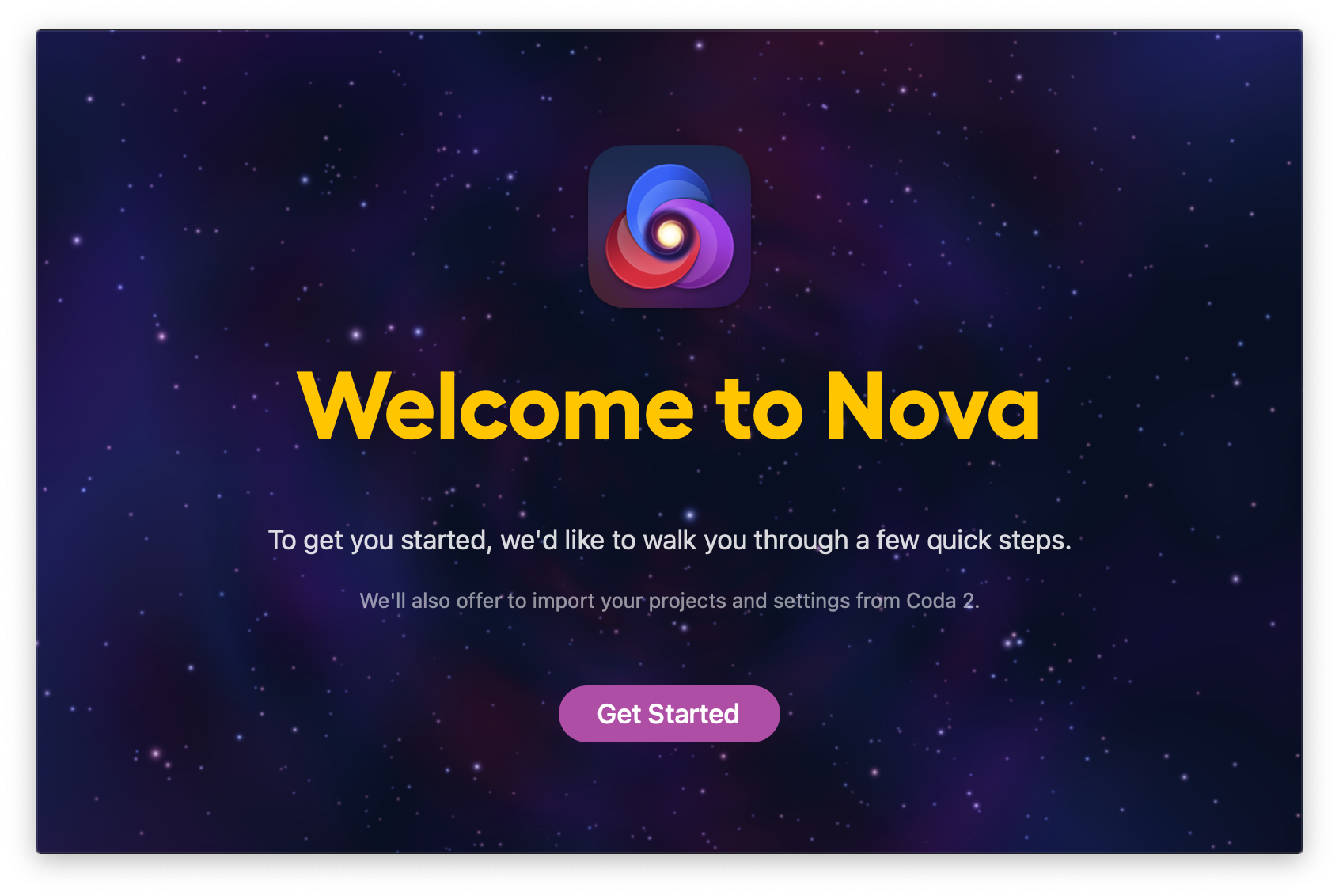
Novaを初めて起動すると、セットアップアシスタントが表示されます。Get Started をクリックして、さあ、始めましょう!
Novaの登録
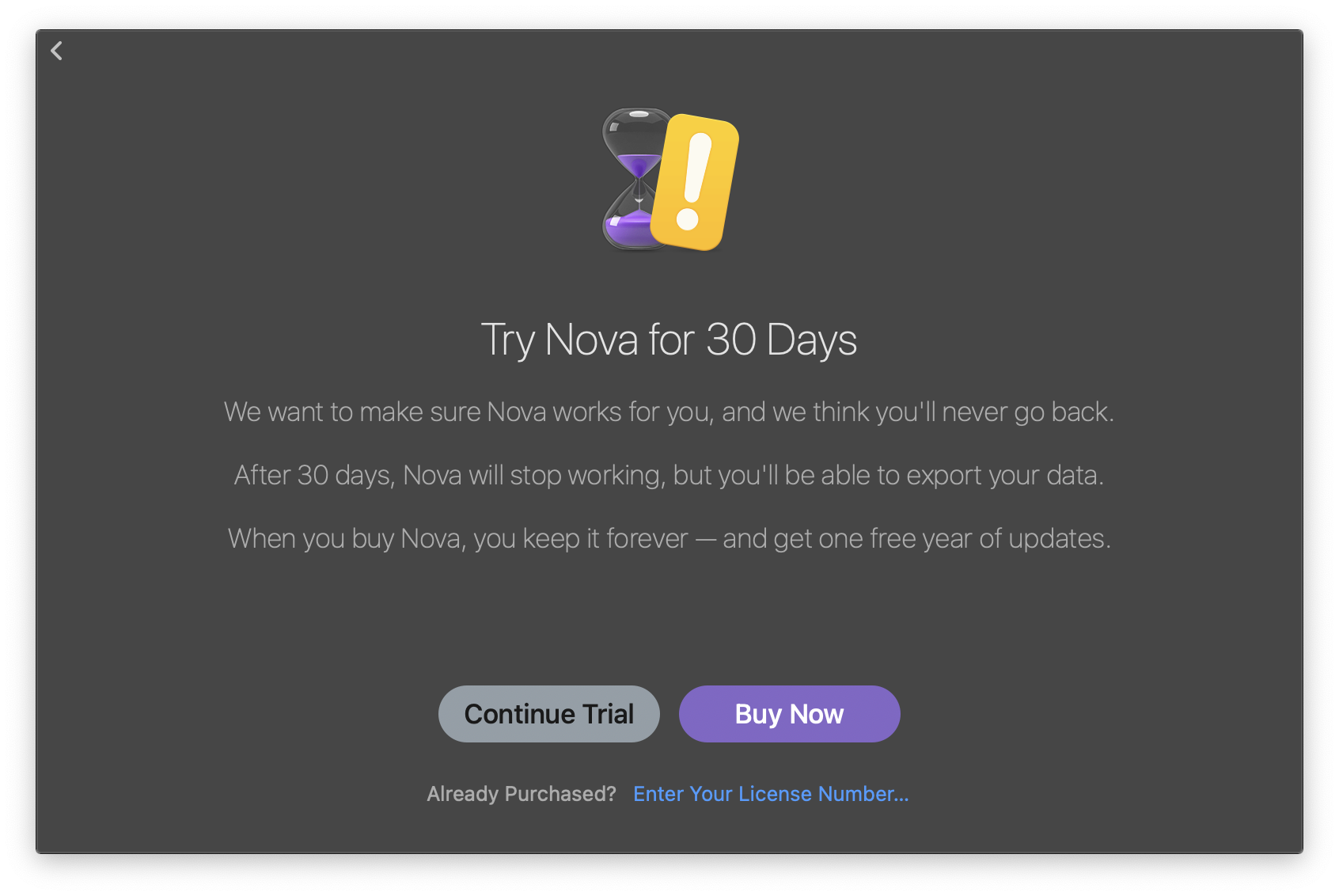
まず、Novaを30日間無料でお試しになるか、既にシリアル番号をお持ちかをお尋ねします。試用するをクリックして30日間の無料トライアルをご利用いただくか、今すぐ購入をクリックして nova.app/buyでライセンスを購入してください。既にライセンスを購入済みでシリアル番号を入力する必要がある場合は、ウインドウ下部の ライセンス番号を入力する… を選択してください。
Novaの購入やライセンスシステムに関するご質問は、Novaの購入に関するFAQをご参照ください。
シリアル番号の入力
ライセンス番号の入力を選択した場合、シリアル番号の提供を求められます。このシリアル番号は、Novaライセンスを購入した際にメールで受け取っているはずです。
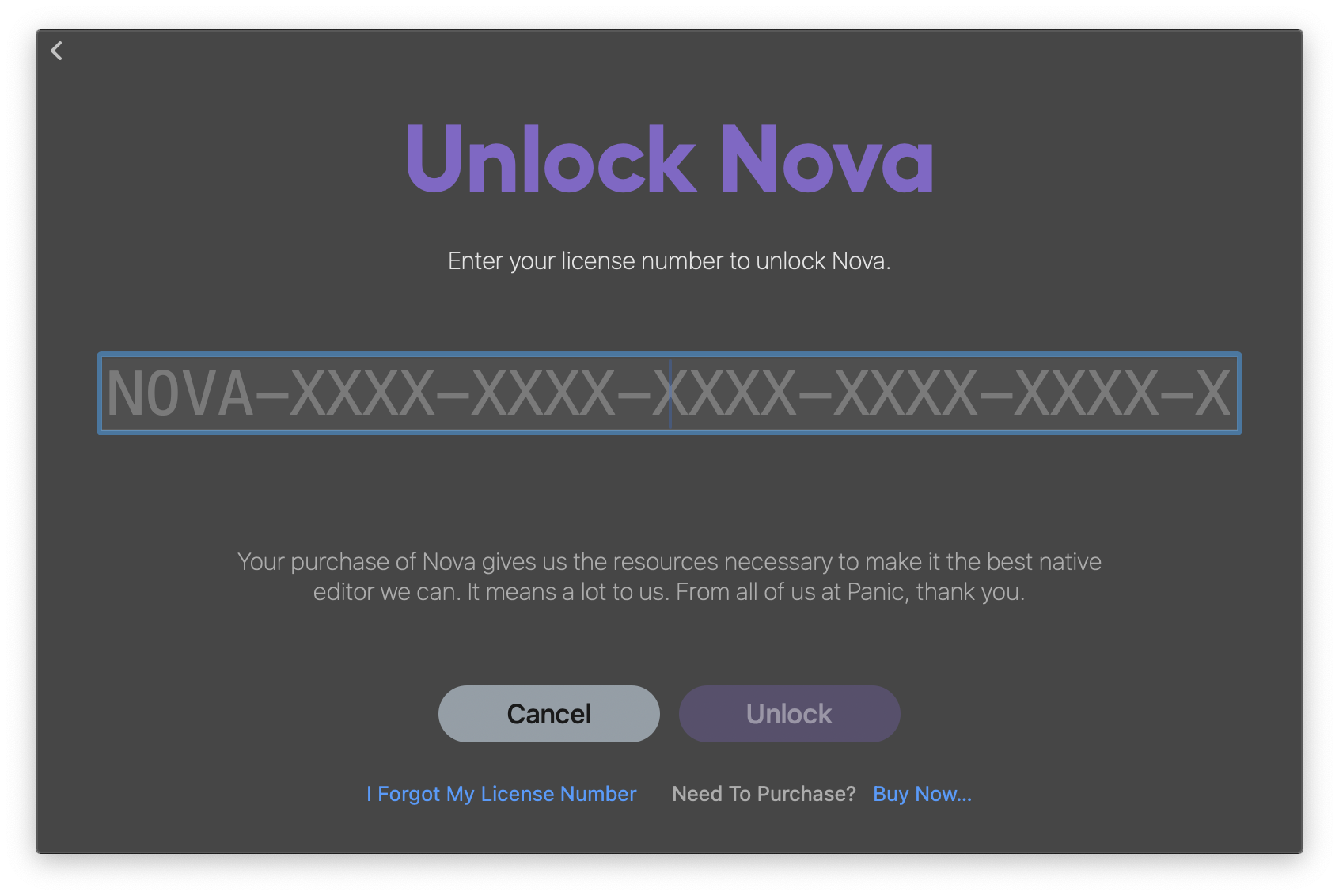
Novaのシリアル番号が見つからない場合は、ライセンス番号を忘れましたをクリックしてPanicサポートにご連絡いただければ、見つけるお手伝いをします。Novaの購入に使用したメールアドレスをご存知の場合は、panic.comの下部にある便利なフォームも利用できます。シリアル番号を参照フィールドにメールアドレスを入力してGoをクリックするだけで、あなたのメールアドレスで登録されているシリアル番号をメールでお送りします。
テーマの選択
次に、Novaのテーマを選択するよう求められます。Macの外観モードに基づいてテーマを変更するように選択することもでき、Macがライトモードまたはダークモードのときに異なるテーマを使用できます。
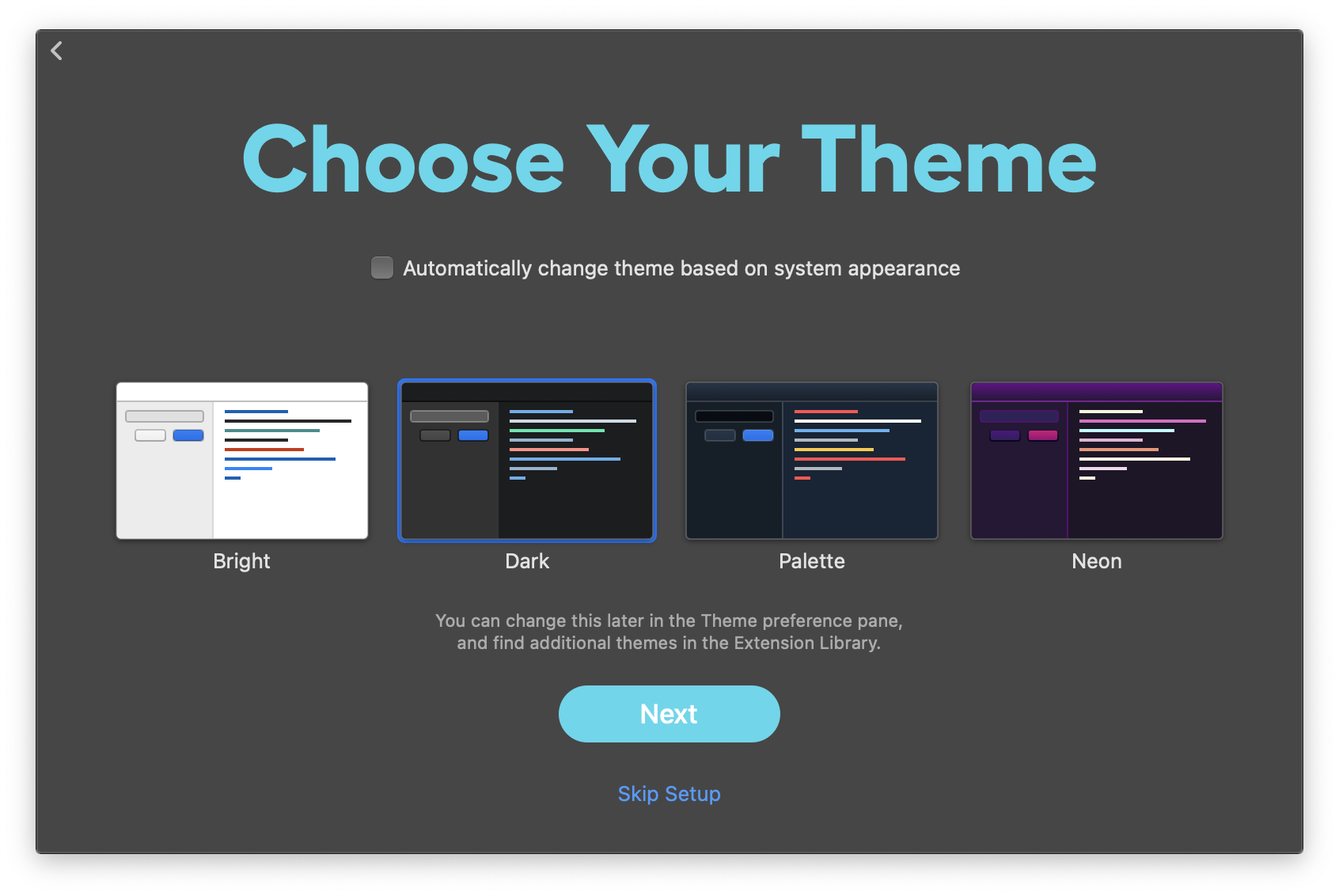
Novaには標準で4つのテーマが含まれていますが、後から機能拡張としてさらにインストールできます。また Novaメニュー > 設定 > テーマ から、いつでもテーマを変更したり、Novaのウインドウとエディタビューに別々のテーマを設定したりできます。
これ以上Novaの設定をカスタマイズせずにすぐにアプリを使い始めたい場合は、この画面で セットアップをスキップ を選択することもできます。
Coda 2からの移行
Novaをインストールしているのと同じMacにCoda 2がインストールされている場合、Coda 2からサイト、クリップ、その他の設定を移行することを選択できます。
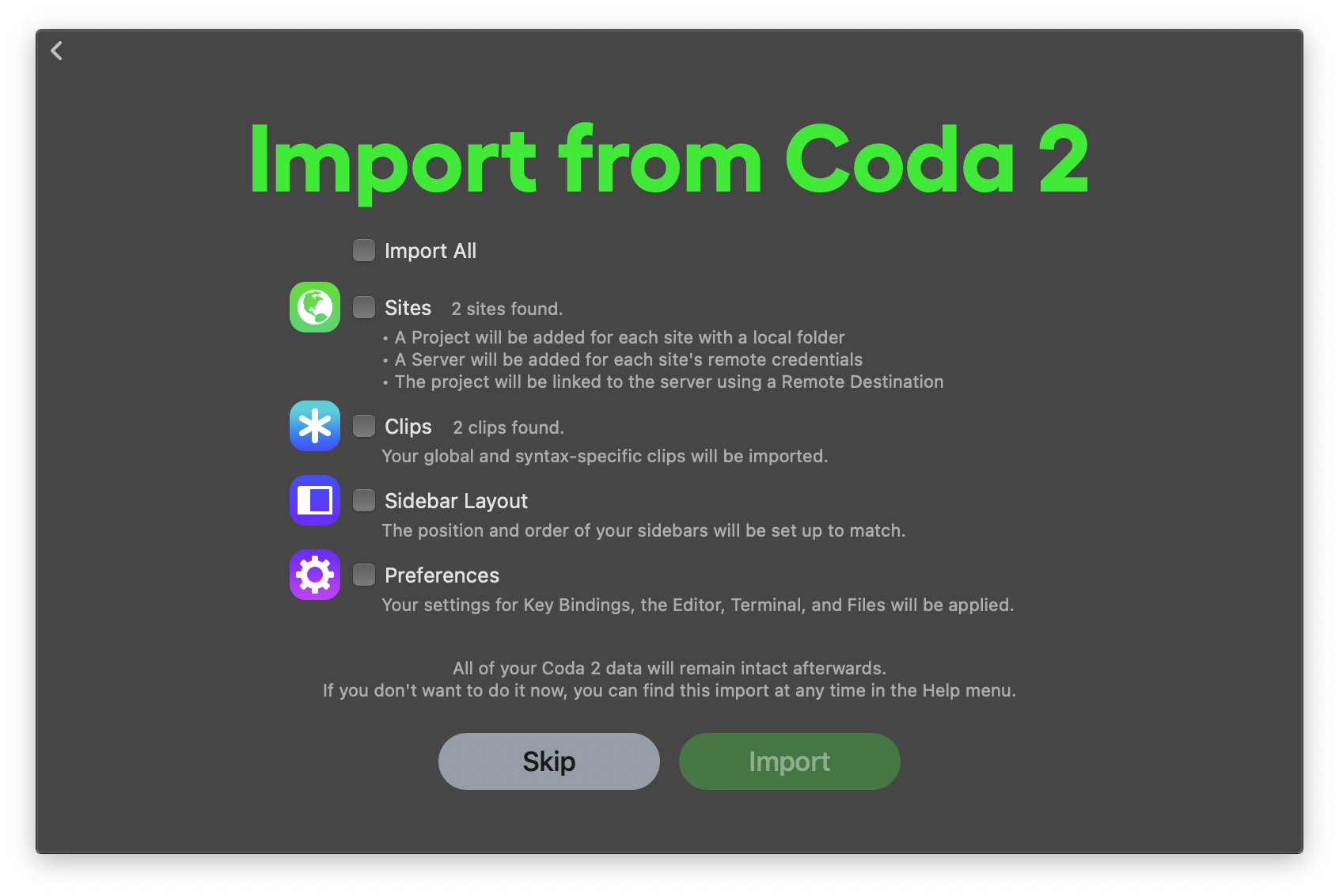
移行するデータを選択したり、今は移行をスキップしたりすることができます。後から ヘルプメニュー > Coda 2から移行する… からいつでもCoda 2のデータを移行することを選択できます。
Coda 2からアップグレードしますか? CodaユーザのためのNovaガイドもご参照ください。
診断と使用状況
この画面では、Panicに送信される診断データを選択できます。
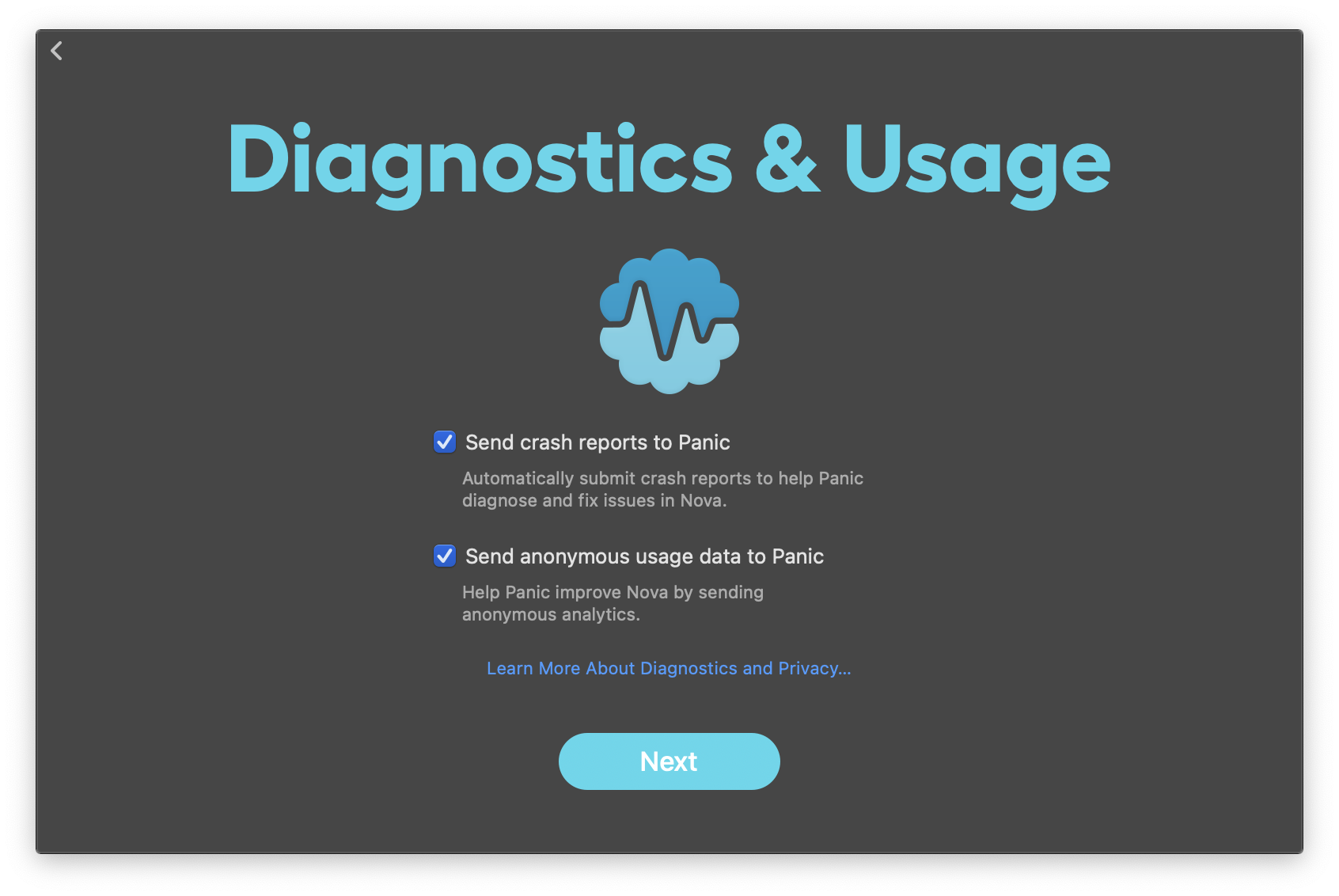
デフォルトでは、Novaはクラッシュ後に再起動すると、クラッシュレポートをPanicに送信するよう促します。これらのレポートを送信する際に任意でメールアドレスを提供できますが、それ以外は匿名です。同様に、Novaは、どの言語や言語モードで記述しているか、どの機能を使用しているかなど、Novaの使用方法に関する匿名の情報も送信します。
診断とプライバシーについて詳しく知る… をクリックすると、収集するデータとその使用方法に関する詳細を読むことができます。この情報はpanic.com/privacyでも確認できます。このデータの送信を完全にオプトアウトすることができます。今オプトアウトしないことを選択した場合でも、いつでも 設定 > 一般 から、これらのオプションを無効にできます。
完了
セットアッププロセスのこの最後の画面では、Novaを最大限に活用するための2つの便利なリソースを紹介します:
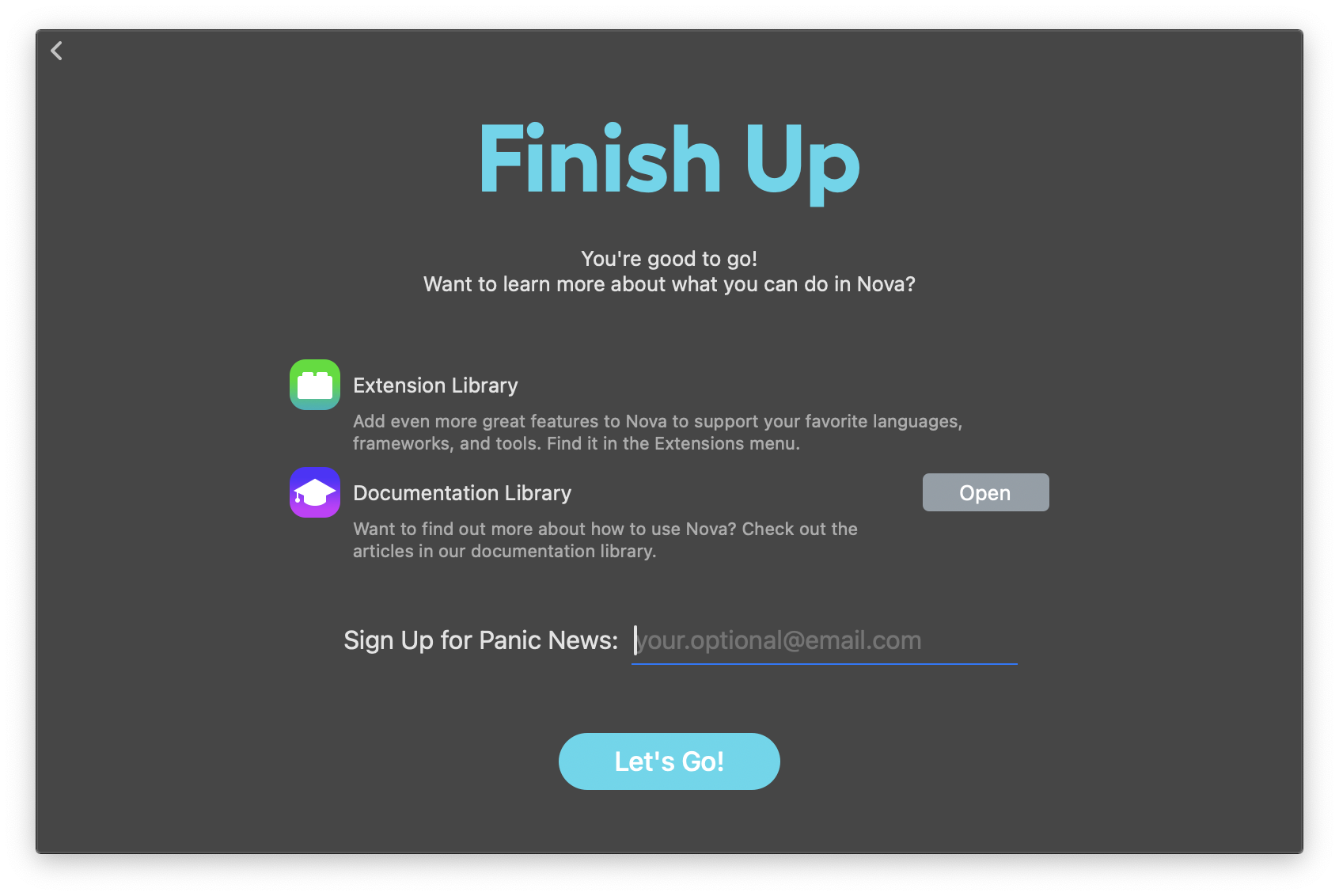
- 機能拡張ライブラリ
- ここでは、Novaで機能拡張をダウンロードおよび管理できます。これらは多くの追加機能を提供します。追加の言語をサポートしたり、強力な新機能を提供したり、Nova体験をさらにカスタマイズしたりできます。 機能拡張メニュー > 機能拡張ライブラリ にあり、こちらで詳しく読むことができます。
- ヘルプライブラリ
- ここでは、Novaの使用方法に関する詳細な手順を見つけることができます。あなたは既にお読みのこちらです!
また、Panic eList にサインアップすることも選択でき、Novaや他のPanic製品に関する重要なアップデートやお知らせをメールでお送りします。
以上で完了です! Novaを使い始める準備ができました。
|
← 前へ はじめに |
次へ → クイックツアー |