プロジェクト設定
プロジェクト設定では、現在開いているプロジェクトにのみ適用される特定の設定を構成できます。これには、プレビューに使用するURLの設定、Gitの作成者資格情報やリモートリポジトリの変更、またはプロジェクトごとに機能拡張設定を変更することが含まれます。
プロジェクト設定は、プロジェクトメニュー > プロジェクト設定から、またはツールバーのプロジェクト名またはアイコンをクリックして開くことができます。
プロジェクト
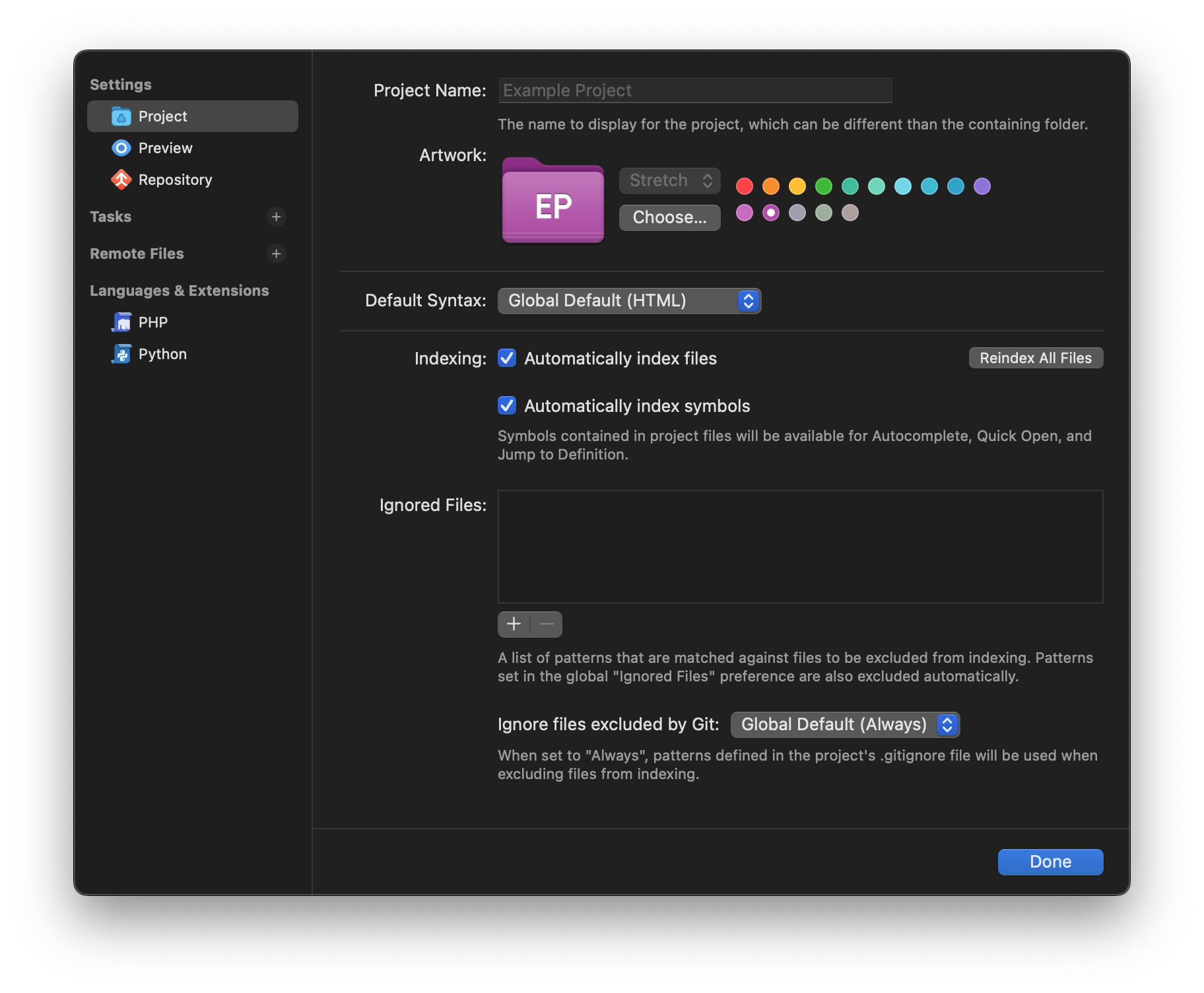
- プロジェクト名とアートワーク
- ランチャーとツールバーに表示される、プロジェクトの表示名とフォルダアートワークを設定します。
- デフォルトの言語
- このプロジェクトで作成される新しいファイルがデフォルトで使用する言語を決定します。これは通常 設定 > 書式 > 編集 > デフォルトの言語モード の設定に従いますが、プロジェクトレベルでも設定できます。例えば、特定のプロジェクトが主にTypeScriptで記述されている場合、そのプロジェクトの新しいファイルのデフォルト言語としてTypeScriptを設定できます。
注: リモートプロジェクトで作業している場合、プロジェクト設定で利用可能なオプションは、プロジェクト名とアートワークの変更のみです。この記事で説明されている他の設定は、ローカルプロジェクトでのみ利用できます。
インデックス化
Novaは、プロジェクト全体のクラス名やファイルパスの補完候補など、便利なコンテキスト機能を提供するために、ローカルプロジェクトフォルダの内容を自動的にインデックス作成します。インデックス作成は すばやく開く 機能の動力源としても使用されます。プロジェクト設定には、Novaがプロジェクトをインデックス作成する方法を管理するためのいくつかのオプションがあります。

- 自動的にファイルをインデックス化する
- デフォルトで有効です。無効にすると、Novaはプロジェクト内のファイルパスやシンボルを自動的にインデックス作成しません。このオプションを無効にすると、自動的にシンボルをインデックス化するも無効になります。
- 自動的にシンボルをインデックス化する
- デフォルトで有効です。有効にすると、Novaはプロジェクト内の関数名や変数名などのシンボルをインデックス作成します。これにより、Novaはこれらのシンボル名を自動補完候補として提供したり、すばやく開くを使用するときにこれらのシンボルを見つけたり、定義へジャンプを使用してプロジェクト内のシンボルが最初に定義された場所を見つけたりすることができます。このオプションを無効にすると、シンボル名はインデックス作成されませんが、ファイルパスは引き続きインデックス作成されます。
- 全項目を再インデックス
- Novaは通常、プロジェクトが最初に開かれたときにすべてのローカルプロジェクトファイルをインデックス作成し、プロジェクトに追加された新しいファイルもインデックス作成します。問題が発生した場合は、手動でプロジェクト全体を再インデックス作成するようにNovaに強制できます。
除外ファイル
プロジェクト内のファイルをインデックス作成から除外して、補完や検索に表示されないようにすることもできます。この設定は 設定 > ファイル > 除外ファイル でグローバルに無視されるファイルに加えて機能します。
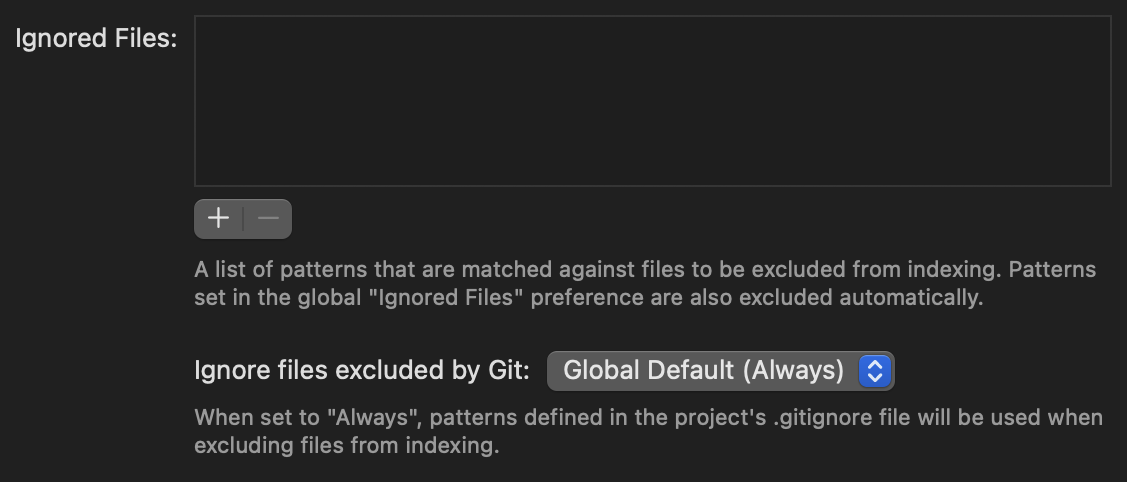
無視ルールを追加するには、除外ファイルリストの下にあるプラス(+)ボタンをクリックします。無視ルールは、glob patterns (Wikipedia) として定義されます。
- Gitによって除外された項目も除外する
- Gitリポジトリで作業している場合、.gitignore ファイルでGitによって無視されるファイルを、Novaのインデックス作成操作でも無視するかどうかを選択することもできます。通常、このオプションは 設定 > ファイル > 除外ファイル にあるグローバル設定(デフォルトで有効)に従いますが、ここでプロジェクトごとに上書きできます。
注: プロジェクト設定で無視されたファイルは、インデックス作成操作でのみ無視されます。ファイルサイドバーには引き続き表示されます。
プレビュー
Novaのプレビュー機能に関連するさまざまな設定を調整できます。
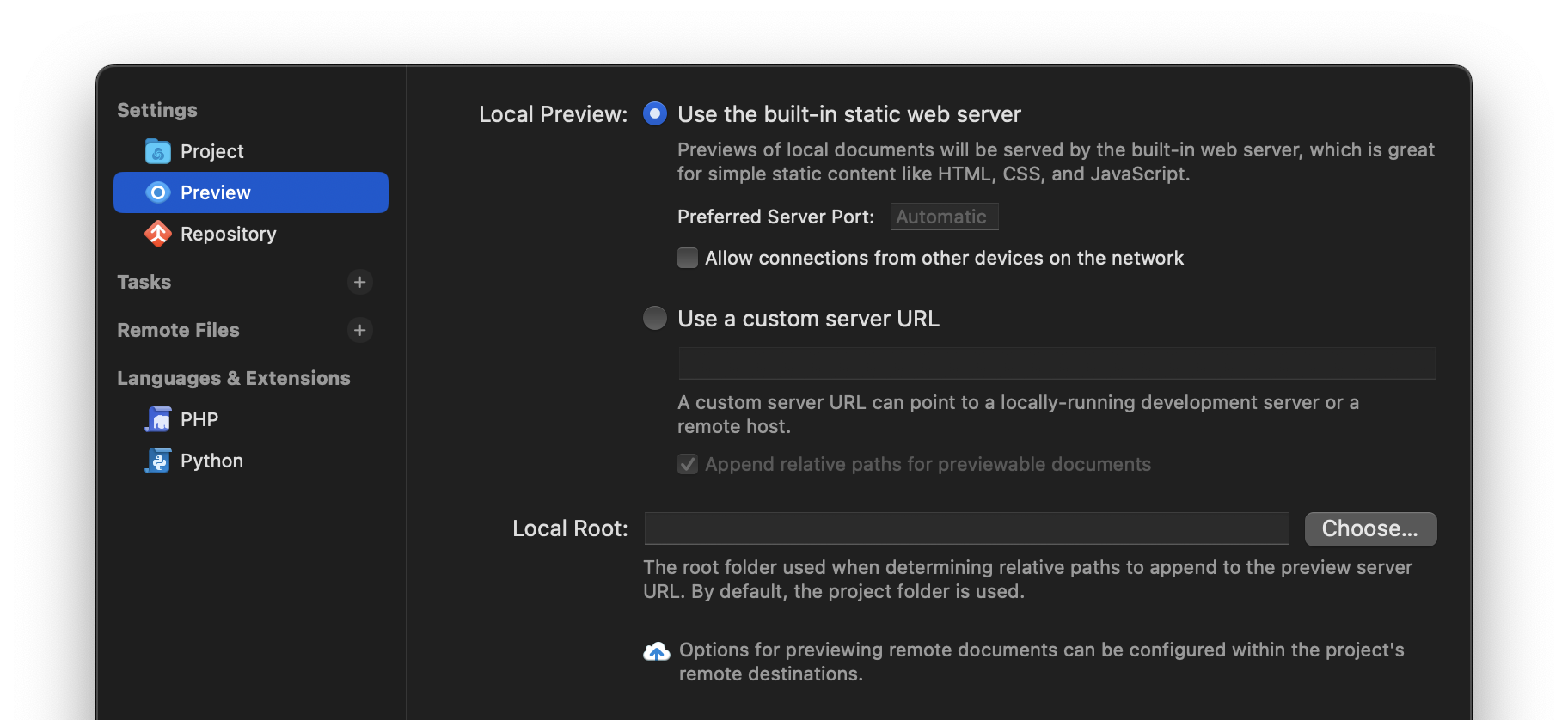
ローカルプレビュー
コンテンツをプレビューするためにNovaが独自の内蔵HTTPサーバを使用するか、開発サーバをNovaに指定するかを決定できます
- ビルトインの静的ウェブサーバを使用する
- Novaには、単純な静的コンテンツをプレビューするための内蔵HTTPサーバが含まれています。このオプションを選択すると、Novaはこのサーバを使用して、CSS、JavaScript、Markdownのサポートを含むHTMLコンテンツのプレビューを表示します。
- 優先サーバポート番号
- 内蔵プレビューサーバが使用するポートを手動で指定できます。デフォルトでは、自動的に選択されます。
- ネットワーク上の他のデバイスからの接続を許可する
- 有効にすると、他のデバイスからNovaの内蔵サーバから提供されるコンテンツにアクセスできます。これは、モバイルデバイスや他のプラットフォームでサイトをテストするのに役立ちます。デフォルトでは、Novaを実行しているMacからのみNovaのプレビューサーバに接続できます。
- カスタムサーバURLを使用する
- より複雑なサイトの場合、コンテンツをプレビューするときに使用する独自の開発サーバをNovaに指定することもできます。
- プレビュー可能な書類の相対パスを追加する
- 有効にすると、Novaは現在フォーカスされているファイルの相対パスをカスタムサーバURLに自動的に追加します。詳しくは以下のローカルルートセクションをご参照ください。
ローカルルート
デフォルトでは、Novaはプロジェクトのルートフォルダをサーバのルートフォルダであるかのように扱います。例えば、/dist/subfolder/index.html をプレビューしようとすると、内蔵プレビューサーバは http://localhost/dist/subfolder/index.html からファイルを提供します。
ただし、特にプロジェクトが別のフォルダにコンパイルされる場合や、独自の開発サーバをホストしている場合は、プレビューに別のフォルダをルートフォルダとして使用させたい場合があります。
例えば、プロジェクトのローカルルートを次のように設定した場合…
/dist
そして、カスタムサーバURLを次のように設定した場合…
https://www.example.com
MacのNovaで /dist/subfolder/hello.html のプレビューを開くと、次のものが読み込まれます…
https://www.example.com/subfolder/hello.html
リポジトリ
プロジェクトにGitリポジトリが含まれている場合は、ここでリポジトリ固有の設定を管理できます。
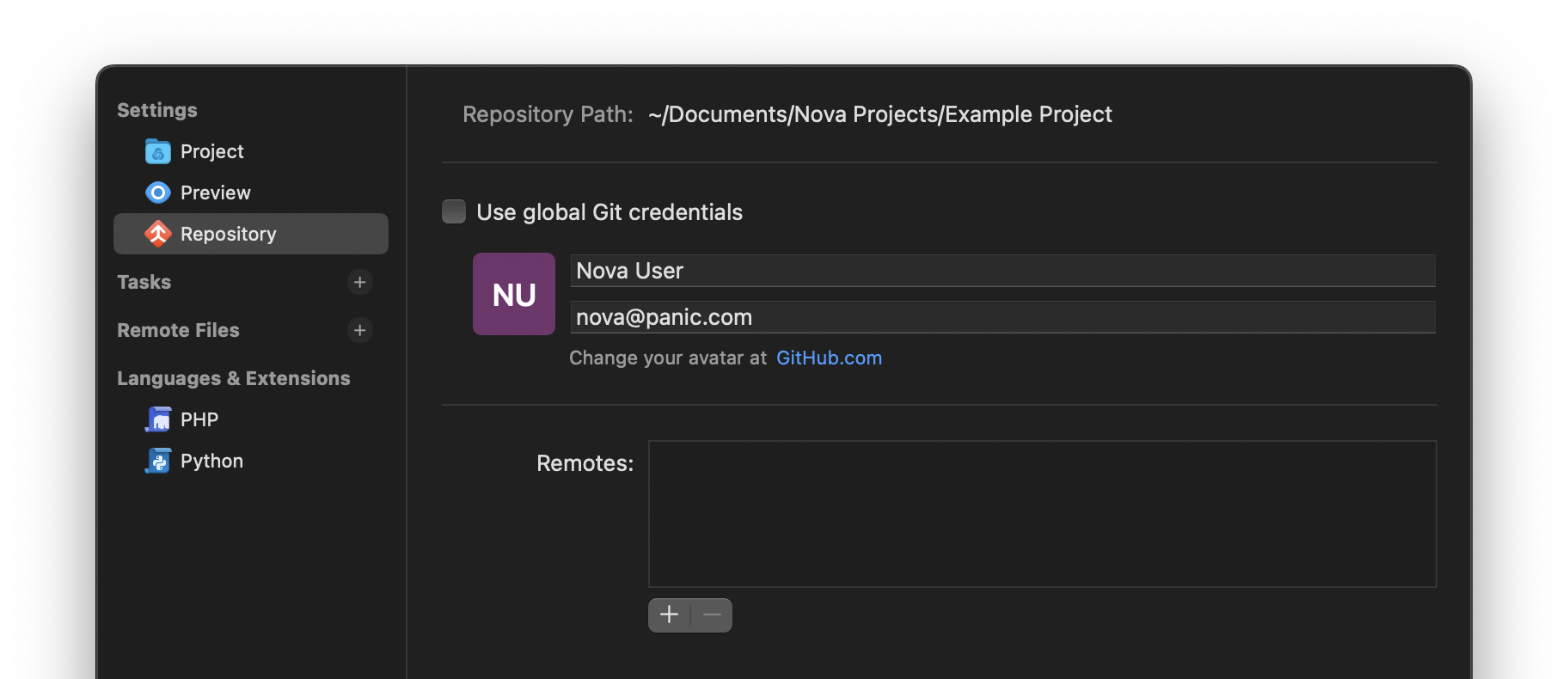
Git資格情報
Gitリポジトリにコミットを作成する場合、NovaはGit設定で設定されたユーザ名とメールアドレスにコミットをクレジットします。名前とメールアドレスは、グローバルまたはリポジトリごとに設定できます。
グローバルGit認証情報を使用するが有効になっている場合、NovaはグローバルGit設定から user.name と email の値を読み取ります。無効になっている場合、これらの値は特定のリポジトリの設定から代わりに読み取られます。
リポジトリ固有の資格情報を使用することを選択した場合は、ここでプロジェクト設定で設定できます。ここでカスタムのユーザ名とメールアドレスを設定すると、Novaはそれらをプロジェクトの .gitconfig ファイルに書き込むため、このリポジトリで使用する他のGitツールも同じユーザ名とメールアドレスを使用します。
より詳しい情報:
- First-Time Git Setup (git-scm.com)
- git-config (git-scm.com)
リモート
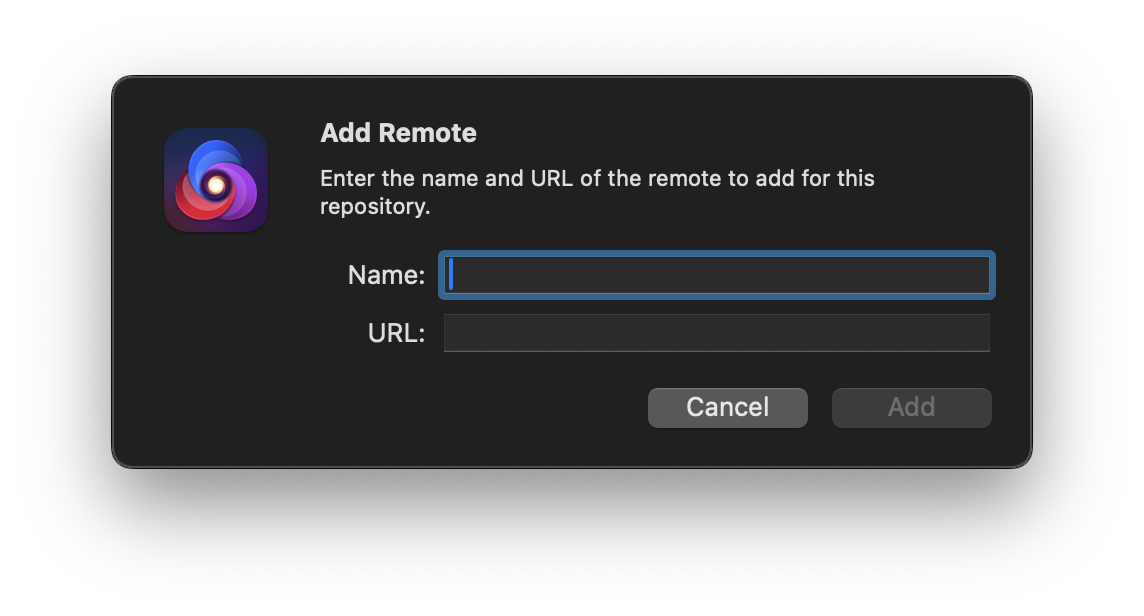
プロジェクトのリモートリポジトリを管理できます。このリポジトリをリモートリポジトリからクローンした場合、origin は、フェッチ、プル、またはプッシュするためのリモートとして自動的に設定されます。プラス(+)ボタンをクリックして、追加のリモートを追加できます。
タスク
プロジェクト設定から、プロジェクトのビルド、実行、クリーン、デバッグを可能にするタスクを追加および管理できます。
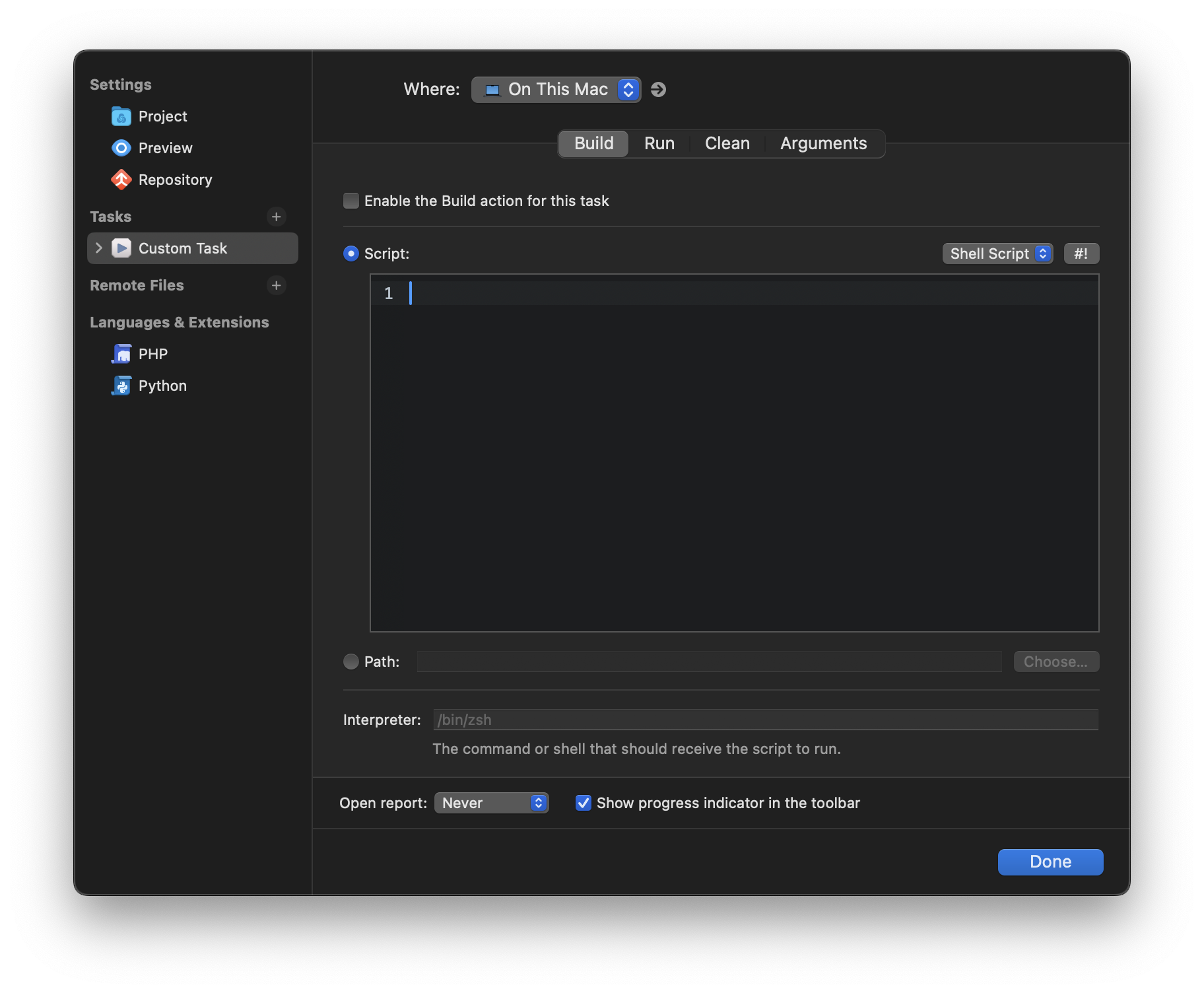
タスクの構成の詳細については、以下をご参照ください:
リモートファイル
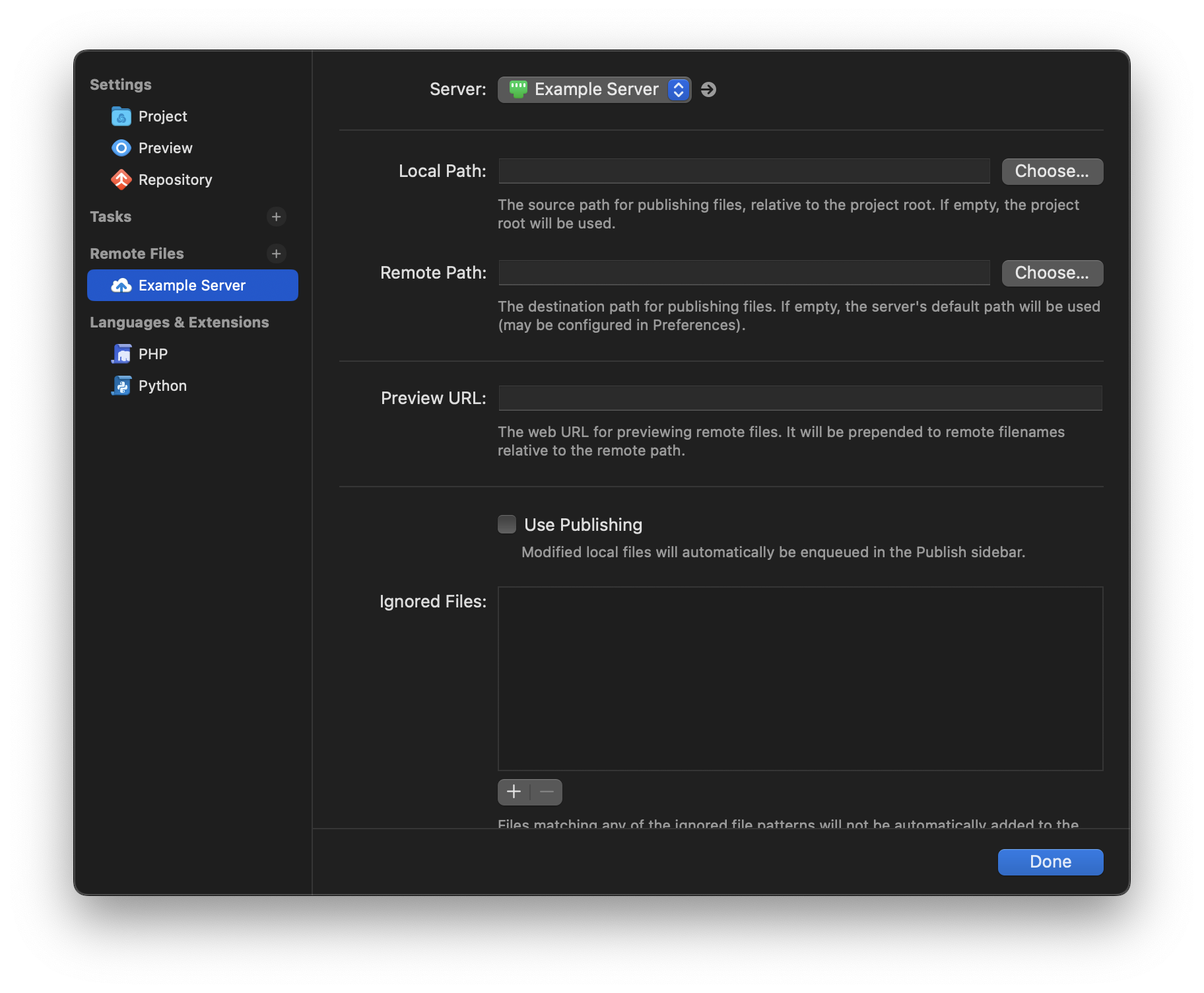
ローカルプロジェクトにリモートの宛先を追加して、プロジェクトファイルをリモートサーバとの間で簡単に転送できます。リモートファイルの横にあるプラス(+)ボタンをクリックして、サーバを宛先として追加します。
Novaで接続先サーバを設定する必要がありますか? 詳しくは サーバリスト をご参照ください。
リモートファイルの宛先を追加すると、すばやくアクセスできるように リモートサイドバー に表示されます。また、プロジェクト設定でサーバの追加設定をいくつか構成することもできます。
ローカル/リモートパス
ローカルパスとリモートパスフィールドは 公開機能 を使用する際、ローカルフォルダ構造をサーバのフォルダ構造にマッピングするために使用されます。
デフォルトでは、「ローカルパス」はプロジェクトのルートフォルダとして扱われ、「リモートパス」はサーバのルートフォルダ(つまり、接続時に開かれる最初のフォルダ)または 設定 > サーバリスト でリモートパスとして設定されたフォルダとして扱われます。つまり、これらの値が変更されない場合、プロジェクトから /index.html をサーバに公開すると、サーバ上でも /index.html に配置されます。
ただし、ウェブサイトにSassやテンプレートファイルなど、アップロード前にコンパイルする必要があるファイルがあり、これらがプロジェクト内の /distフォルダにコンパイルされるとします。また、サーバ上に複数のウェブサイトがあり、この特定のサイトが /websites/mysite に保存されているとします。
ローカルパスを、次のように設定します:
/dist
… そしてリモートパスを、次のように設定します:
/websites/mysite
… これにより、 /dist/index.htmlを公開すると/websites/mysite/index.htmlにアップロードされるようになります。
プレビューURL
このフィールドを使用して、リモートサーバのURLをNovaに伝え、リモートファイルでプレビューを使用するときにそのURLを使用できるようにします。例えば、リモートパスが次のように設定されている場合…
/websites/mysite
… そして、プレビューURLが次のように設定されている場合:
https://www.example.com
… Novaで/websites/mysite/subfolder/index.htmlを開いてプレビューを使用すると、https://www.example.com/subfolder/index.html が読み込まれます。
公開機能を使用する
|
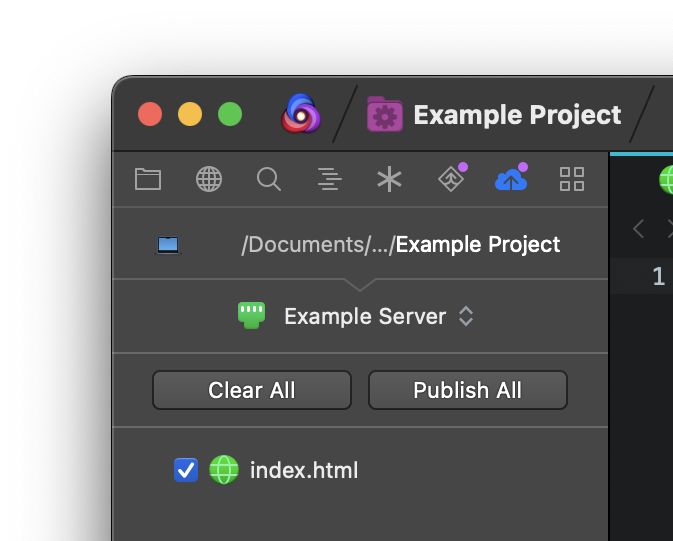
有効にすると、Novaはプロジェクト内の変更されたローカルファイルを公開サイドバーのキューに自動的に追加します。これにより、すべてのローカルの変更を一度にサーバに簡単にアップロードできます。公開機能の詳細な使用方法ついては 専用の記事をご参照ください。
|
|
言語&機能拡張
多くの機能拡張では、プロジェクト設定でプロジェクトごとに設定を変更できます。そのような機能拡張がインストールされている場合はここにリストされます。利用可能な設定は、機能拡張ごとに異なります。さらに、Novaの内蔵言語の一部について、特定の設定を調整することもできます。
PHP
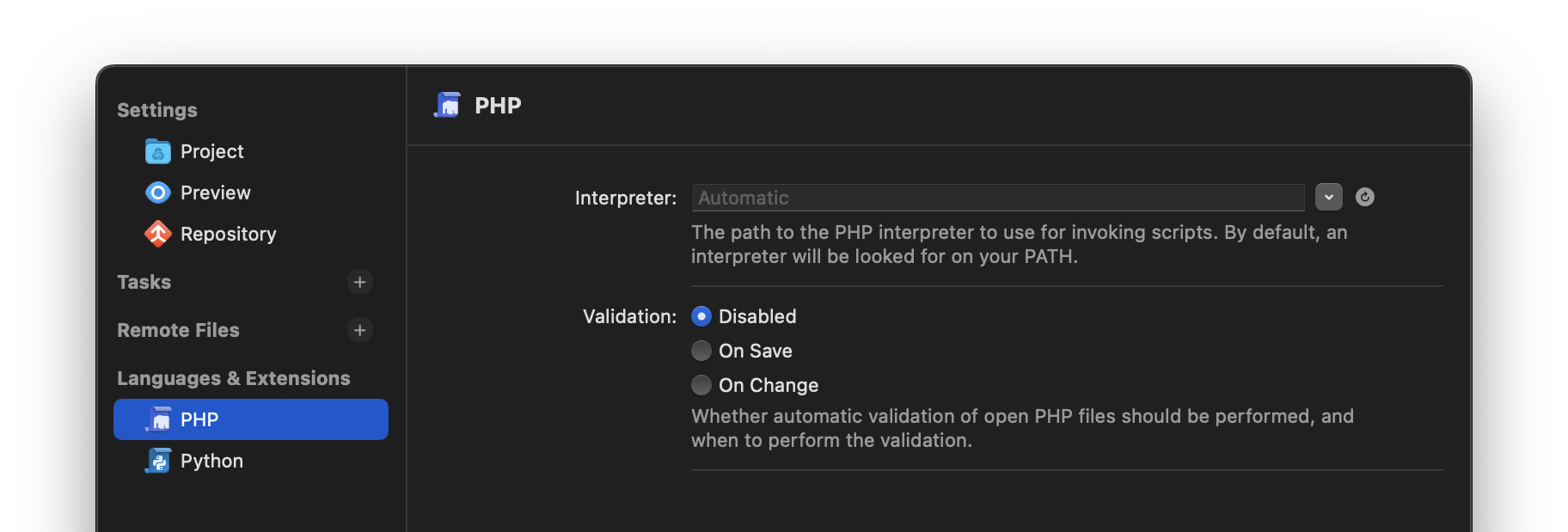
- インタプリタ
- 使用するPHPインタプリタを選択します。Novaは、デフォルトのPHPインストールについてシェル環境を自動的にチェックしますが、見つからない場合や特定のバージョンのPHPを使用する必要がある場合は、ここで手動で指定できます。
- バリデーション
- MacにPHPがインストールされている必要があります。Novaは、PHP書類のエラーや警告を自動的にチェックできます。この検証を変更時、保存時、または完全に無効にするかを選択できます。
Python
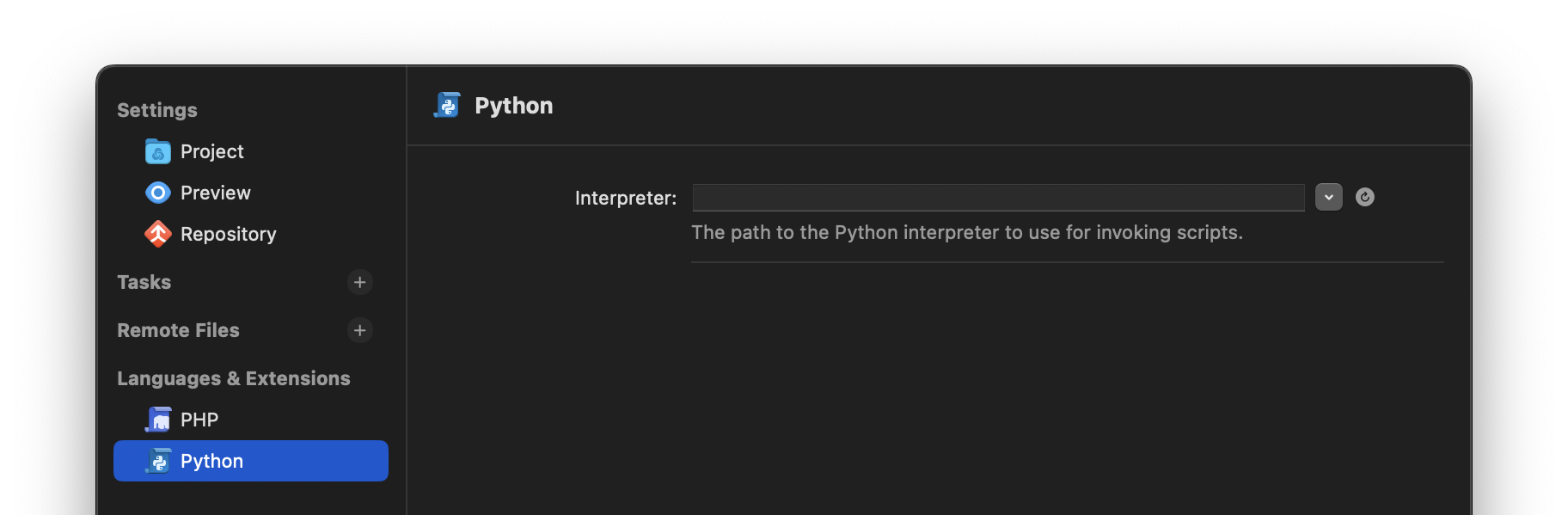
- インタプリタ
- タスクスクリプトを実行するときに使用するPythonインタプリタを選択します。Novaは、デフォルトのPythonインストールについてシェル環境を自動的にチェックしますが、見つからない場合や特定のバージョンのPython(または特定の環境)を使用する必要がある場合は、ここで手動で指定できます。
|
← 前へ NovaのCLIを利用する |
次へ → URLスキーマ |