ファイルブラウザ
ファイルサイドバーと
リモートサイドバーが提供する便利なビューに加えて、Novaはファイルブラウザと呼ばれるタイプのタブも備えています。ファイルブラウザタブは、ローカルファイルとリモートファイルの両方をより詳細に表示し、Macとリモートサーバ間の簡単な転送を可能にします。
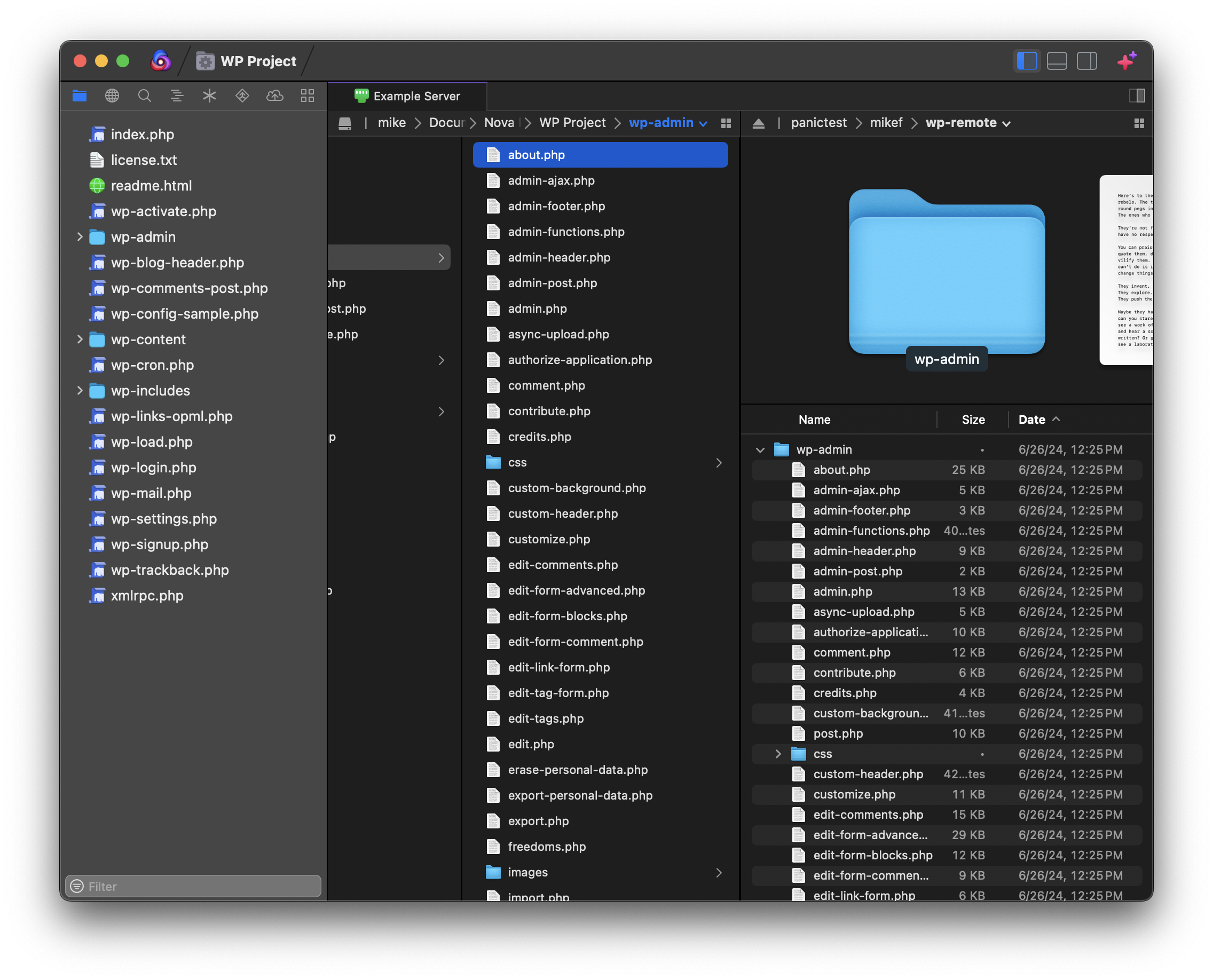
Novaのファイルブラウザは、受賞歴のある当社のファイル転送クライアントであるTransmitの基盤の上に構築されています。ファイルブラウザタブは2つのカラムに分かれており、デフォルトでは左側にローカルビュー、右側にリモートビューが表示されますが、2つのローカルビューまたは2つのリモートビューを表示するように設定したり、1つの拡張ビューに折りたたんだりすることができます。
各カラム間でファイルをドラッグ&ドロップして、選択した場所にファイルを簡単に転送できます。各ビューは、さまざまな表示オプションでカスタマイズできます。ツールバーの 新規タブボタンから、またはファイルメニュー > 新規 > ファイルブラウザからファイルブラウザタブを開くことができます。
サーバへの接続
サーバへ接続するには2つの方法があります:
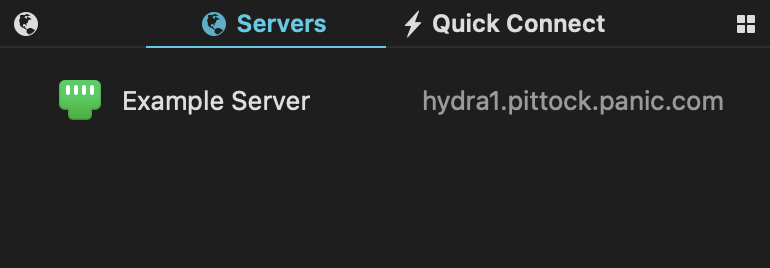
サーバリスト
保存済みのサーバを選択します。Novaは保存された認証情報を自動的に使用します。
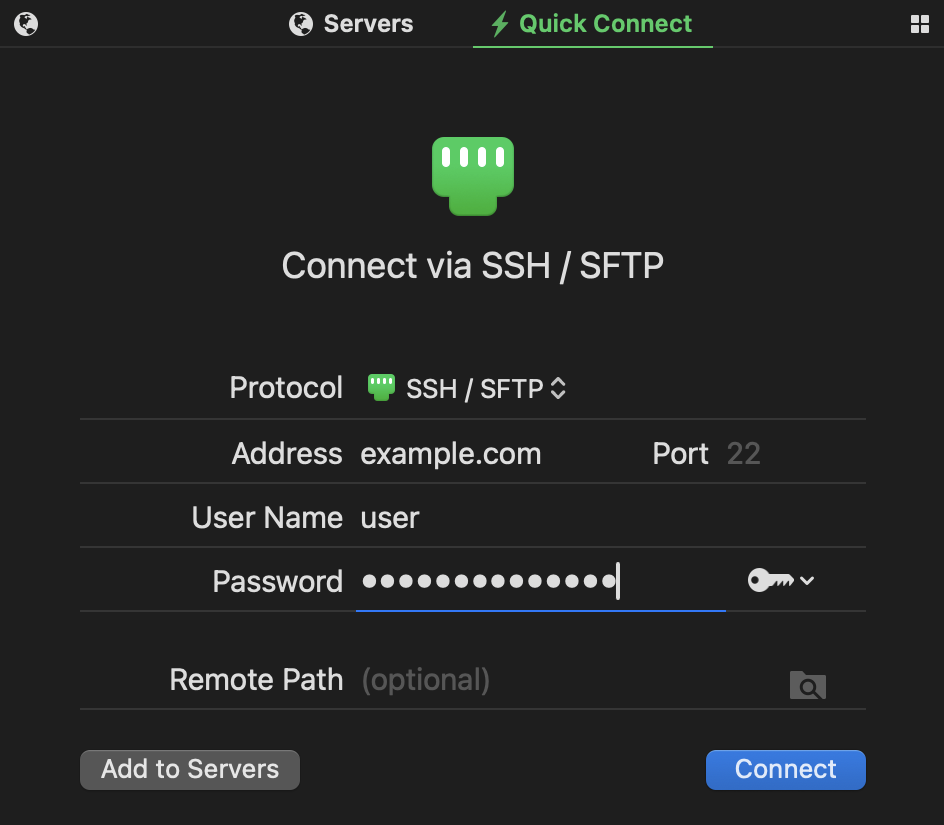
クイックコネクト
クイックコネクトを選択して、接続したいサーバのアドレスと認証情報を直接入力します。この情報はNovaには保存されません。
ナビゲーション
デフォルトでは、ファイルブラウザタブは2つのカラムに分かれています。左側の列にはローカルファイルが表示され、プロジェクトのルートディレクトリから始まります。プロジェクトにリンクされていないワークスペースではこのカラムは代わりにホーム(~/)ディレクトリがデフォルトになります。接続するサーバを選択すると、右側のカラムには、サーバ用に選択されたリモートパスから始まるリモートファイルが表示されます。
パスバー
各カラムの上部には、パスバーがあります。

これは、そのカラムに表示されている現在のディレクトリのパスを、親ディレクトリを含めて表示します。現在のディレクトリをクリックすると そのすべての親ディレクトリをリストするドロップダウンメニュー が開き、パスバーが現在表示しているよりもファイルシステムの上位にある祖先も含まれます。これにより、現在の場所の任意の親ディレクトリにすばやく移動できます。
パスバーの左側には、このカラムがローカルファイルとリモートファイルのどちらを表示しているかを示すアイコンがあります。さらに、このアイコンはローカルビューとリモートビューを切り替えるコントロールとして機能します。例えば、ファイルブラウザはデフォルトでローカルカラムとリモートカラムになりますが、2つのリモートサーバ、または2つのローカルディレクトリをブラウズしたい場合があります。このコントロールのアイコンは、現在のコンテキストに応じて変化します:
ローカルビュー
- カラムがローカルファイルを表示していることを示します。クリックするとリモートファイルの表示に切り替わります。
リモートビュー
- カラムがリモートファイルを表示するように設定されているが、まだサーバに接続されていないことを示します。クリックするとローカルファイルの表示に切り替わります。
切断
- カラムがリモートファイルを表示しており、リモートサーバに接続されていることを示します。クリックするとサーバから切断されます。
パスバーの右端には、 表示オプションを設定するためのボタンがあり、これについては以下で詳しく説明します。
ファイルの操作
ファイルブラウザは、ファイルサイドバーとリモートサイドバーでサポートされているのと同じアクションを幅広くサポートしています。ファイルやフォルダの作成、名前の変更、削除、場所間のファイル転送、情報を見るを使用してパーミッションを管理するなど、さまざまな操作が可能です。そのため、サポートされているアクションの詳細については、これらのインタフェースの記事を参照することをお勧めします。
続きを読む:
表示オプション
|
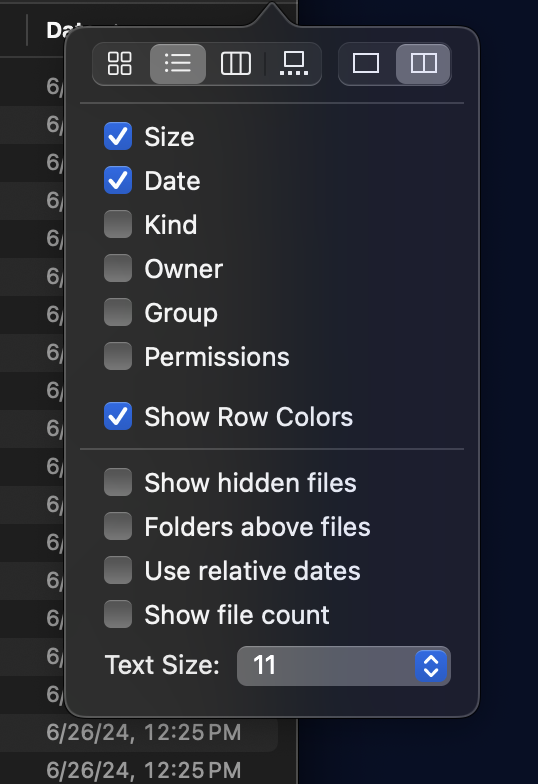
カラムのパスバーの右端にある これらのオプションを使用すると、表示モードの切り替え、ファイルの並べ替え方法の変更、非表示ファイルの表示などができます。利用可能な正確なオプションは、選択した表示モードによって異なります。 右上では、1ペインまたは2ペインの表示を切り替えることができます。1ペインモードに切り替えると、表示オプションメニューを開くために使用したペインがビューポートいっぱいに拡大されます。 |
|
表示モード
ファイルブラウザでは、4つの主要な表示モードが利用できます:
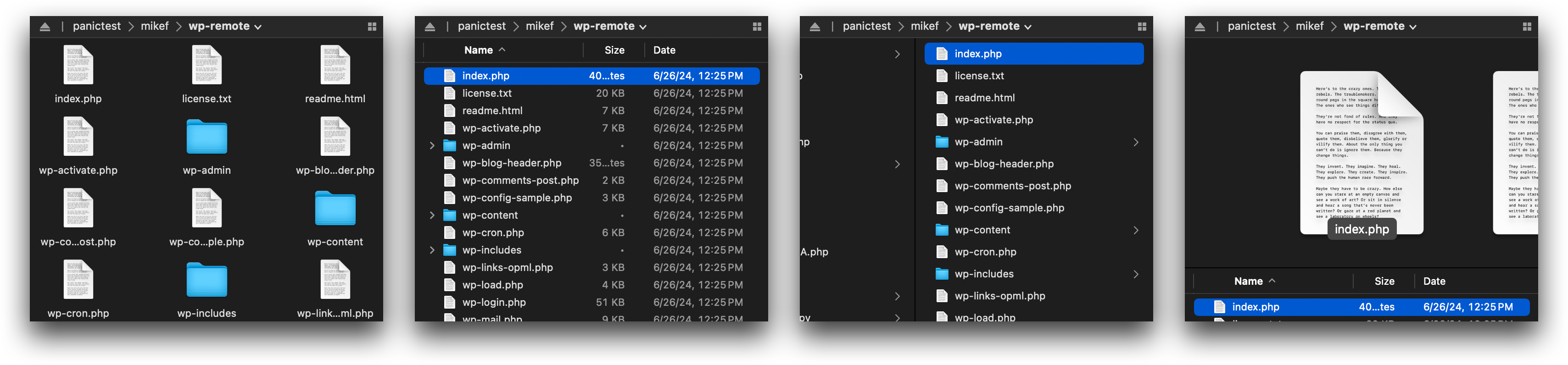
グリッド表示
- 各ファイルをグリッド内のアイコンとして表示します。
リスト表示
- ファイルを垂直リストに表示します。ファイルサイズや変更日などのメタデータを表示するために、追加のカラムを表示できます。カラムのヘッダをクリックすると、そのカラムのデータでリストが並べ替えられます。カラムを2回クリックすると、昇順または降順が切り替わります。
カラム表示
- 現在のフォルダまでのファイルシステム階層内の各フォルダが、水平スクロールビューのカラムとして表示されます。選択された各子フォルダは、既存のカラムの右側に新しいカラムとして表示されます。
ギャラリー表示
- ファイルの大きなスクロール可能なギャラリーが列の上部に表示されます 。その下には
リスト表示と同じように機能するファイルリストがあります。ギャラリーは、リストで選択されたファイルを表示するために自動的にスクロールします。
利用可能なオプション
選択した表示モードに応じて、さまざまな表示オプションが利用できます。
グリッドモード
- ライト/ダークモード
- 明るい背景と暗い背景のどちらを使用するかを選択します。
- アイコンサイズ
- スライダを調整して、グリッド内のアイコンのサイズを変更します。アイコンが小さいほど、各グリッド行に表示されるファイルが多くなります。
- 並び順序
- 表示されるファイルを名前、種類、変更日、またはサイズで並べ替えます。
リストビューとギャラリービュー
- カラムを表示
- リスト表示は常に各ファイルの名前を表示する名前列を表示しますが、サイズ、日付、種類、所有者、グループ、パーミッションを表示するための追加の列を有効にすることもできます。各列は、それぞれのデータでリストを並べ替えることもサポートしています。表示したい各列の横にあるチェックボックスをオンにします。
- 背景色を交互にする
- 有効にすると、リストの各行が明るい背景と暗い背景で交互に表示され、読みやすさが向上する場合があります。
カラム表示
- 並び順序
- 表示されるファイルを名前、種類、変更日、またはサイズで並べ替えます。
すべての表示モード
- 不可視項目を表示
- ドットファイルやシステムファイルなどの非表示ファイルの表示/非表示を切り替えます。
- フォルダを上位に表示
- 有効にすると、フォルダがファイルリストの最初にまとめてグループ化されます。
- 相対日付を使用
- 有効にすると、最近の変更日が現在の日付からの相対的な日付(「昨日」や「今日」など)として表示されます。それ以外の場合、日付は常に正確な日付として表示されます。
- 項目数を表示
- 有効にすると、現在のフォルダ内のファイル数が列のパスバーに表示されます。
- テキストサイズ
- ファイル名の表示に使用されるフォントサイズを調整します。
|
← 前へ 公開機能 |