言語モード
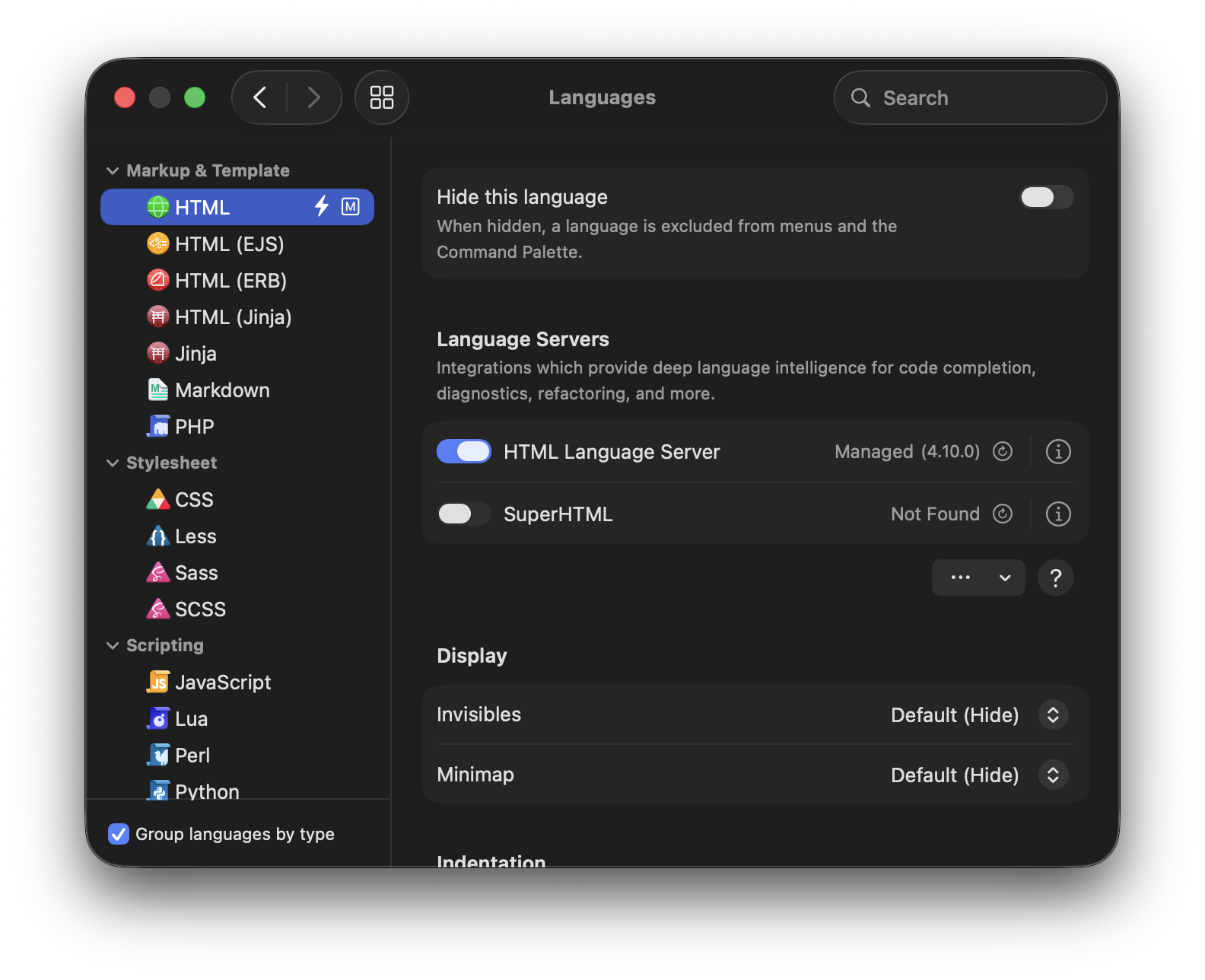
言語モード設定では、特定の構文モードに対してさまざまなエディタ設定を上書きできます。たとえば、Pythonなど特定の言語に対してカスタムのインデント設定を行い、書式設定で指定された設定を上書きすることができます。
さらに、特定の言語に対して追加機能を提供する 言語サーバ にNovaを接続することもできます。言語サーバは、プロジェクトに対してよりインテリジェントなコンテキスト対応の補完機能を提供したり、一般的な操作を自動化したり、コードの問題点や警告をチェックしたりすることができます。Novaは、Macにすでにインストールされている多くの一般的な言語サーバを自動的に検出します。また、Novaに言語サーバのインストールと管理を任せることもできます。
|
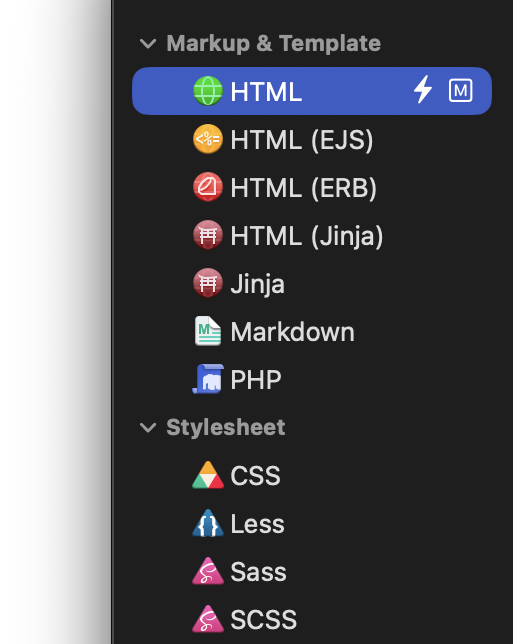
左側のサイドバーから、設定する言語を選択できます。デフォルトでは、言語は言語の用途ごとにグループ化されます。たとえば、マークアップ言語はまとめてグループ化され、スタイルシート言語、スクリプト言語なども同様です。ウィンドウ左下の言語をタイプ別にグループ化するのチェックを外すと、すべての言語をアルファベット順に一覧表示できます。 |
|
言語サーバ
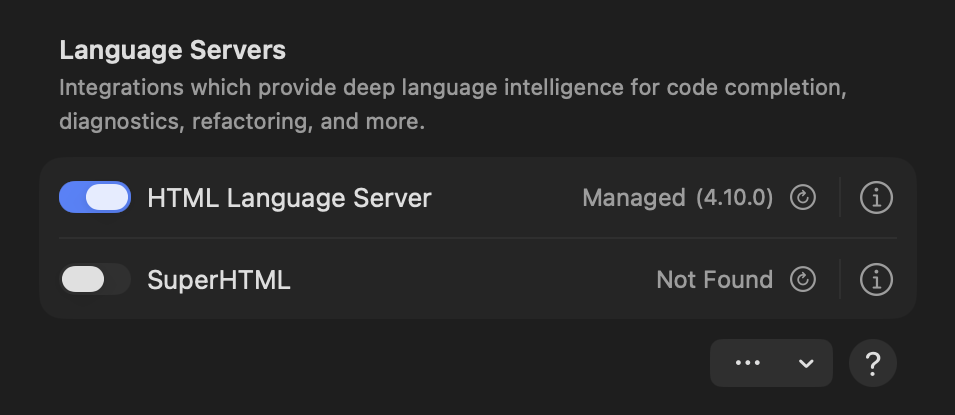
ここでは、現在選択されている言語に設定された言語サーバの一覧が表示されます。Novaは 設定 > ツール に設定されたレジストリから、互換性のある言語サーバの情報を自動的に取得します。デフォルトでは、Novaは公式の Nova Registry (github.com) を参照します。
言語サーバがNovaによってインストールされている場合、管理済みと表示され、現在アクティブな言語サーバのバージョンが表示されます。HomebrewやManualインストールなど、他の方法でインストールされたサーバは、Novaが使用しているインストール先のパスが表示されます。MacでNovaが見つけられないサーバは"見つかりません"と表示されます。更新アイコン をクリックすると、NovaがMac上の言語サーバの既存インストールを再確認します。
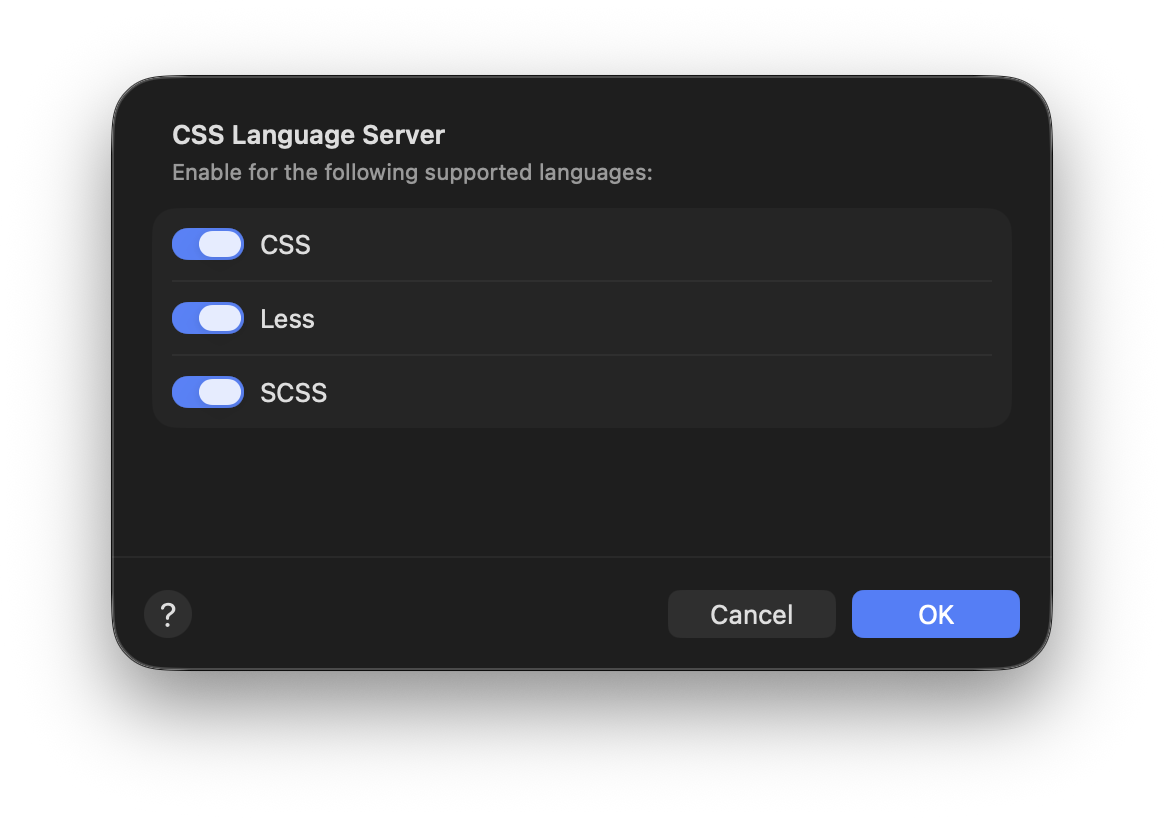
一覧に表示されている各サーバの左側にあるトグルを使って、特定の言語サーバを有効または無効にできます。サーバが複数の言語をサポートしている場合は、どの言語に対してサーバを有効にするかを選択するよう求められます。
カスタム言語サーバ
使いたい言語サーバが見つかりませんか?言語サーバ一覧の下にある ⋯ ボタンをクリックすると、カスタム言語サーバを追加… オプションが表示されます。
カスタム言語サーバを追加する際は、以下で詳しく説明するサーバ設定を使って、サーバを初期化するためのコマンドを指定する必要があります。
サーバの詳細
言語サーバの右側にある アイコンをクリックすると、そのサーバの詳細情報の確認や追加設定を行うことができます。
サーバ
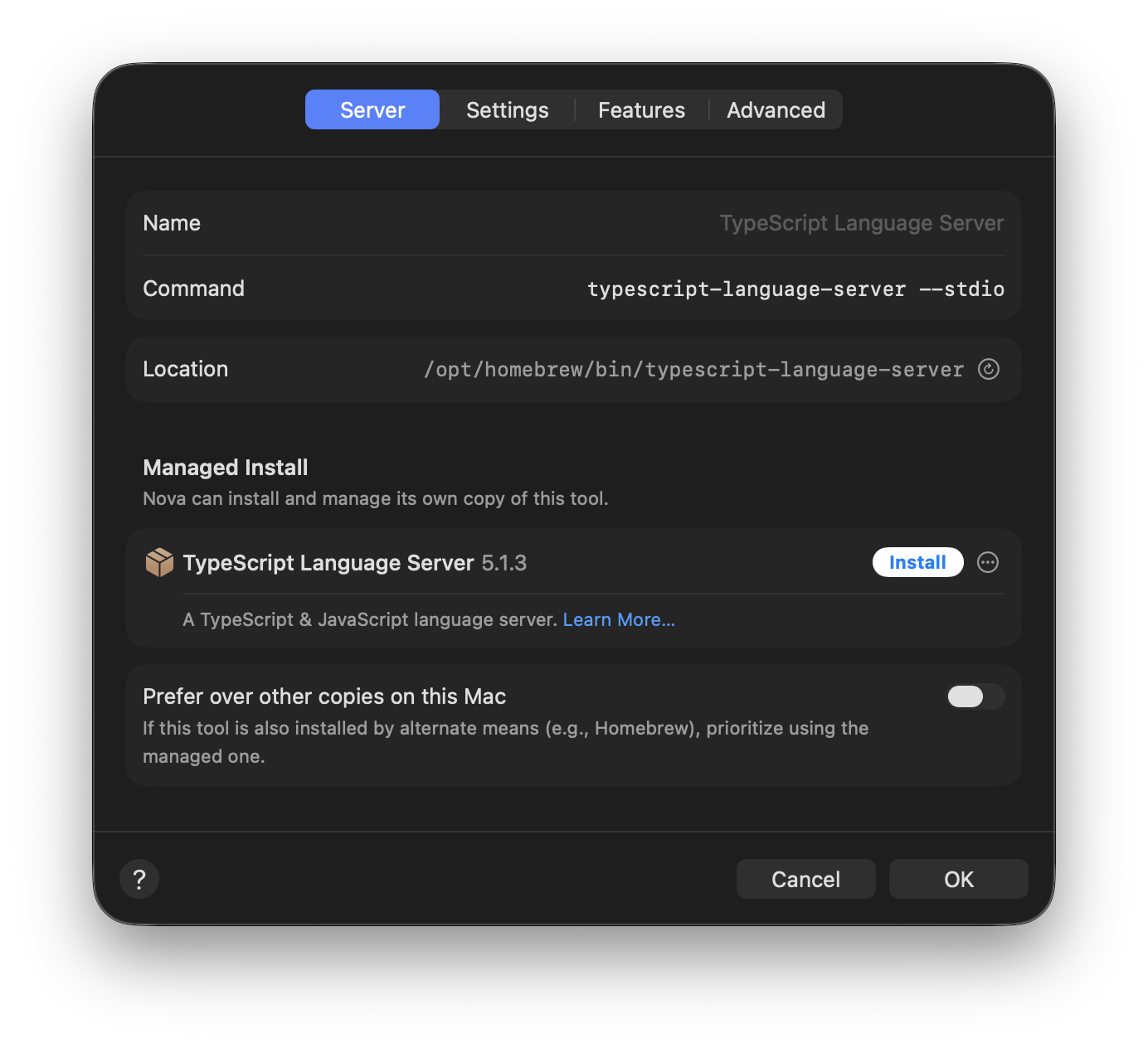
- 名前
- サーバの表示名です。レジストリで見つかった言語サーバには自動的に設定されます。カスタム言語サーバのみ変更できます。
- コマンド
- 言語サーバを起動するために使用するシェルコマンドです。異なる引数をサーバに渡すようにカスタマイズできます。
- 場所
- 言語サーバがNovaによってインストール・管理されている場合は、管理済みと表示されます。手動でインストールされたサーバで見つかった場合、このフィールドにはMac上の言語サーバの実行ファイルへのパスが表示されます。見つからない場合は見つかりませんと表示されます。更新アイコン
をクリックすると、NovaがMac上の言語サーバの既存インストールを再確認します。
言語サーバの右側にある アイコンをクリックすると、追加オプションのコンテキストメニューが表示されます:
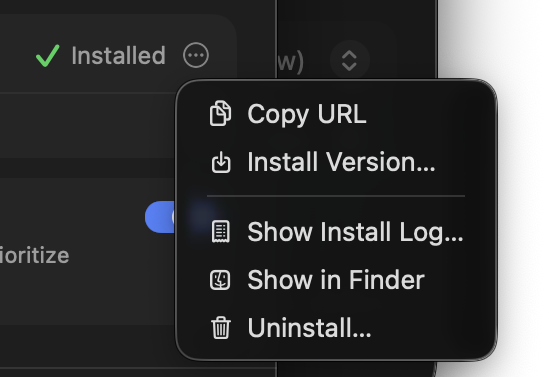
- URLをコピー
- 言語サーバの公式ウェブサイトまたはダウンロードページへのリンクをコピーします。
|
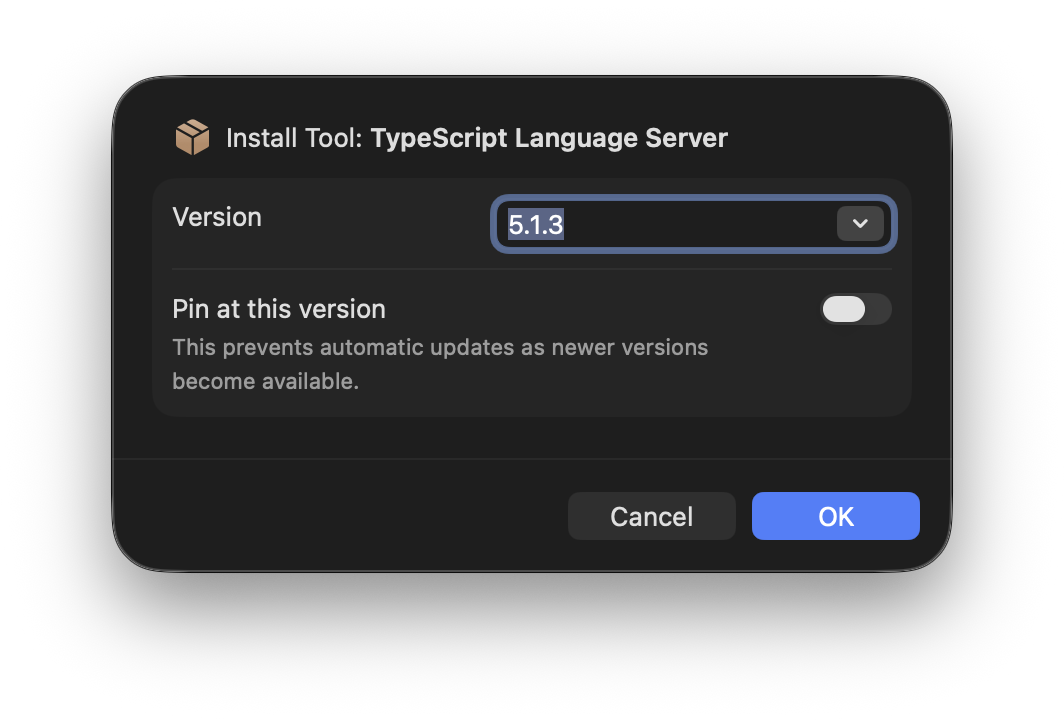
|
- ログを表示
- インストール中に表示されるログウィンドウを表示します。発生したエラーを確認する際に便利です。
- Finderで表示
- 言語サーバのインストールディレクトリをFinderで開きます。Novaは管理対象の言語サーバを
~/Library/Application Support/Nova/Tools/packagesにインストールします。 - アンインストール
- 言語サーバの管理済みインストールをMacから削除します。
管理済みインストール
Macに言語サーバがまだインストールされていない場合や、既存のインストールとは別に特定のバージョンの言語サーバを使用したい場合は、Novaに言語サーバのインストールと管理を任せることができます。インストールボタンをクリックするだけで、Novaが言語サーバをインストールし、使用できるよう自動的に設定します。
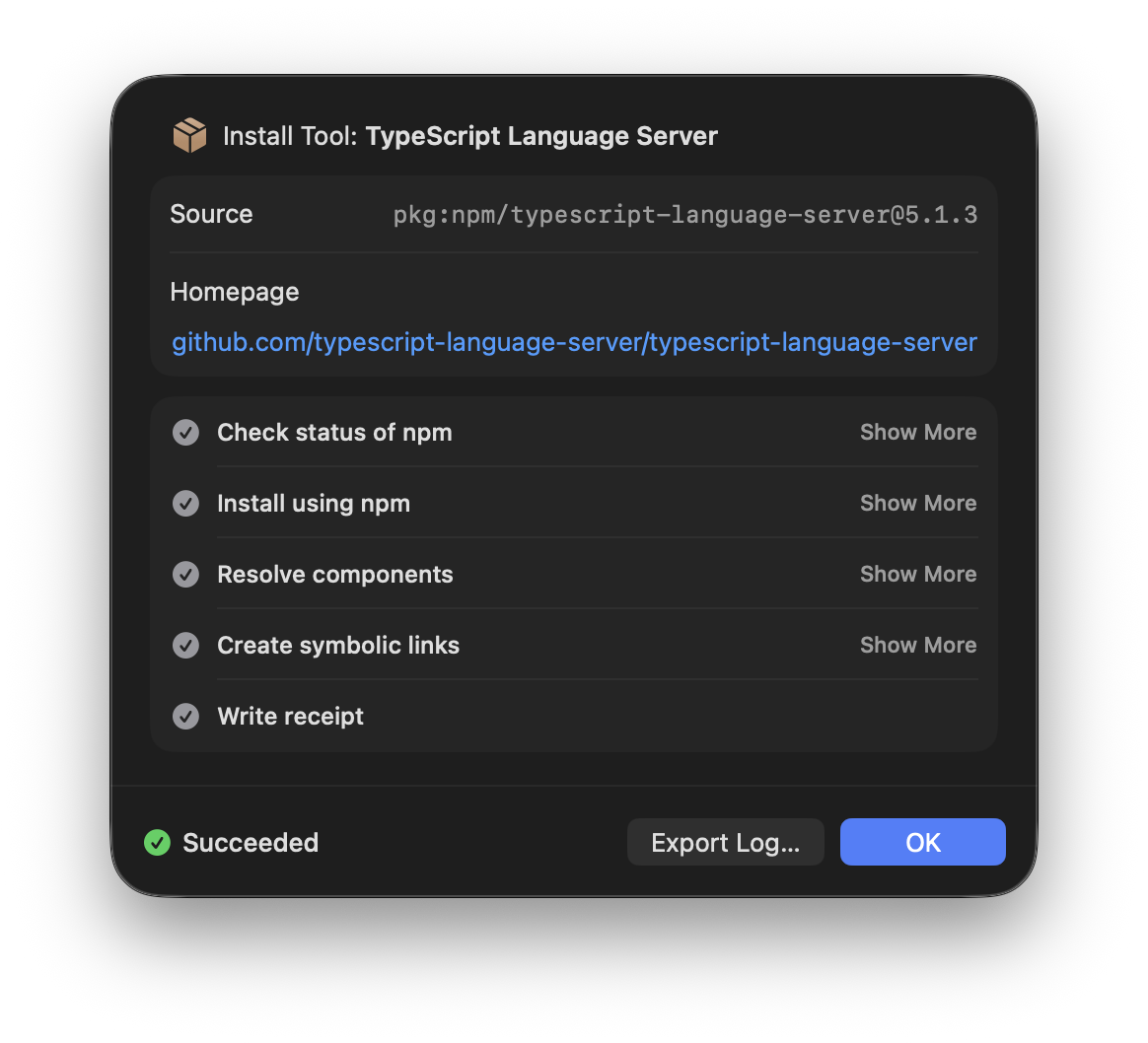
言語サーバのインストール中、Novaはインストールの進行状況を表示するログウィンドウを表示します。インストール中にエラーが発生した場合は、ここに表示されます。インストールが成功したら、OKをクリックしてログを閉じます。インストール中のエラーについてNovaサポートに問い合わせる必要がある場合は、ログをファイルに書き出すこともできます。
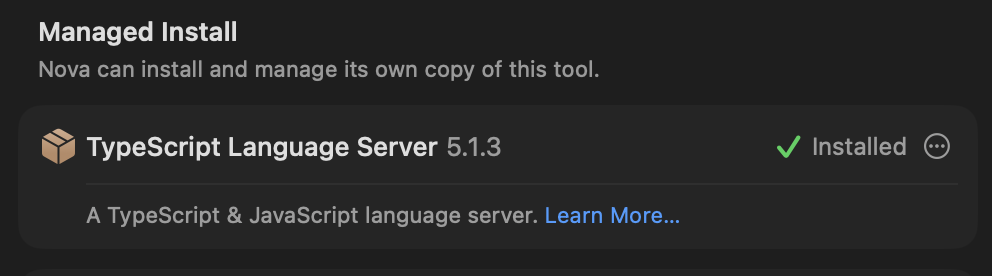
- このMac上の他のコピーより優先する
- 有効にすると、Mac上に別のインストールが見つかった場合でも、Novaは常に管理済みの言語サーバを使用します。
設定
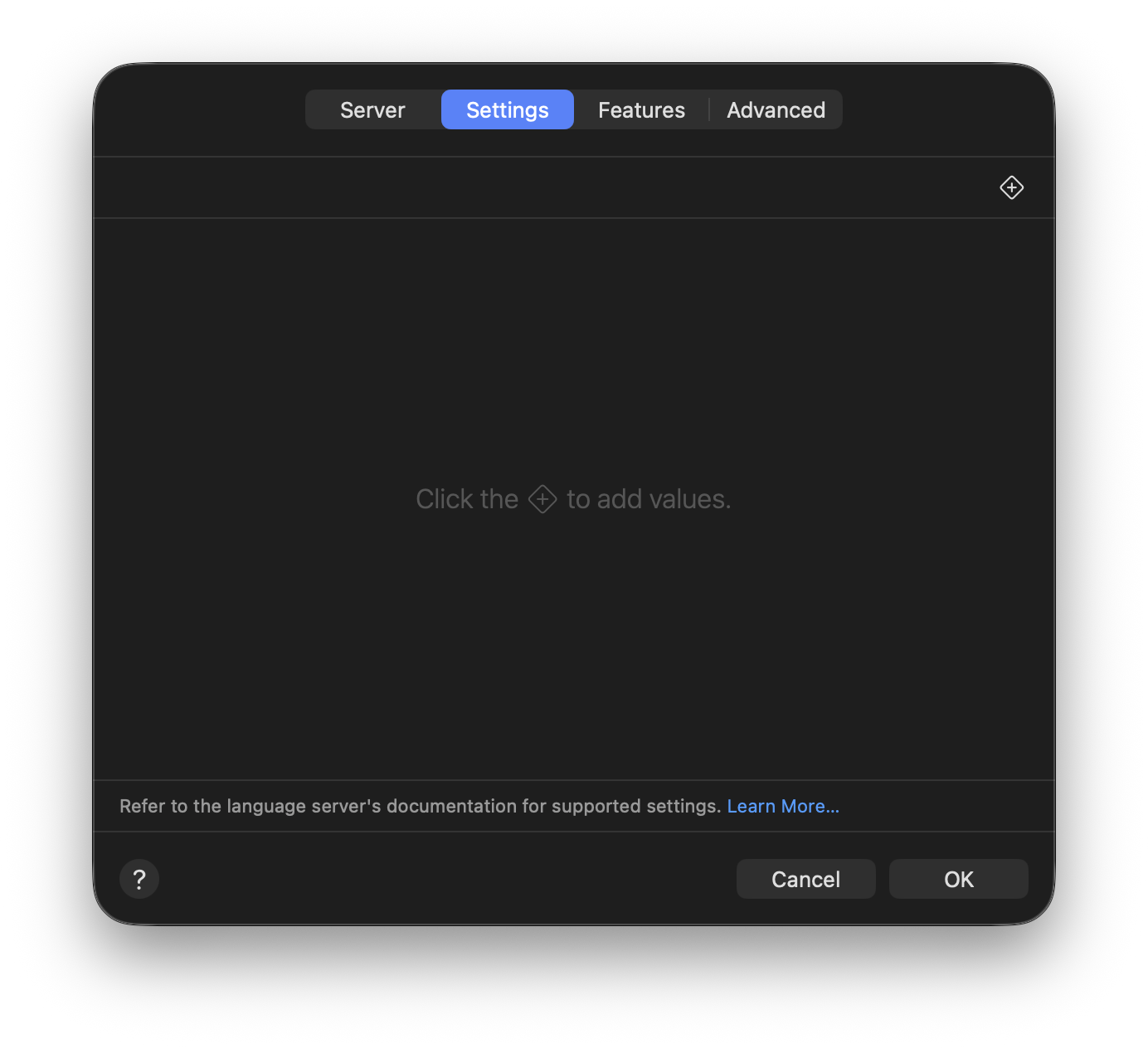
設定タブでは、言語サーバに設定オプションを渡すことができます。設定できるオプションはサーバによって異なります。サポートされているオプションについては、設定したいサーバのドキュメントをご参照ください。
Novaで設定値を追加するには、右上の + アイコンをクリックします。
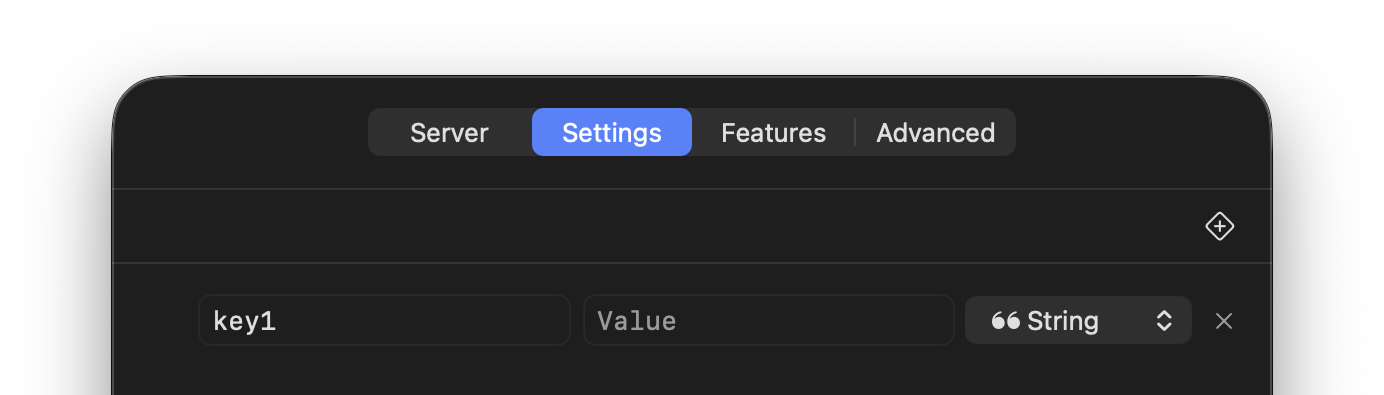
言語サーバの設定オプションはキーと値のペアとして指定します。また、指定したオプションに対してサーバが期待する値の型(配列、ブール値、null、数値、オブジェクト、または文字列)も指定する必要があります。
機能
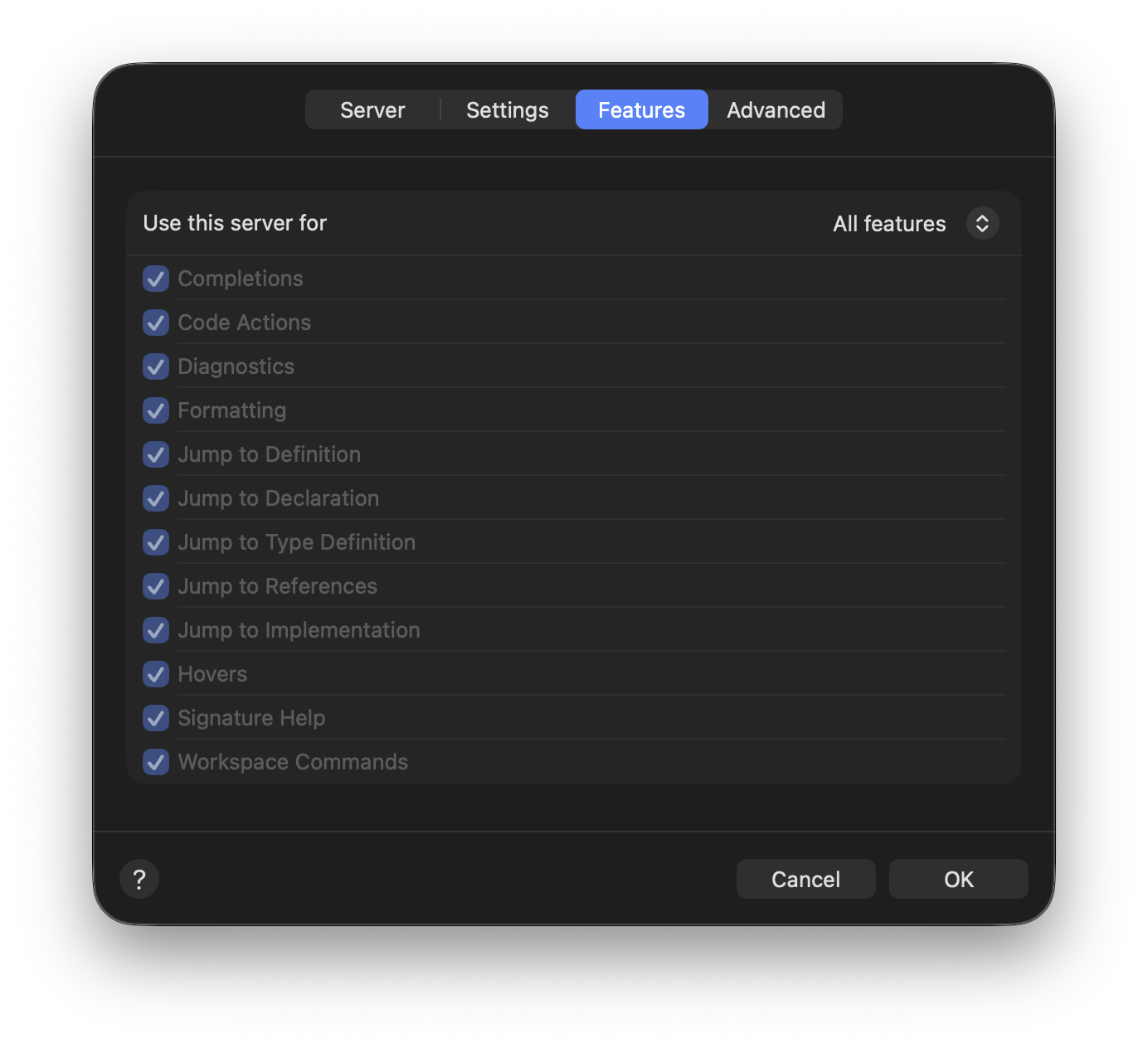
ここでは、選択した言語サーバと連携させるNovaの機能を設定できます。サポートされている機能は以下のとおりです:
- 補完
- コードアクション
- 診断
- フォーマット
- 定義へジャンプ
- 宣言へジャンプ
- 型定義へジャンプ
- 参照へジャンプ
- 実装へジャンプ
- ホバー
- シグネチャヘルプ
- ワークスペースコマンド
すべての言語サーバがすべての機能をサポートしているわけではありません。
詳細設定
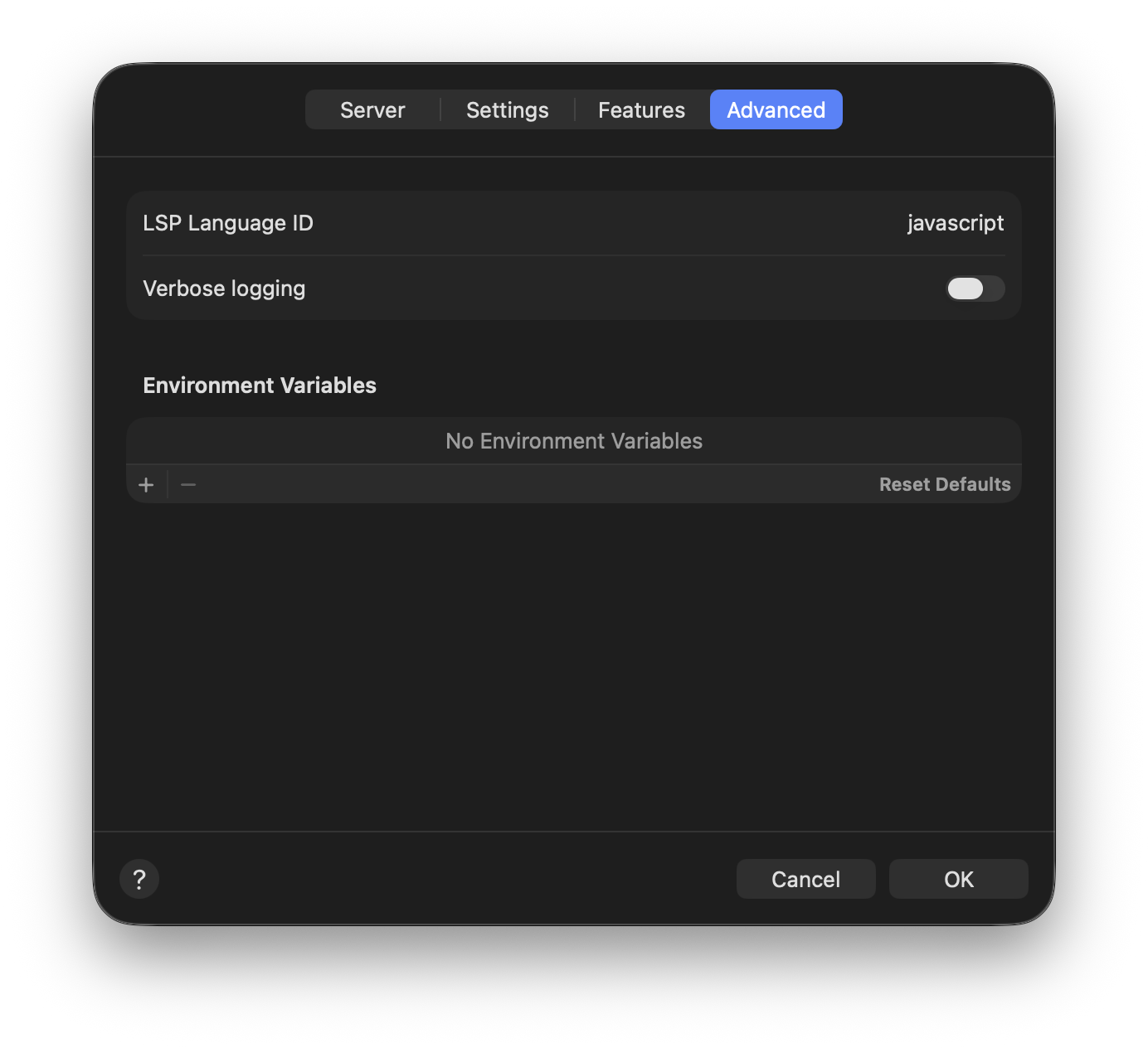
- LSP言語ID
- このサーバが使用される言語の識別子。言語サーバプロトコル仕様 (microsoft.github.io) で定義されています。
- 冗長化ログ
- この言語サーバの追加ログを有効にします。言語サーバのログは 機能拡張コンソール で確認できます。
構文ごとの上書き設定
言語サーバ一覧の下には、選択した言語の追加オプションがあります。
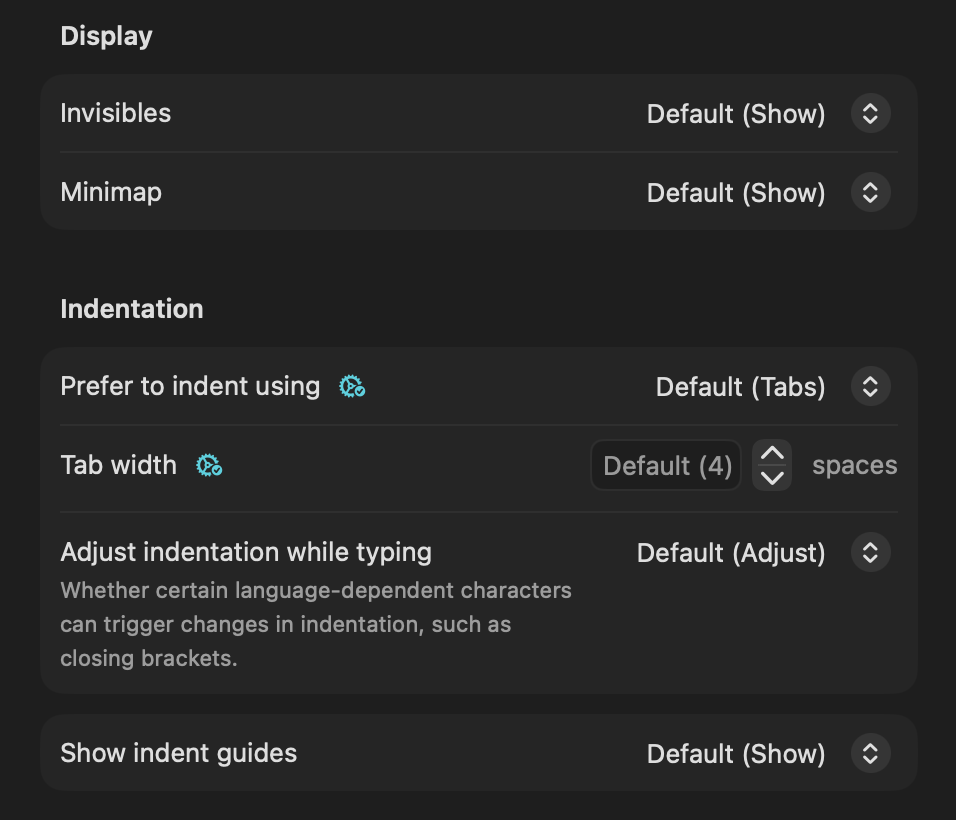
ここでは、特定の言語に対してデフォルトの書式設定を上書きできます。たとえば、PythonとPHPで異なるインデントの動作を設定したり、Markdownファイルだけを折り返ししたりすることができます。
各設定の詳細については、上書き対象のグローバル設定のドキュメントを参照してください。
表示
書式 > 画面 > 表示の設定を上書きします。
- 不可視文字
- ミニマップ
インデント設定
書式 > インデント設定の設定を上書きします。
- インデントに使用する文字
- タブ幅
- 入力中のインデント調整
- インデントガイドの表示
行の折り返し設定
書式 > 画面の設定を上書きします。
- 行の折り返し
- 折り返し行のインデント
- ぶら下げインデント
- 折り返しガイドの表示
- 折り返しガイドの列
保存時の設定
書式 > 編集 > 保存時の設定を上書きします。
- 行末の空白
- ファイル末尾の改行確保
カスタマイズ
- カスタマイズ設定をリセット
- このボタンをクリックすると、現在選択されている言語の上書き設定をすべて削除し、グローバル設定に従うようになります。
|
← 前へ 書式設定 |
次へ → Git |