クイックツアー
最初のセットアッププロセスが完了したので、この記事ではNovaのインタフェースと機能セットのクイックツアーにご案内します。各セクションで、各機能に関する詳細情報へのリンクを自由にたどってください。
ランチャー
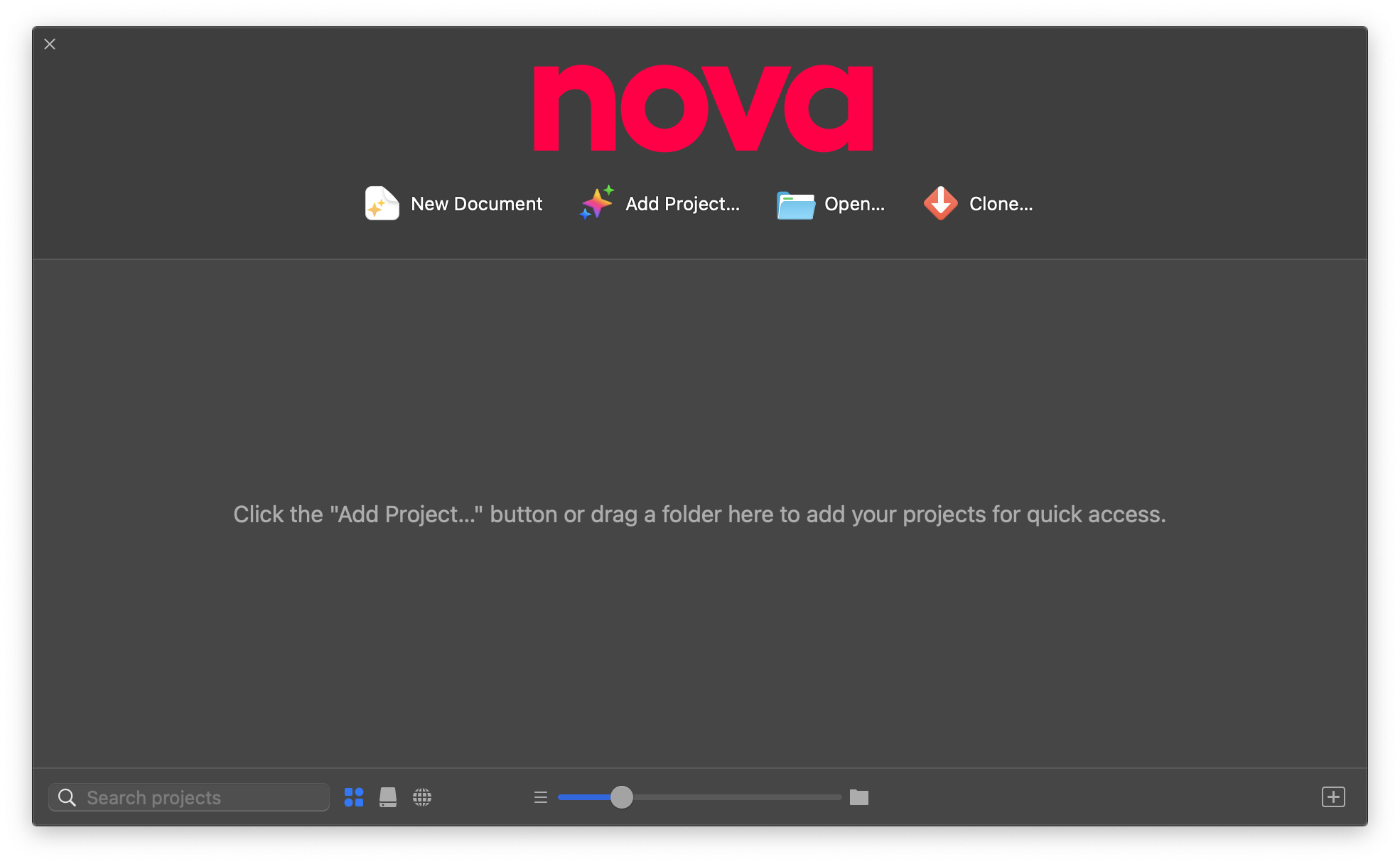
Novaをセットアップした後、最初に紹介されるインタフェースは ランチャー です。ランチャーから、Novaの既存のプロジェクトを開いたり整理したり、新しいプロジェクトを作成したり、Gitリポジトリをクローンしたり、単に新しい書類を作成したりできます。
プロジェクトの作成
例として、新規プロジェクトを選択し、プロジェクトを作成しましょう
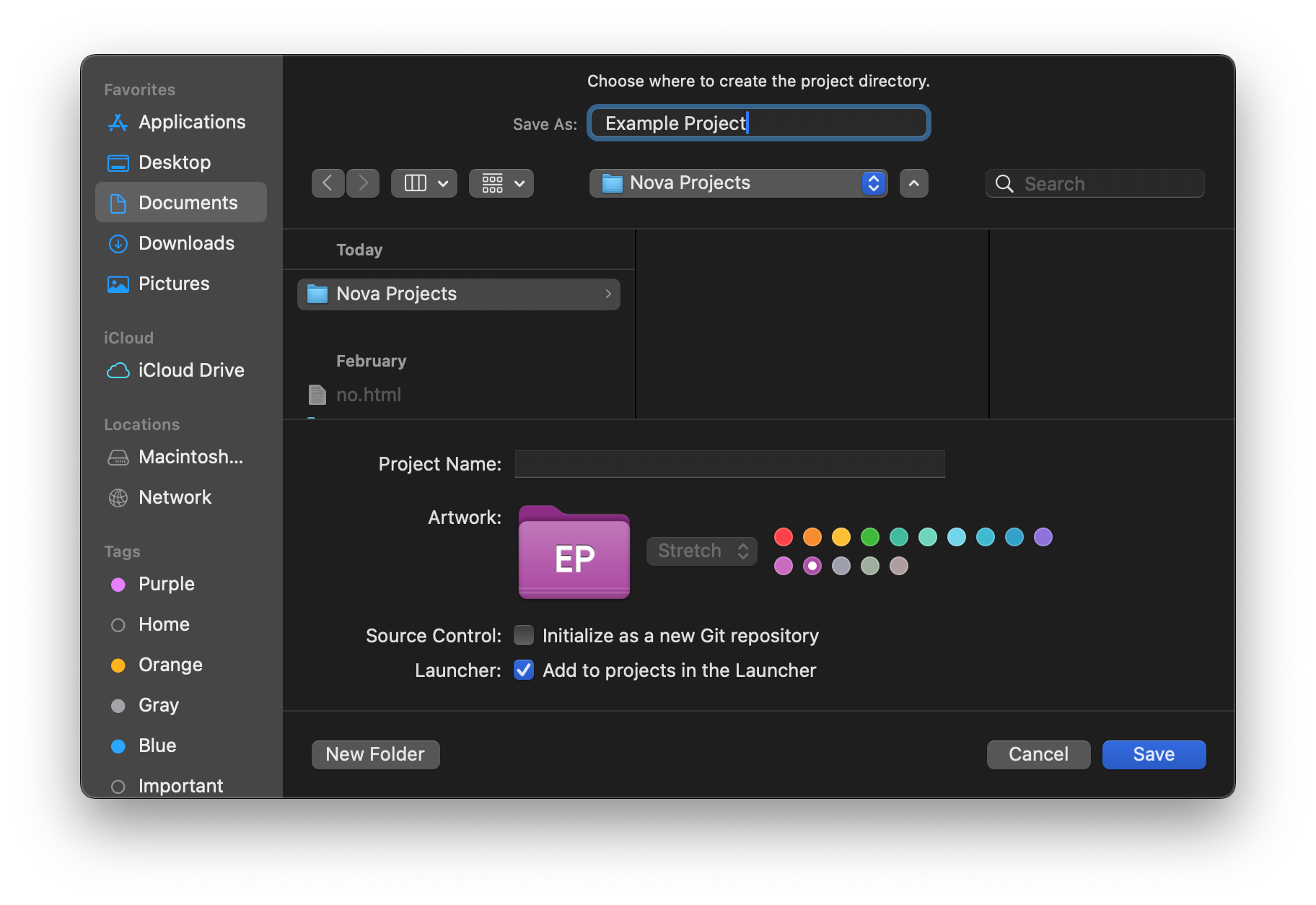
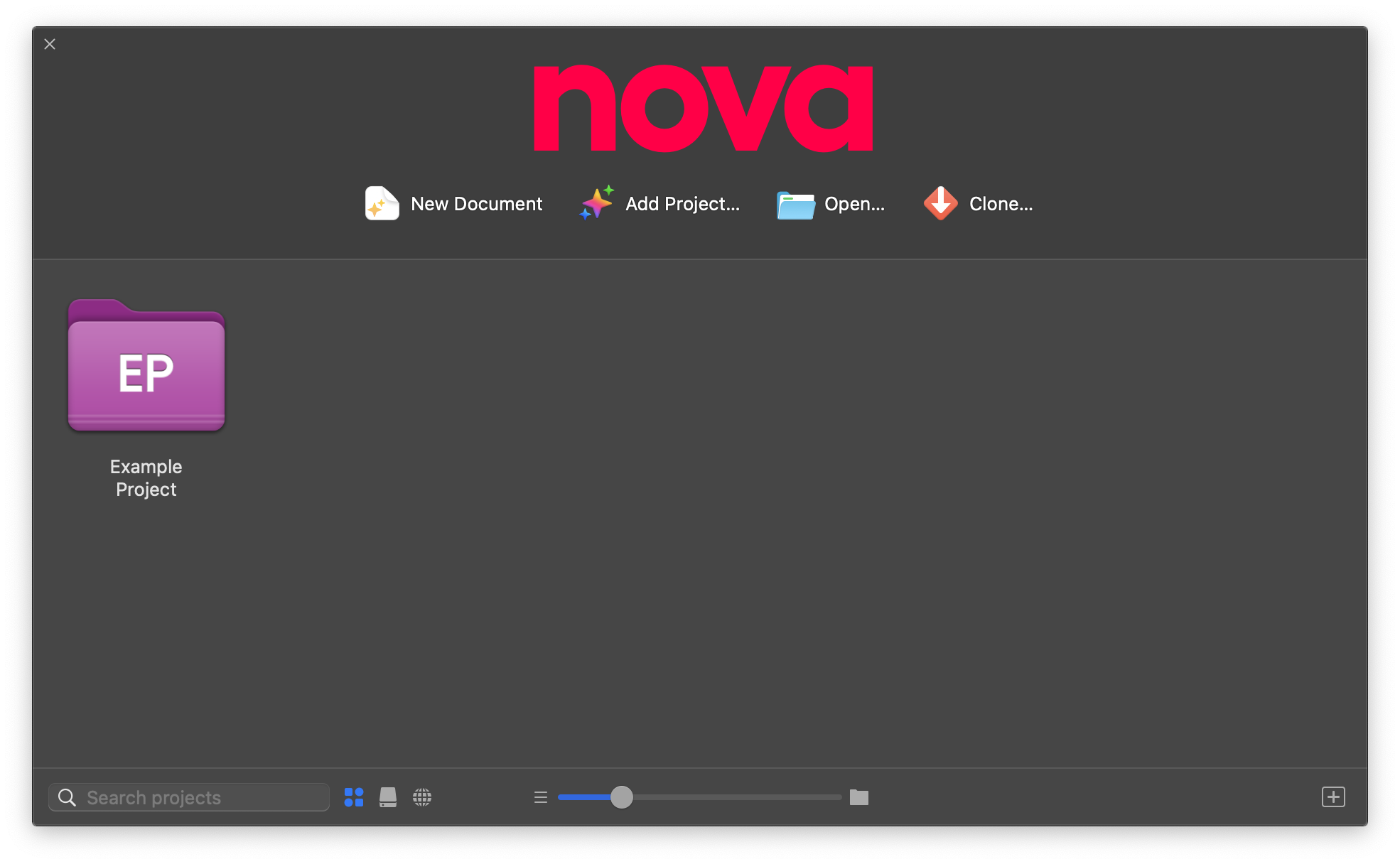
Novaプロジェクトは、本質的にMac上のローカルフォルダであり、プロジェクト固有のデータ用の非表示の /.nova ディレクトリが含まれています 。プロジェクト名は、ランチャーに表示される単なる表示名であり、フォルダの名前と一致する必要はありません。カスタムカラーを選択することで、ランチャーでのプロジェクトの表示方法をカスタマイズすることもできます。
このプロジェクトでは Git機能 も使用したいため、新規Gitリポジトリを初期化する もチェックしておきましょう。作成されると、プロジェクトはランチャーにアイコンとして表示され、ダブルクリックして開くことができます。
ワークスペース
プロジェクトを作成すると、Novaのメインインタフェースであるワークスペースで開きます
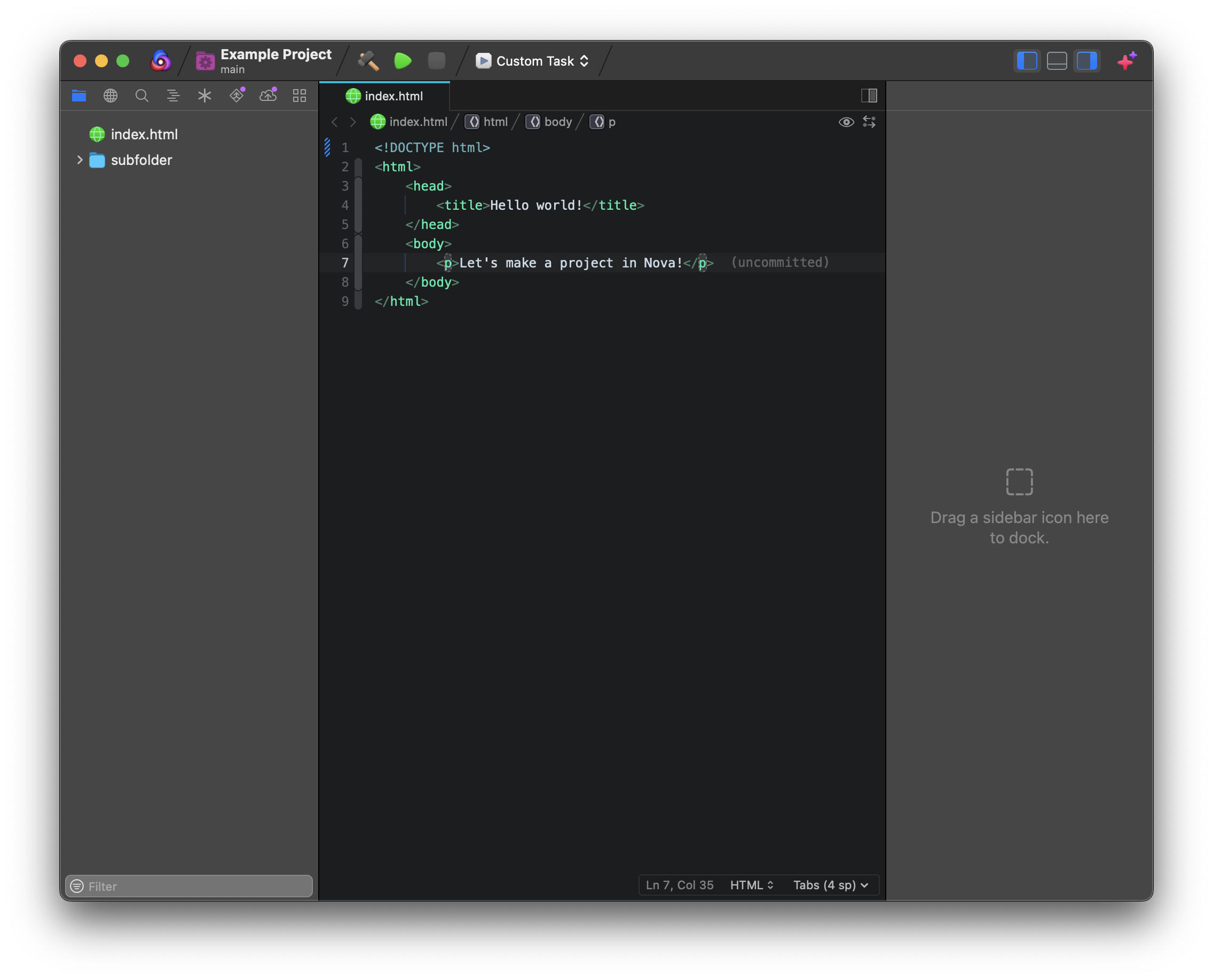
すべてのプロジェクトは独自のワークスペースで開き、 設定 > ワークスペース で選択した設定に応じて、独自の別々のウインドウまたはタブとして表示できます。プロジェクトは単一のワークスペースウインドウに関連付けられているため、プロジェクトフォルダ内の書類は常にそのプロジェクトのワークスペースウインドウで開き、誤って他のウインドウに開いたり移動したりすることはできません。
ワークスペースの左側と右側にはサイドバーがあり、 プロジェクト内のファイル、 リモートサーバ 上のファイルに簡単にアクセスしたり、 プロジェクト全体でテキストを検索および置換 したりできます。左サイドバーと右サイドバーの両方があり、ツールバーの および
および  コントロールを使用して表示を切り替えることができます。
注: デフォルトでは、右サイドバーには実際にはサイドバーが含まれていません!各サイドバーの上部にあるサイドバードックからサイドバーアイコンをドラッグして他のサイドバーに移動したり、使用する予定がない場合はサイドバーを非表示にしたりできます。
ワークスペースの真ん中には、すべてのタブが配置されるメインのコンテンツ領域があります。これには、エディタタブ、プレビュータブ、ターミナルタブ、ファイルブラウザが含まれます。ツールバーの 新規タブボタンからこれらのタブのいずれかを開きます。
コンテンツ領域は複数のビューに分割することもでき、コードと並べてプレビューを表示したり、ウインドウの下部にターミナルを保持したりできます。タブバーからタブをドラッグして分割を作成したい位置に移動するか、タブバーの新規分割ボタンをクリックします。
すばやく開く
プロジェクトにファイルを作成したら、もちろんサイドバーから開くことができます。しかし、必要なファイルの名前を(大まかに)既に知っている場合は、 すばやく開く 機能を使用するとより速くアクセスできます。ショートカット ⇧Shift+⌘Command+O も利用可能です。
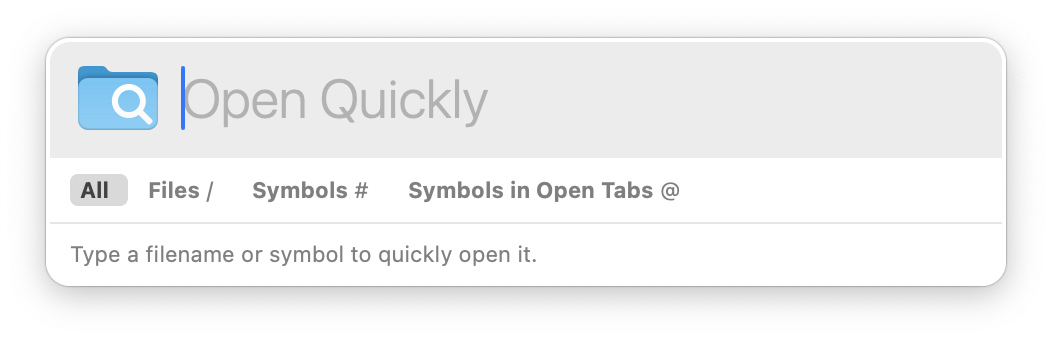
目的のファイルの名前を入力してReturnキーを押して開きます。すばやく開くはあいまい一致をサポートしているため、必ずしも正確なファイル名やパスを入力する必要はありません。すばやく開くは、特定の関数や変数がどこで定義されているかを見つける必要がある場合に、プロジェクト内のシンボルを見つけることもできます。
コマンドパレット
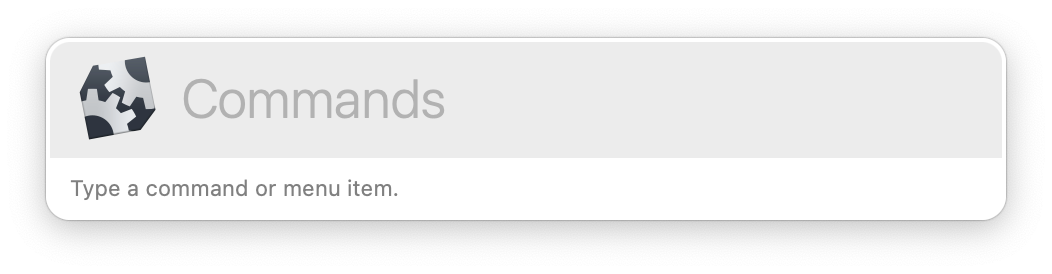
Novaのさまざまなグラフィカルコントロールやメニュー項目に加えて、 コマンドパレット を使用して、キーボードからNovaのほぼすべてのコマンドにアクセスすることもできます。⇧⌘P (Shift+Command+P) を押してコマンドパレットを開き、実行したいアクションを入力してReturnキーを押して実行します。Novaのほぼすべてのメニュー項目などがここでアクセスできます。
エディタ
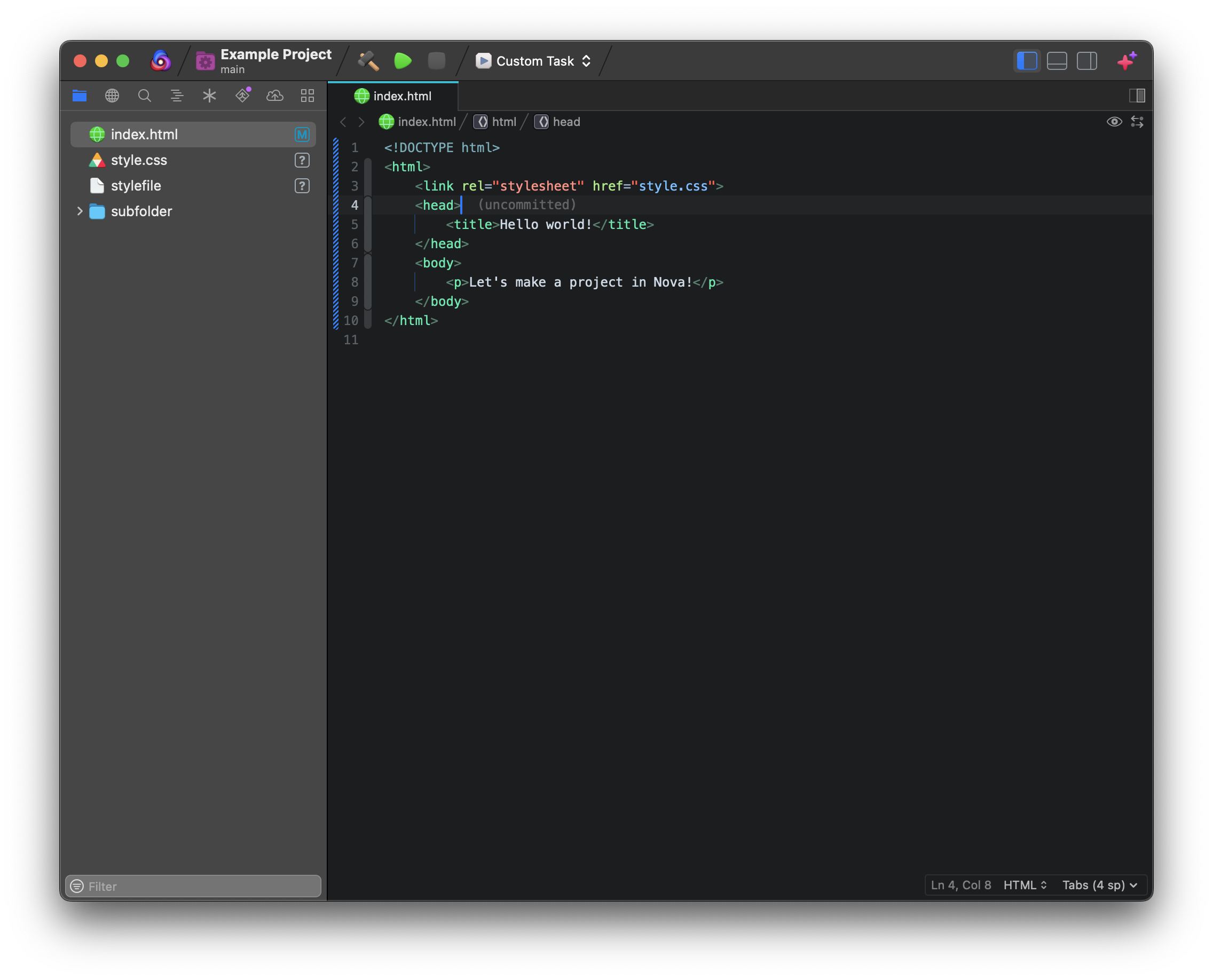
Novaの エディタ は、Novaで書類を操作する主な方法です。Novaの機能豊富なエディタは、サポートされているさまざまな言語のハイライトと補完を提供し、機能拡張を活用すればさらに多くが利用可能です。エディタは、ミニマップ、マルチカーソル、コード構造ヘッダ、さらには専用のVim モードのサポートなど、幅広い最新機能をサポートしています。
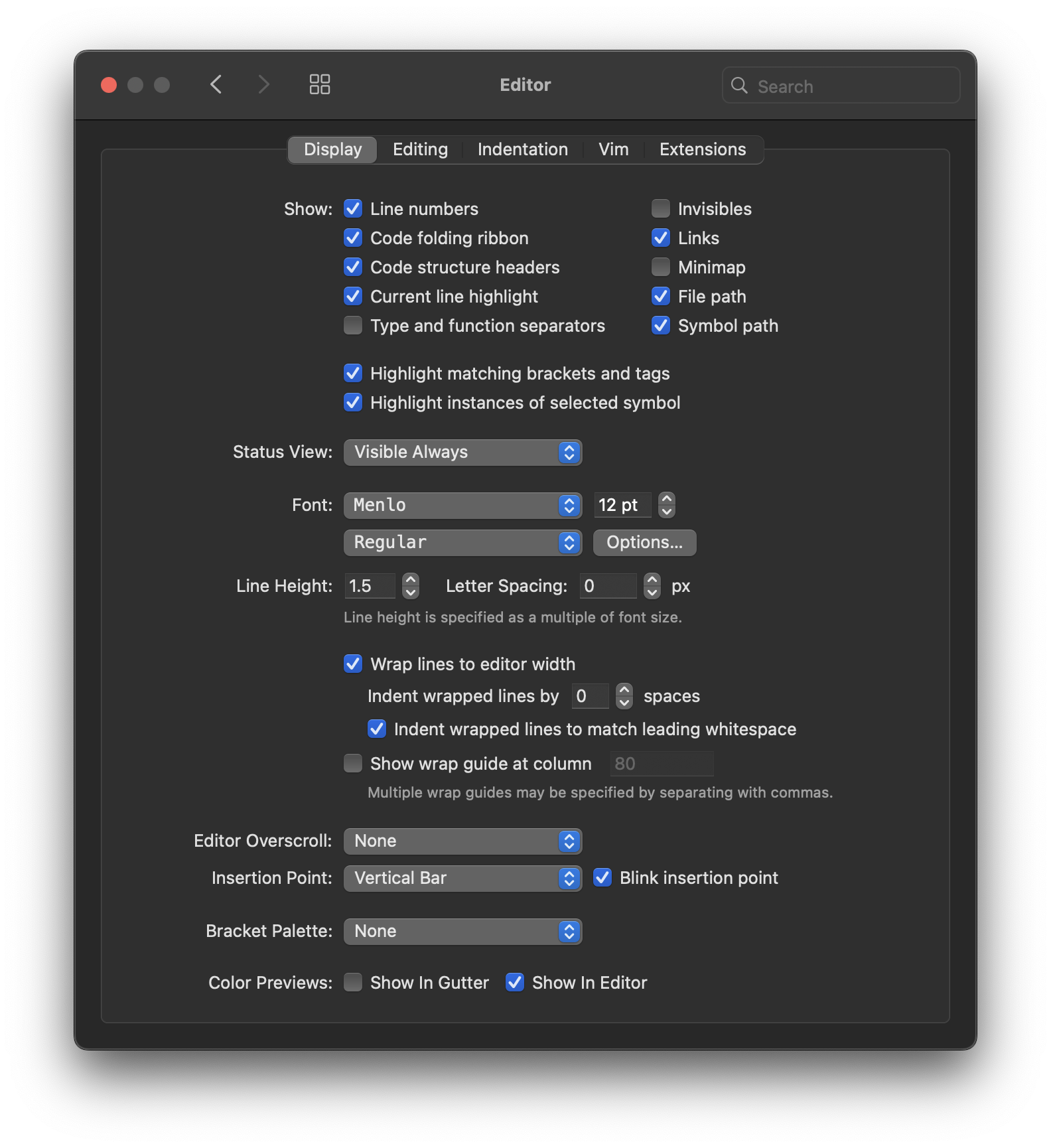
エディタは非常に柔軟なカスタマイズが可能で、設定を調整するための便利なグラフィカルインタフェースを備えています。テーマを変更したり、カスタムフォントを使用したり、不可視文字を表示したり、インデントスタイルの設定を行ったり、その他多くのことができます。
プレビュー
Novaで書類を編集中、エディタのパスバーにある アイコンをクリックすると、 プレビュータブ で書類を開きます。Novaのプレビュー機能を使用すると、ウェブプロジェクトやMarkdown書類のライブレンダリングビューを表示できます。
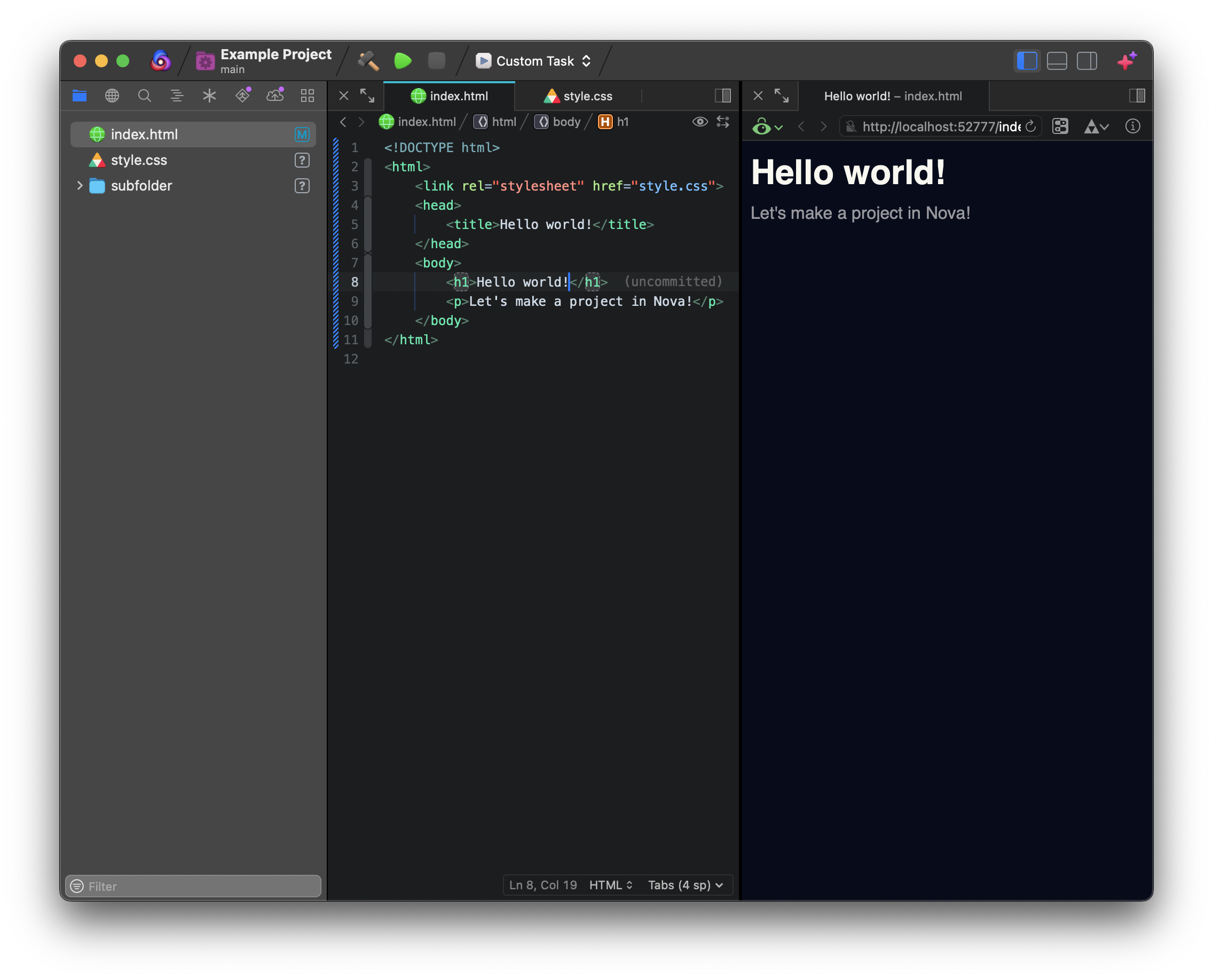
プレビュータブは、プレビュー対象の書類に変更を保存すると自動的に更新されたり、入力中にライブで更新されたりします 。Novaには、静的なHTML書類をプレビューするため内蔵HTTPサーバが含まれていますが、より複雑なウェブアプリケーション用に独自の開発サーバを参照するよう設定することもできます。
ターミナル
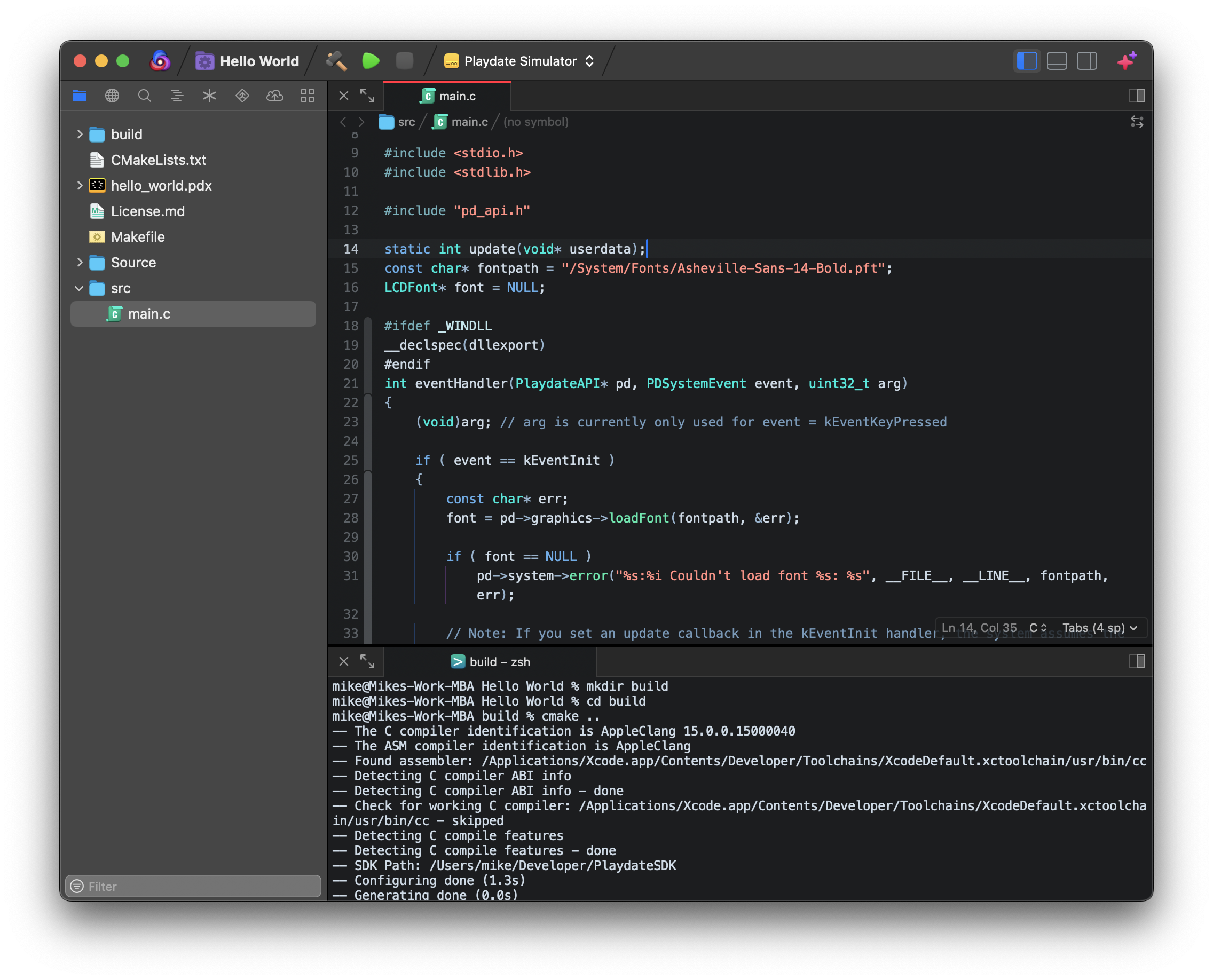
新規タブボタンから、 ターミナルタブ を開くこともできます。Novaは、ローカルターミナルとSSH経由のリモートターミナルの両方をサポートしています。
NovaでのGitの使用
|
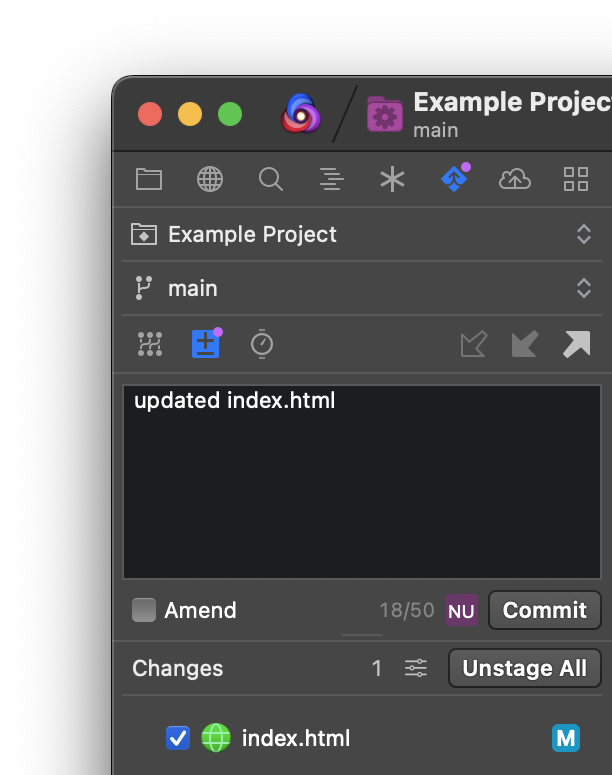
ルートディレクトリにGitリポジトリがあるプロジェクトで作業している場合、 プロジェクト内のファイルに変更を加えると、Novaは自動的に変更を追跡し、ステージングのためにGitサイドバーにリストします。Novaは、エディタで変更された行もハイライト表示し、最新のコミット以降に変更、追加、または削除された行を確認できます。 |
|
Novaは、GitHub、GitLab、BitBucket、Giteaなど、多くの人気のあるGitサービスプロバイダとも統合されています。Novaの設定でGitサービスアカウントにサインインし、それらの資格情報を使用してリモートリポジトリに簡単にアクセスできます。
比較ビュー
Gitサイドバーで変更されたファイルをクリックすると、 比較ビュー でファイルが開きます。これにより、ファイルの異なるリビジョン間の変更を簡単に表示できます。比較ビューでは、ファイルの一方のペインに現在の状態、もう一方のペインにファイルの最新のGitコミットが表示され、最新のコミット以降の変更を示すハイライトが表示されます。
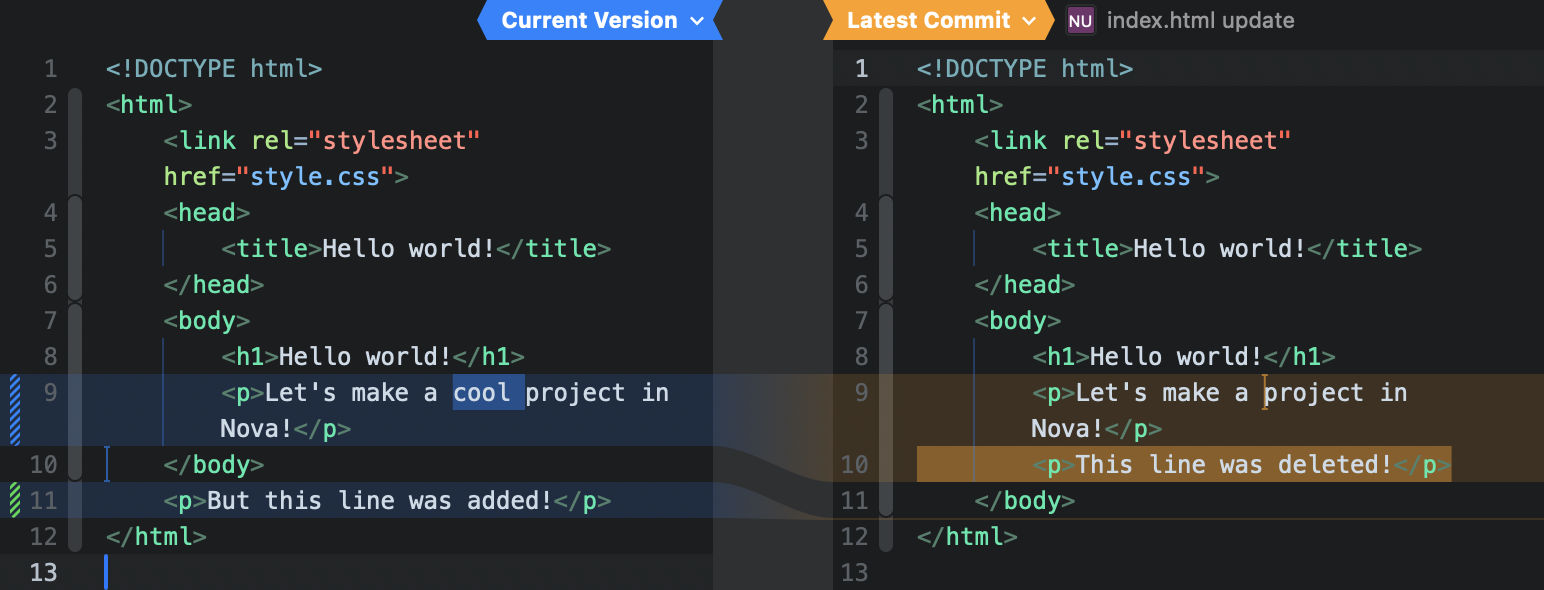
また、エディタのパスバーにある アイコンをクリックして、特定のファイルの比較ビューを手動で開くこともできます
プロジェクト設定
ツールバーの  プロジェクト名 をクリックすると、 プロジェクト設定 が開きます。(プロジェクトメニュー > プロジェクト設定からも見つけることができます。)
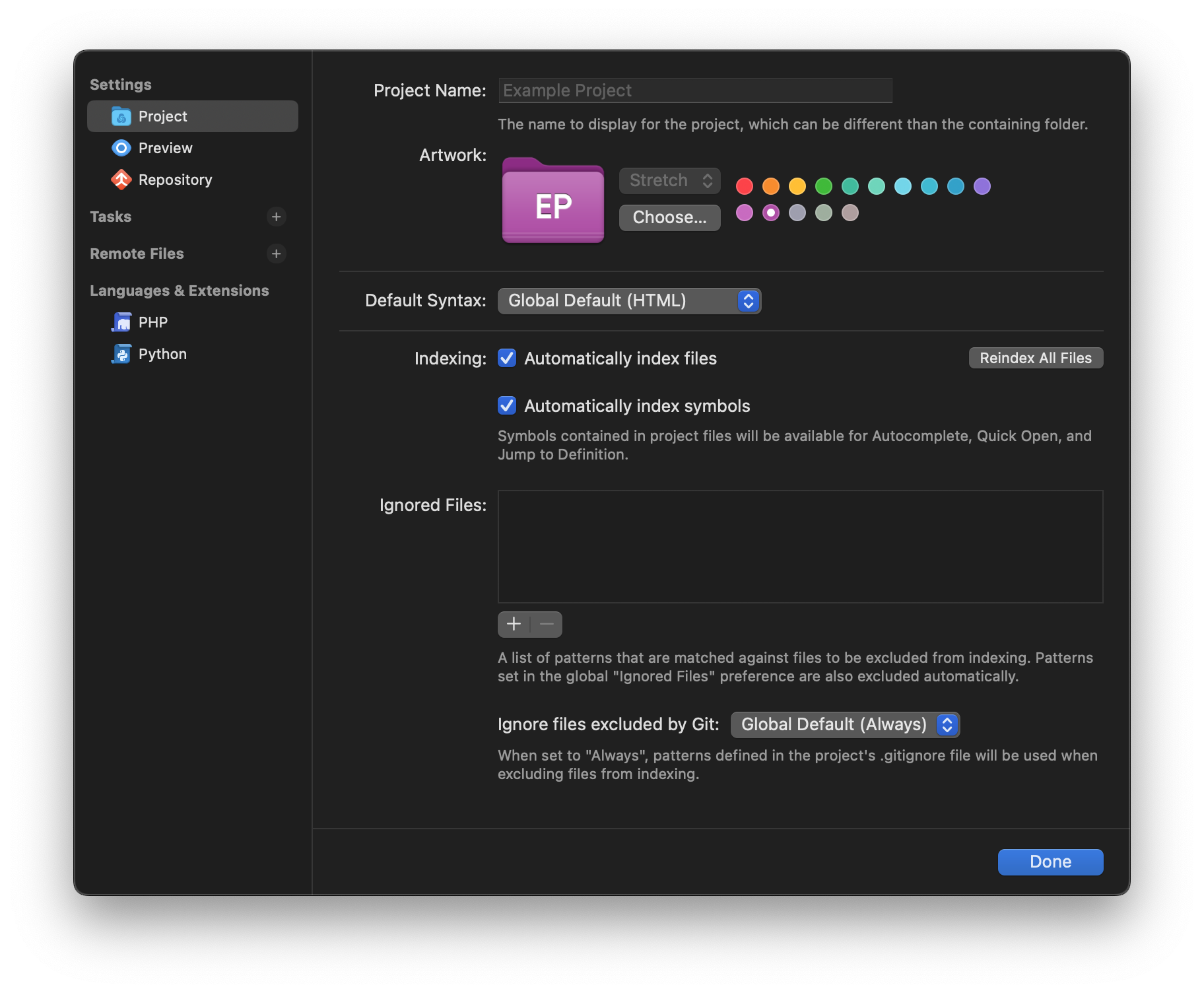
ここでは、作成する新しいファイルのデフォルトの言語モードなど、プロジェクト固有の設定を構成できます。また、すばやく開くで使用されるインデックスからファイルを無視したり、Novaにプロジェクトファイルを再インデックスさせたりすることもできます。プロジェクト固有の機能拡張設定もここで構成できます。
サーバに接続
|
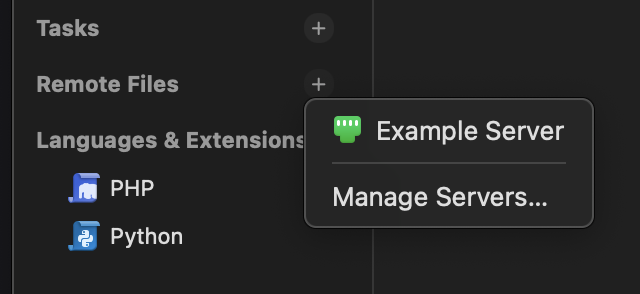
ウェブでホストされるプロジェクトで作業している場合は、リモートファイルの横にある + アイコンをクリックして、プロジェクトにサーバ設定を追加できます。Novaは、FTP、SFTP、Amazon S3互換サーバなど、サーバに接続するためのさまざまなプロトコルをサポートしています。「ステージング」サーバと「本番」サーバの両方をリンクするなど、複数のサーバをプロジェクトに接続できます。 |
|
プロジェクトにサーバが追加されると、 リモートサイドバーにもアクセスできます。複数のサーバを追加した場合、リモートサイドバーの上部にあるドロップダウンメニューでそれらを切り替えることができます。また、サーバとローカルMac間で簡単に転送できる拡張ビューの ファイルブラウザ タブを開くこともできます。
公開機能
プロジェクト設定でサーバを選択し、公開機能を使用するの横にあるチェックボックスをオンにすることで、オプションでリモートサーバへの 公開機能 を有効にできます。

公開機能は、プロジェクトへのローカルの変更を追跡し、それらをすべて一度にサーバに簡単にアップロードできるNovaの機能です。公開機能は、サーバ上のコピーと基本的に同じディレクトリ構造を持つウェブサイトまたはウェブアプリのローカルコピーがあることを前提としています。プロジェクトのローカルコピーに変更を加えると、それらは公開サイドバーのキューに追加され、そこでサーバ上の対応する場所に自動的にアップロードできます。
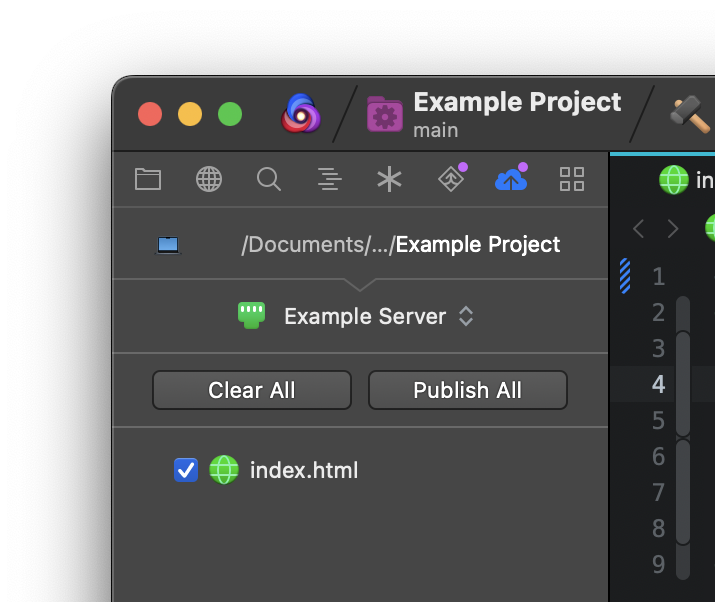
より詳しくは 公開機能の記事 をご参照ください。
タスク
プロジェクト設定では、 カスタムタスク を作成することもできます。タスクは、主にプロジェクトのビルド、実行、クリーンアップのために設計された、自動化されたスクリプト可能なアクションです。
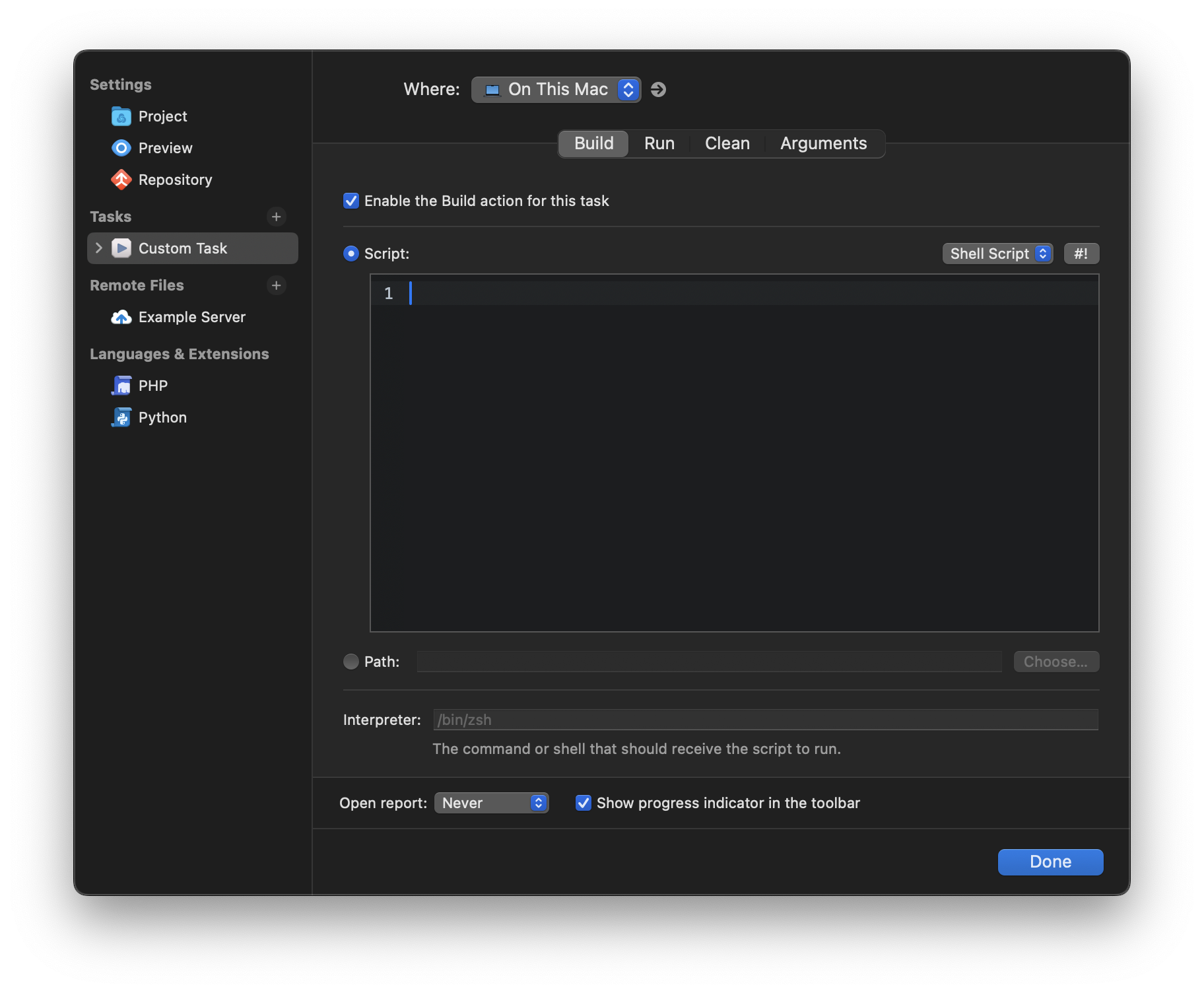
ここでは、ビルド、実行、クリーンアクションのスクリプトを作成し、メインのNovaワークスペースのツールバーアイコンから簡単に呼び出すことができます。スクリプトは、標準のシェルスクリプト、またはPythonやRubyなどの他のインタプリタ言語で記述できます。一部の機能拡張は、構成可能な設定と引数を備えた、本質的に事前に記述されたタスクである タスクテンプレート を提供する場合もあります。

デバッグ
また、 デバッグタスク を構成することもできます 。これにより、プロジェクトを実行し、外部ツールに接続して、実行中にコードをライブでデバッグできます。Novaには、Chrome、Deno、Node.js、PHP、Pythonなど、多くのツールや言語用のデバッグタスクが含まれており、サードパーティの機能拡張としてさらに多くが利用可能です。
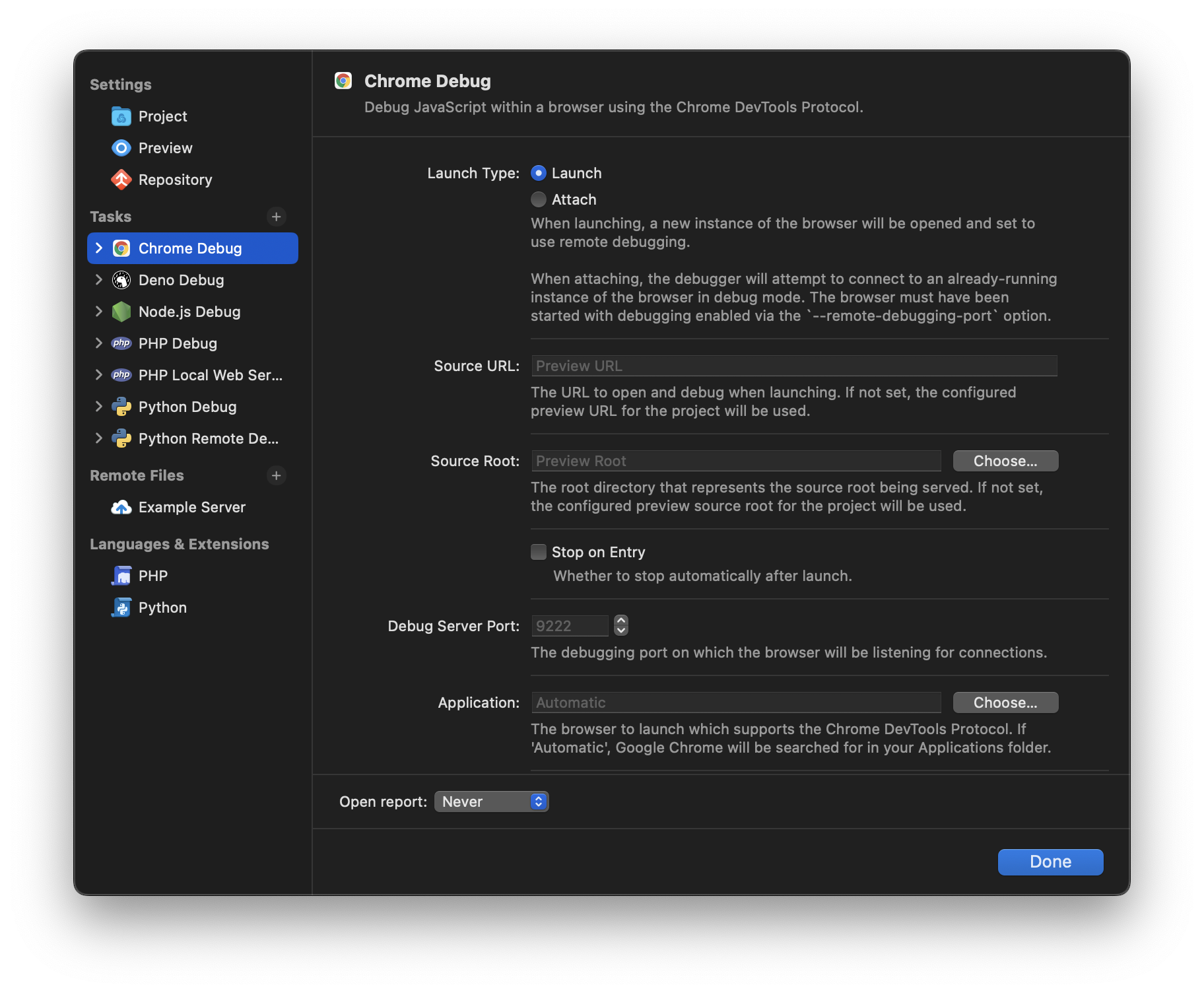
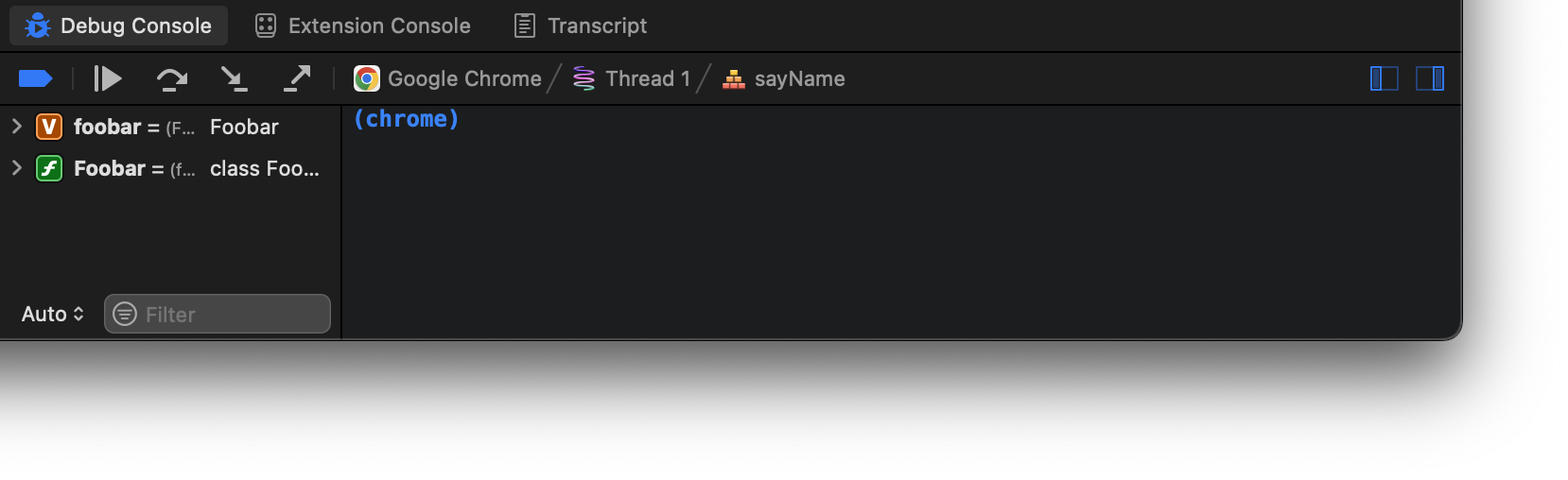
構成が完了したら、他のタスク構成と同様にツールバーコントロールからデバッグタスクを開始できます 。エディタのガターで行番号をクリックするだけで、コードが特定の行で中断するように手動でブレークポイントを設定できます。次に デバッグコンソール を使用して、変数を検査したり、式を評価したり、実行をステップ実行したり、コードの実行中にデバッガコマンドを送信したりできます。
|
← 前へ 初めての起動 |