エディタの概要
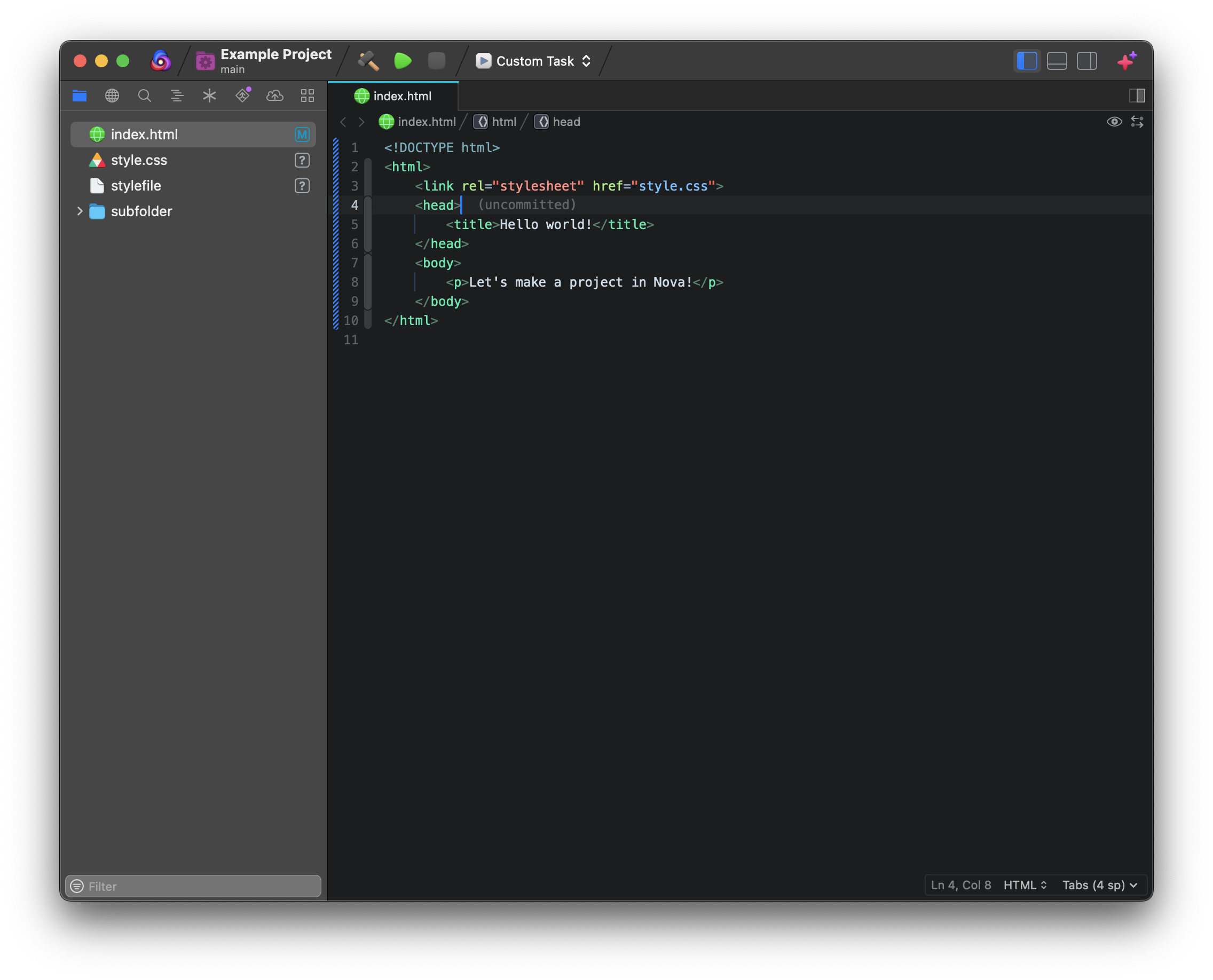
Novaでテキスト書類を開くと、エディタタブが開きます。Novaには、多くの言語に対応した言語ハイライト、文脈に応じた自動補完、マルチカーソルやコード折りたたみのサポートなど、多くの機能を備えた多機能なコードエディタが含まれています。
基本的な操作
Novaエディタの基本的な使い方は、他の多くのアプリケーションにおけるテキスト編集と非常によく似ています。エディタ内のどこかをクリックしてカーソルを目的の場所に移動させたり、矢印キーを使ってカーソルを上下左右に移動させることができます。
テキストを選択するには、選択範囲の先頭でカーソルをクリックしたまま、選択したいテキスト上をドラッグします。また ⌥ Optionキーを押しながらテキストを選択 すると、矩形選択ができます。このモードでは、間のテキストをすべて選択することなく、異なる行のテキストを選択でき、テキストの垂直方向の列内のみを選択できます。
追加のカーソル制御
カーソルを移動させるためのクリックや矢印キーの使用に加えて、特定の方法でカーソルの位置を移動させるのに便利なキーボードショートカットがあります:
- ⌘↑ と ⌘↓ で、それぞれ書類の先頭または末尾に即座に移動します。
- ⌘← と ⌘→ で、それぞれ現在の行の先頭または末尾に即座に移動します。
- Fn↑ と Fn↓(か、PgUp と PgDn)で、カーソルを動かさずに書類を1ページ上下にスクロールします。
- ⌥← と ⌥→ で、1単語ずつ前後に移動します。
行へ移動
ファイル内の特定の行番号にジャンプしたい場合は、⌃G (Control+G)を押して行を指定して移動パレットを開くことができます。
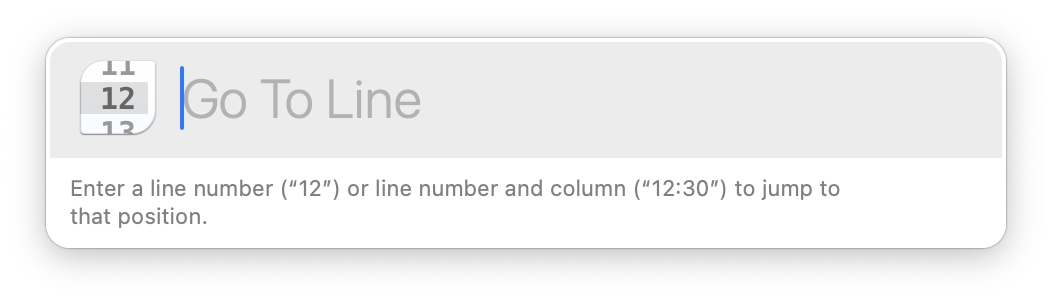
ジャンプしたい行番号を入力してReturnキーを押すと、指定した行に直接カーソルが移動します。行:列 の形式でジャンプ先の列を指定することもできます。例えば、12:30 と入力すると、12行目の30列目にジャンプします。
レイアウト
パスバー

Novaエディタの上部にはパスバーがあります。ここには現在の書類のファイルパスと、いくつかの追加コントロールが表示されます。
- 戻る/進む
- カーソル位置の履歴を戻ったり進んだりします。例えば、定義にジャンプを使ってクラス定義に移動した場合、戻るを押すとジャンプ元の行に戻ります。
- パス
- 編集中のファイルのパスと、カーソルがある現在のシンボル(祖先を含む)が表示されます。
- プレビュー
- 現在の書類の プレビュー を開きます。プレビューは新しいタブ、新規 分割ウインドウ、または外部ブラウザで開くかを選択できます。
- 比較ビュー
- Gitリポジトリで作業している場合、この書類の変更履歴を表示するための 比較ビュー を開きます。
コード構造ヘッダ
書類をスクロールすると、パスバーのすぐ下、エディタビューの上部にコード構造ヘッダが表示されます。
これらのヘッダは、現在の書類の構造のどこまでスクロールしたかを表示します。例えば、どのクラスや関数を見ているか、どのHTML要素の中にいるかなどです。現在の要素やシンボルの開始部分が画面外にスクロールしてしまった後でも、自分の現在地を把握するのに役立ちます。コード構造ヘッダはスクロールに応じて自動的に更新され、深くネストされた要素を表示するために積み重なることもあります。
ステータスビュー

エディタの右下隅にはステータスビューが表示されます。これはいくつかの便利な情報や設定にすばやくアクセスできる小さなオーバーレイです。
- 言語インスペクタ
- デフォルトでは表示されません。クリックすると言語インスペクタが有効となり、テーマや言語機能拡張の開発に役立ちます。 設定 > 一般 で、 機能拡張メニューに開発用メニューを表示する 設定を有効にする必要があります。
- 行と列
- カーソルの現在の行と列の位置を表示します。クリックすると 行を指定して移動 が開きます。
- 言語モード
- エディタが現在設定されている言語モードを表示します。クリックすると現在の言語モードを変更できます。
- インデント
- この書類でインデントにタブとスペースのどちらを使用しているか、またスペースが何個分かを表示します。クリックすると書類のインデント設定を変更できます。
ガター
|
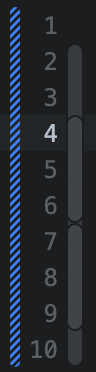
エディタの左端にはガターがあります。ここでは書類の各行の行番号や、コードのセクションを折りたたむためのコントロールを見ることができます。Gitリポジトリで作業している場合は、最後のコミット以降の書類の変更箇所をハイライトするマーカーも表示されます。 |
行番号
デフォルトでは行番号をクリックすると、その行のすべてのテキストが選択されます。複数の行番号をクリックしてドラッグすることで、複数行を選択することもできます。
|
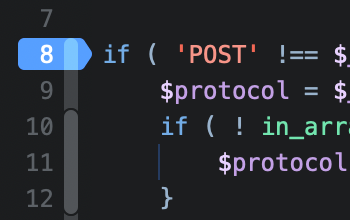
現在の言語モードが(Novaの組み込みサポートまたは拡張機能経由で)デバッグをサポートしている場合、行番号をクリックすると代わりにブレークポイントが追加されます。この場合 ⌥ Option キーを押しながらクリックすると、代わりに行が選択されます。 この動作は、Novaの 設定 > 書式 > 編集 で、デバッグをサポートする言語であっても行番号のクリックが常に行を選択するように変更できます。この設定を変更した場合、⌥ Optionキーを押しながらクリックすると代わりにブレークポイントが挿入されます。 |
|
コードの折りたたみ
コードのセクションを折りたたむには、折りたたみたいセクションの高さにまたがるコントロールをクリックするだけです。「セクション」と見なされるものは言語モードによって異なりますが、一般的にはクラスや関数の宣言、またはHTML要素のようなコードが含まれます。
折りたたまれるとコントロールの形が変わり、折りたたまれたセクションを示します。コードはメインエディタビューで (⋯) 要素に置き換えられます。ガターのコントロールをもう一度クリックするとセクションが展開され、エディタ内の省略記号をクリックするとセクションが展開されてその内容すべてが選択されます。
子要素を持つHTML要素のように、セクションがネストされている場合があります。この場合、折りたたみコントロールは重なり合い、より深くネストされたセクションほど鮮やかな折りたたみコントロールが表示されます。子セクションを持つセクションを折りたたんだり展開したりすると、すべての子要素を含むセクション全体が折りたたまれます。
カラーウェルとピッカー
CSSなどのサポートされているシンタックスモードでは、Novaはエディタにカラーウェルを表示し、コードで定義された色を視覚的に簡単にプレビューできます。設定に応じて、これらはガターまたはエディタのインラインに表示されます。
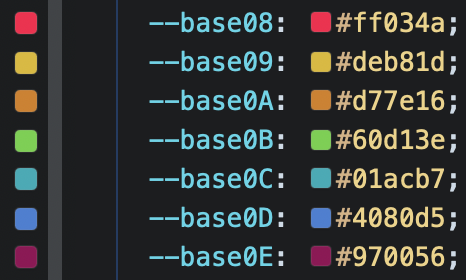
|
カラーウェルをクリックするとカラーピッカーが開きます。Novaは特にWeb開発向けに設計された独自のカスタムカラーピッカーを備えています。16進数、rgb()、hsl()など、アルファ値を含むさまざまなカラーフォーマットをサポートしています。カラーピッカー上部のドロップダウンメニューでフォーマットを切り替えることができます。 ピッカーは、広色域をサポートするディスプレイのために、sRGBとDisplay P3の両方の色空間にも対応しています。 |

|
ミニマップ
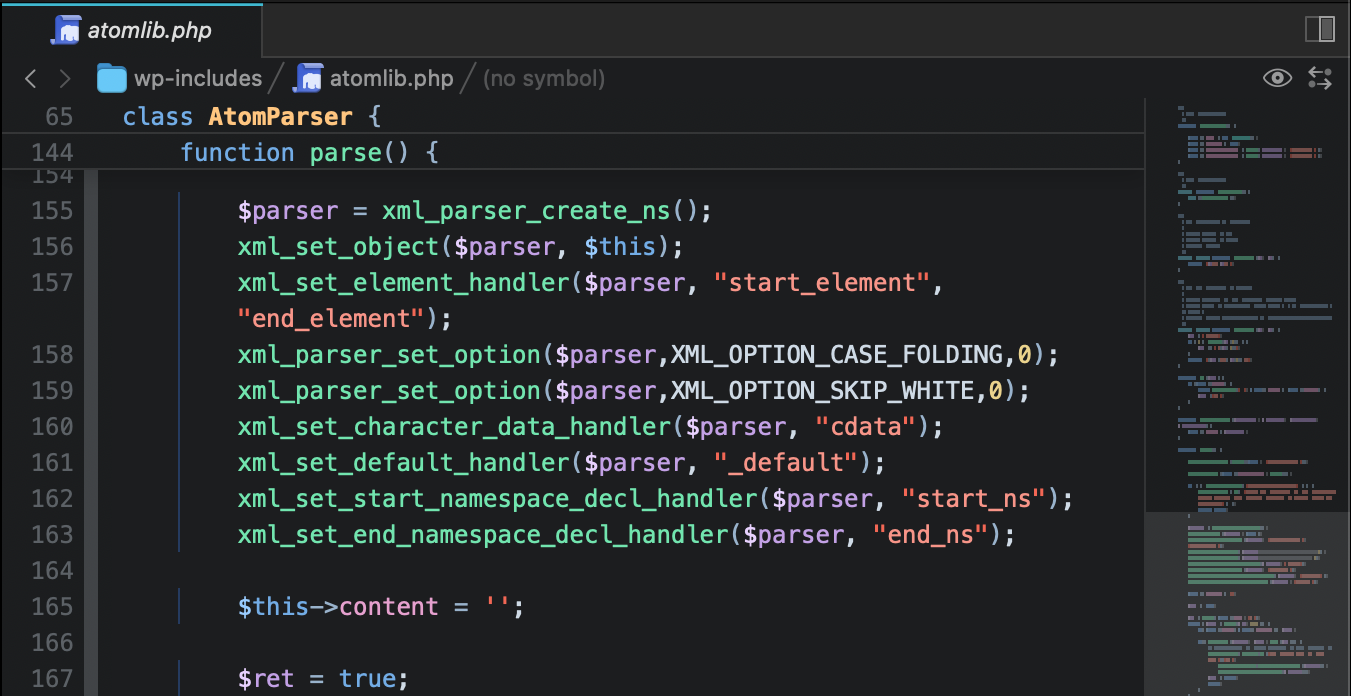
Novaはオプションでミニマップもサポートしており、書類全体のレイアウトをコンパクトにして概要表示します。ミニマップの表示は、書式メニュー > 表示オプション > ミニマップを表示から切り替えることができます。
言語ハイライト
Novaでテキストファイルを開くと、書類に言語ハイライトが適用され、書類のさまざまな要素に異なる色やテキストスタイルが適用されます。Novaには多数の言語モードが組み込まれており、ファイルの拡張子に基づいて特定の書類に適したモードを自動的に判断しようとします。適用される色やスタイルは、選択された言語モードと 現在のエディタテーマ の両方によって異なり、書類に変更を加えると自動的に更新されます。
利用可能な言語
標準テキストに加えて、Novaは以下の言語のハイライトを標準でサポートしています:
- CSS
- Diff
- HTML
- HTML (EJS)
- HTML (ERB)
- HTML (Jinja)
- INI
- JavaScript (JSXを含む)
- JSON
- Less
- Lua
- Markdown
- Perl
- PHP
- Python
- Regex
- Ruby
- Sass
- SCSS
- Shell Script
- SQL
- Tree-sitter Queries
- TSX
- TypeScript
- XML
- YAML
- HTML (Jinja)
- Jinja
- TOML
機能拡張 を利用して、言語モードを追加することも可能です。
インデント
既存のファイルを開くと、Novaはそのファイルがスペースとタブのどちらを使用しているか、タブやインデントレベルがスペース何個分かなど、現在のファイルのインデントスタイルを自動的に検出しようとします。現在のファイルのインデント設定は ステータスビュー から変更できます。新しく作成されたファイルは、Novaの 設定 > 書式 > インデント設定 で指定されたインデント設定を使用します。
また、各インデントレベルに線を描画するインデントガイドを有効にすることもできます。この設定やガイドの外観をカスタマイズするオプションも、設定 > 初期 > インデント設定にあります。
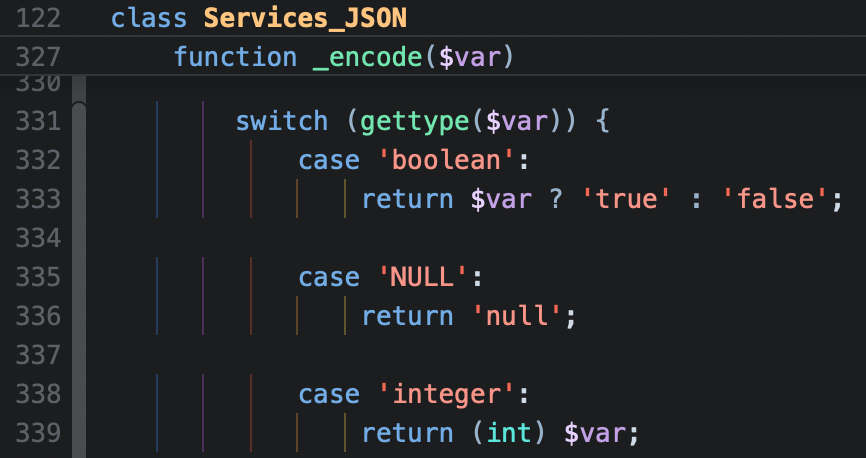
Novaのエディタには現在のインデントレベルを自動的に変更したり、スペースをタブに(またはその逆に)変換したりするのに便利なさまざまな組み込み機能もあります。これらのオプションは、書式メニュー > 行 および 書式メニュー > インデント設定にあります。
それぞれ ⌘[ と ⌘] (Command+[ と Command+]) に割り当てられているインデントを減らすとインデントを増やすコマンドを使用すると、現在の行からインデントレベルを1つ削除または追加できます。
改行コードとテキストエンコード
テキスト書類にはさまざまな形式があり、言語やプラットフォームによって異なる改行コードやテキストエンコードが使用されることがよくあります。幸いなことに、Novaはほとんどの主要なプラットフォームの改行コードスタイルをサポートしています:
- macOS / Unix (LF)
- Mac OS クラシック (CR)
- Windows (CRLF)
Novaはまた、多数のテキストエンコード形式をサポートしています:
- Unicode (UTF-8)
- Unicode (UTF-8) with BOM
- Unicode (UTF-16)
- Western (Mac OS Roman)
- Western (ISO Latin 1)
- Western (Windows Latin 1)
- Western (ASCII)
- Japanese (Shift JIS)
ほとんどの場合、Novaは開いた書類の改行コードとエンコード形式を自動的に検出し、これらの設定を自動で行います。必要であれば、書式メニュー > 改行コードもしくは書式 > テキストエンコードから、Novaに特定の改行コードやテキストエンコード形式を使用するように指示できます。
改行コードやテキストエンコード形式を切り替える際、Novaは書類を変換するか、表示のみを切り替えるかを尋ねます。変換は書類内のすべてのテキストを新しく選択されたエンコードに変更します。表示のみを切り替えは書類の内容に影響を与えず、Novaが書類を表示する方法のみを変更します。例えば、Novaが書類で使用されているエンコードを誤って検出し、正しく表示されていない場合は、表示のみを切り替えを選択する必要があります。
コメント切り替え
コメントをサポートする言語モードでは、書式 > 構造 > 選択をコメントアウトコマンド(デフォルトでは ⌘/ (Command+/))を使用して、コメントを自動的に挿入できます。このコマンドを使用すると、エディタ内の現在の選択範囲がコメントアウトされます。何も選択されていない場合は、現在の行が代わりにコメントアウトされます。
行コメントとブロックコメントの両方をサポートする言語では、選択範囲が1行のみの場合、Novaはデフォルトで行コメントを優先します。代わりに ⌥⌘/ (Option+Command+/) を押すと、ブロックコメントの構文が使用されます。これらのコマンドのデフォルトの動作は 設定 > 書式 > 編集 > 1行コメントアウトを優先する設定で変更できます。
補完
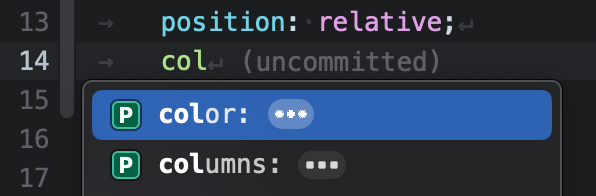
書類に書き込んでいると、Novaは入力中の内容をすばやく完成させるための補完候補をサジェストします。これらの補完は文脈に応じて変化し、現在の言語モード、書類やプロジェクト内で見つかった他のシンボル、作成した関連する クリップ および、インストールした言語サーバ機能拡張によって提供されるインテリジェンスに基づいて候補が提示されます。
入力中にReturn または Tabキーを押すことで、一番上の補完候補を受け入れることができます。複数の補完候補がリストされている場合は、上下の矢印キーを使用して、使用したい補完候補を選択してから、ReturnまたはTabキーを押します。
自動クローズ
HTMLなどのサポートされている言語では、開始タグを入力した後に、Novaが自動的に閉じタグを補完します。例えば、次のように入力した場合…
<html></
/を入力した瞬間に、Novaは自動的に次のように補完します:
<html></html>
マルチカーソル
エディタ内に複数のカーソルを作成して、書類内の複数の場所で同時にテキストを編集できます。追加のカーソルを作成するには ⌥ Optionキーを押しながらクリック するだけで、クリックした場所に新しいカーソルが配置されます。
また ⌥ Optionキーを押しながらテキストの列を上下にドラッグすることで、矩形選択のように、ドラッグしたすべての行にカーソルを作成することもできます。書式 > 選択 > 上を選択 および 下を選択(それぞれ ⌥⌘↑ と ⌥⌘↓)を使用して、現在のカーソルの真上または真下にカーソルを追加することもできます。すでに複数のカーソルが存在する場合、それらは書類内の最初のカーソルの前または最後のカーソルの後に追加されます。
Gitの作成者とアノテーション
Gitリポジトリで作業している際、Novaのエディタは現在の行の作者、最新のコミット日時、およびコミットメッセージを表示します。

ある行がリポジトリに一度もコミットされていない場合、アノテーションは単に「(未コミット)」と表示されます。これらのアノテーションは 設定 > Git でカスタマイズ(行の作者のアバターを表示するなど)したり、無効にしたりできます。
注: これらのアノテーションを表示するには、Novaが現在の行のblameステータスを調べる必要があり、これは大規模なリポジトリではCPU負荷が高くなる可能性があります。そのような場合は、パフォーマンスを向上させるために作成者アノテーションを無効にすることをお勧めします。
カスタマイズ
Novaのエディタは高度にカスタマイズ可能で、エディタが書類をどのように表示するかを調整するためのさまざまな設定が用意されています。行の折り返しや、スペースやタブなどの不可視文字の表示の切り替えといった多くの一般的な設定は書式メニュー > 表示オプションにあります。
より詳細なカスタマイズについては、Novaの 設定 > 書式 に進んでください。ここでは、フォントやフォントサイズの変更、コード構造ヘッダや行番号などの要素の表示切り替え、新しい書類のデフォルトの言語モードやテキストエンコードの設定など、Novaのエディタのレイアウトと表示を構成するためのさまざまなオプションが見つかります。
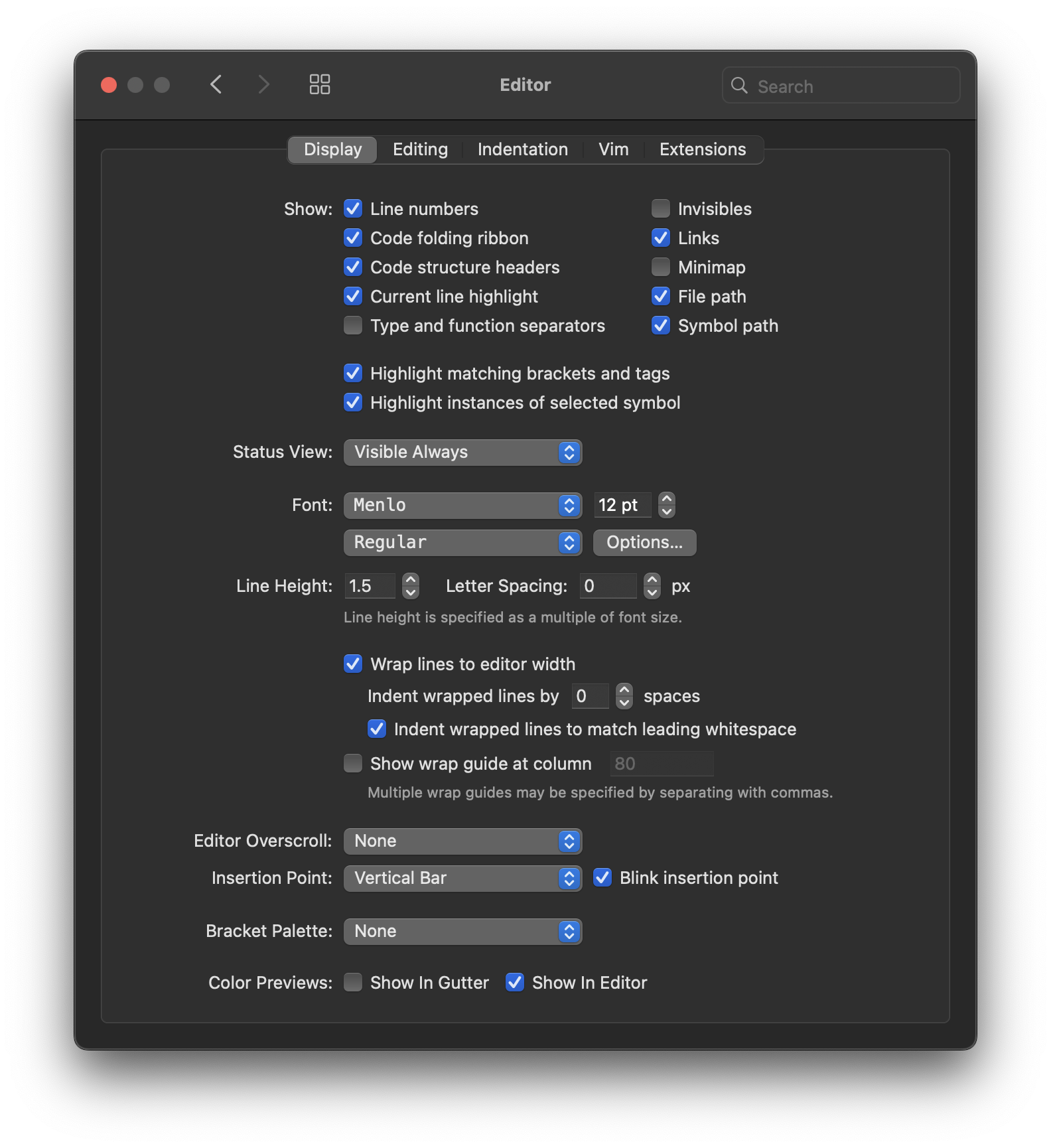
利用可能な設定の包括的なリストについては エディタ設定 に関する専用のガイドをご覧ください。
|
次へ → 検索バー |