ワークスペース
Novaでの作業時に使用されるメインウインドウはワークスペースと呼ばれます。
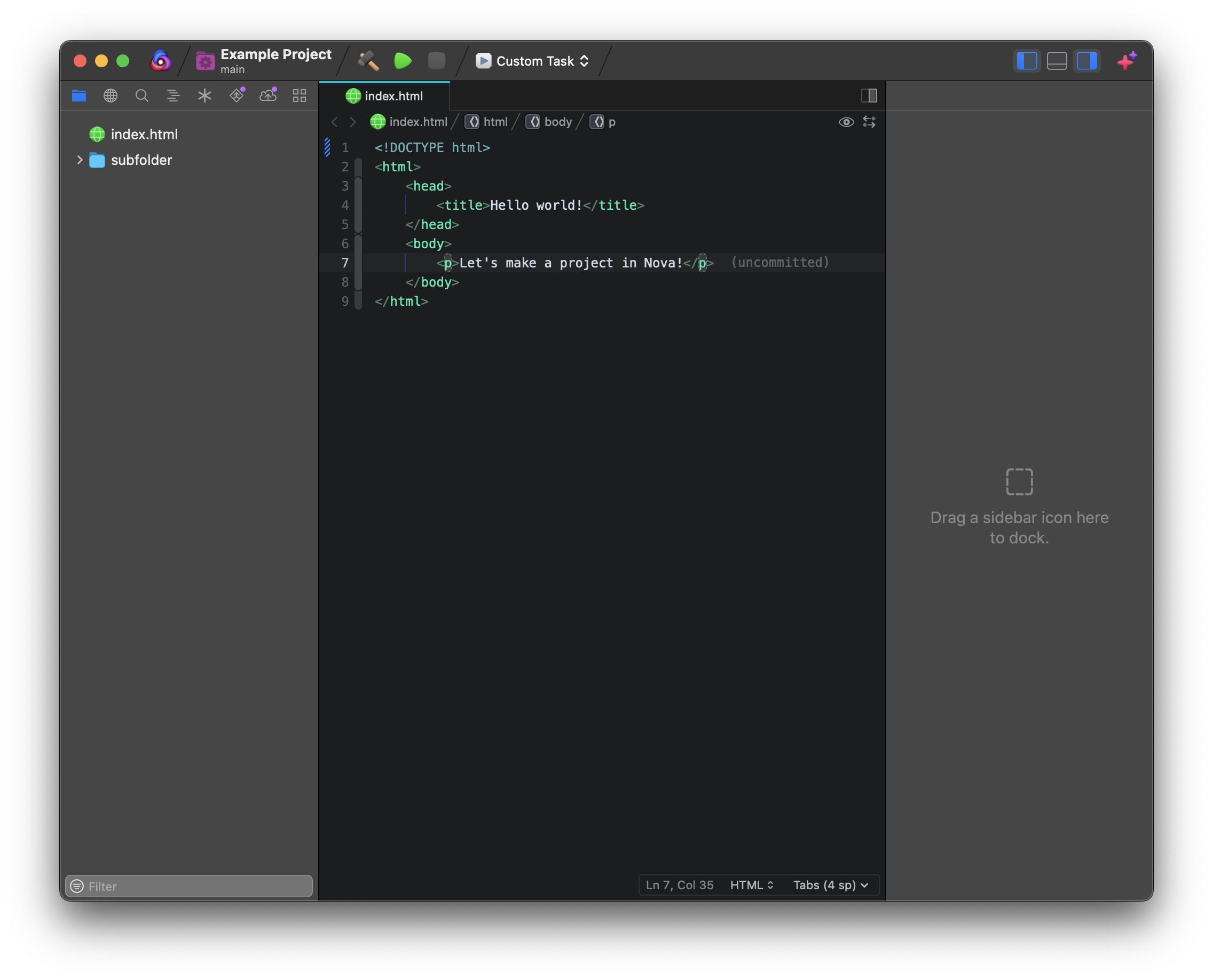
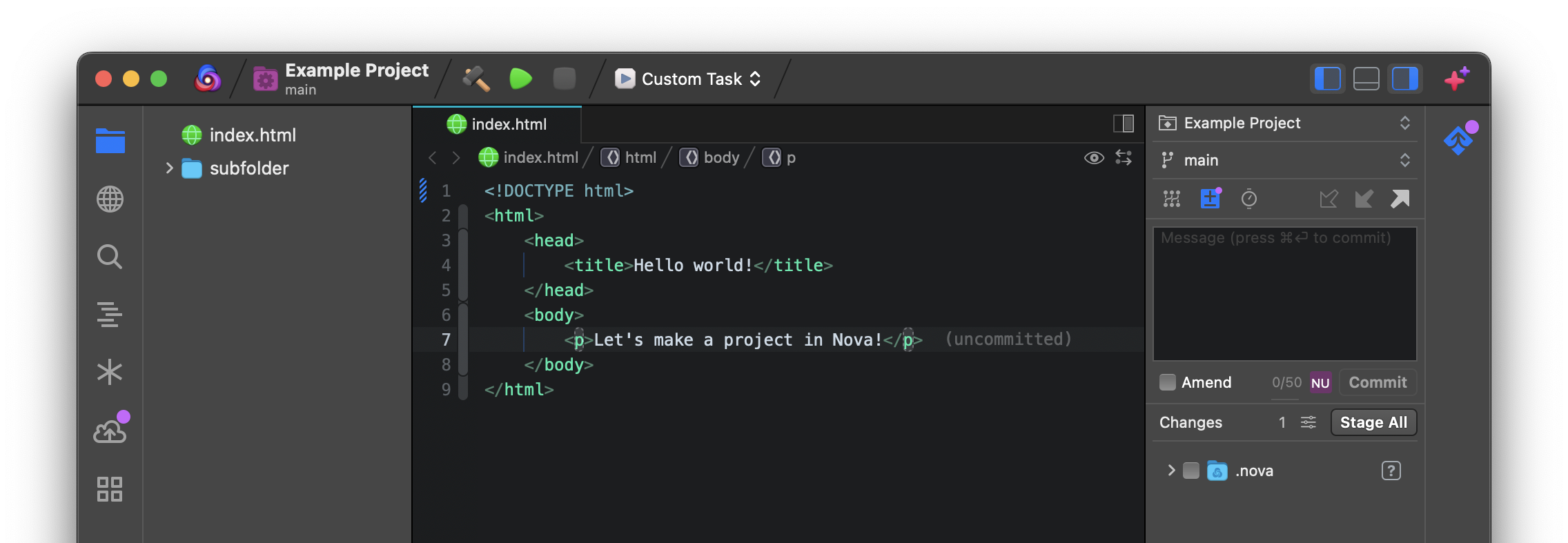
ワークスペースウインドウは、ツールバー、コンテンツエリア、左右のサイドバー、そしてデバッグペインの4つのコンポーネントで構成されています。
ツールバー

ツールバーから、プロジェクト全体でよく使うコントロールにすばやくアクセスできます。ツールバーには、左から順に以下のものが含まれています:
- Novaアイコン

- Novaアイコンをクリックすると、いつでも ランチャー を再度開くことができます。
- プロジェクトの詳細

- 現在作業中のプロジェクト名と、現在のGitブランチ(利用可能な場合)が表示されます。また、クリックすると プロジェクト設定 が開きます。
- タスクコントロール


- プロジェクトのビルド、選択したタスクの実行と停止と、タスク構成の切り替えを行います。これらのコントロールはこのプロジェクトに タスク が設定されている場合にのみ表示されます。
- サイドバーとペインのコントロール


- 左右のサイドバーと、デバッグペインをすばやく表示切り替えします。
- 新規タブ

- クリックするとコンテンツエリアに新規タブが開かれます。
インデックス作成、タスクの実行とファイル転送の進捗を示すステータスインジケータが、ツールバーに一時的に表示されることもあります。これらの動作が完了するとインジケータは消えます。

コンテンツエリア
コンテンツエリアは作業の大部分が行われる場所です。デフォルトではエディタ、プレビュー、ターミナル、ファイルブラウザタブがここに展開されます。
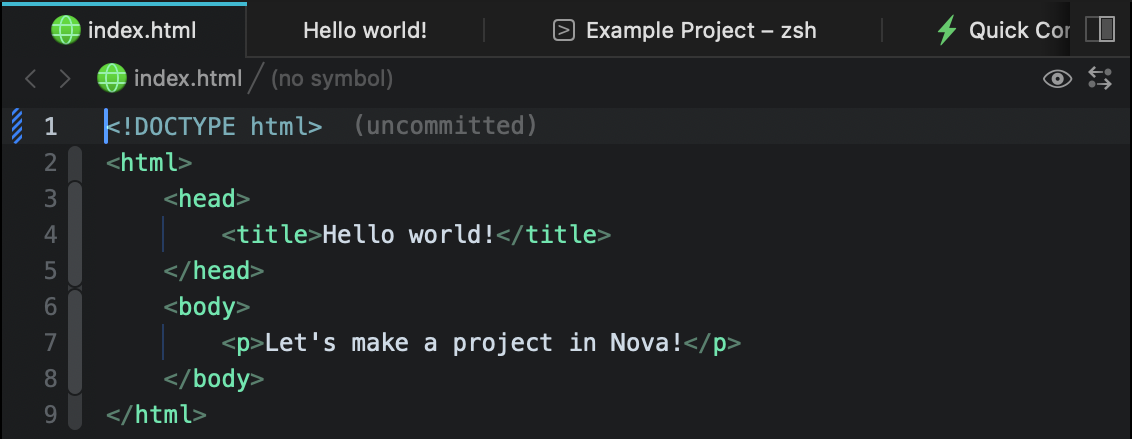
コンテンツエリアの上部にはタブバーがあり、開いている書類を簡単に切り替えることができます。ツールバーの 新規タブボタンから、新しいタブを開くことができます。タブバーの幅が足りずに開いているすべてのタブが表示できない場合は、マウスやトラックパッドでスクロールできるようになります。
タブを右クリックしてコンテキストメニューからタブをピン留めを選択し、タブを固定することも可能です。ピン留めされたタブはタブバーの左端に常に表示されます。タブをピン留めされたタブの右側にドラッグするか、コンテキストメニューでピン留めを外すを選択すると、タブの固定を解除できます。
分割ウインドウ
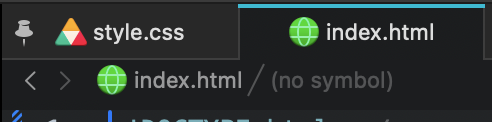
コンテンツエリアは複数のビューに分割でき、一度に複数のタブの内容を表示できます。例えば、編集中のドキュメントの横にプレビューを分割表示したり、エディタの下にターミナルタブをドッキングしたりできます。
各分割ウインドウはそれぞれ独自のタブセットを持つことができ、専用のタブバーで切り替えが可能です。
分割ウインドウで新しいタブを開くには、タブバーの右端にある 新規分割ボタンをクリックしますデフォルトでは、新しい分割ビューは現在のペインの右側に開きます。新規分割ボタンをクリックする際、 ⌥ Optionキーを押したままにすると、現在のペインの下に分割ウインドウが開きます。タブバーから他の分割ウインドウにタブを手動でドラッグして、新しい分割ウインドウを作成することもできます。
注: 新規分割ウインドウのデフォルトの方向は 設定 > ワークスペース で変更可能です。デフォルトの方向が「下」に設定されている場合、新規分割ボタンをクリックする際にOptionキーを押すと、代わりに右側に分割ウインドウが開きます。
分割ウインドウのより高度な機能については、専用のガイド 分割ウインドウ をご参照ください。
サイドバー
ワークスペースウィンドウの左右の端にはサイドバーがあります。ツールバーのコントロール により、左右のサイドバーの表示を切り替えられます。
デフォルトでは左サイドバーには ファイルサイドバー が表示され、プロジェクト内のローカルファイルのディレクトリビューを提供します。サイドバー上部にあるサイドバーDockを使って異なるサイドバービューを切り替えることができます。

- ファイルサイドバー
- プロジェクト内のローカルファイルの一覧です。詳細はこちら →
- リモートサイドバー
- プロジェクトに接続されているサーバ上のリモートファイルを表示します。詳細はこちら →
- 検索サイドバー
- プロジェクト全体で検索と置換を実行します。詳細はこちら →
- シンボルサイドバー
- フォーカスされているドキュメント内のクラス、関数、変数、IDなどを表示します。詳細はこちら →
- クリップサイドバー
- ドキュメントに簡単に挿入できる、あらかじめ作成されたテキストスニペットを管理します。詳細はこちら →
- デバッグサイドバー
- プロジェクト内のブレークポイントを表示・切り替えます。デフォルトではサイドバードックにはありません。 詳細はこちら →
- Gitサイドバー
- プロジェクトのGitリポジトリへの変更のフェッチ、プル、コミットや、ブランチ、変更されたファイル、コミット履歴の表示を行います。詳細はこちら →
- 公開サイドバー
- 公開機能を使って、プロジェクト内のローカルでの変更をリモートサーバーに一括でアップロードします。詳細はこちら →
- 問題サイドバー
- プロジェクト全体で見つかった警告とエラーを一覧表示します。デフォルトではサイドバードックにはありません。 詳細はこちら →
- レポートサイドバー
- タスクからの出力レポートを表示します。デフォルトではサイドバードックにはありません。 詳細はこちら →
- すべてを表示サイドバー
- 利用可能なすべてのサイドバーを表示し、サイドバードックにドラッグしてすばやくアクセスできるようにします。
さらに 機能拡張が独自のサイドバーを提供することもあります。
カスタマイズ
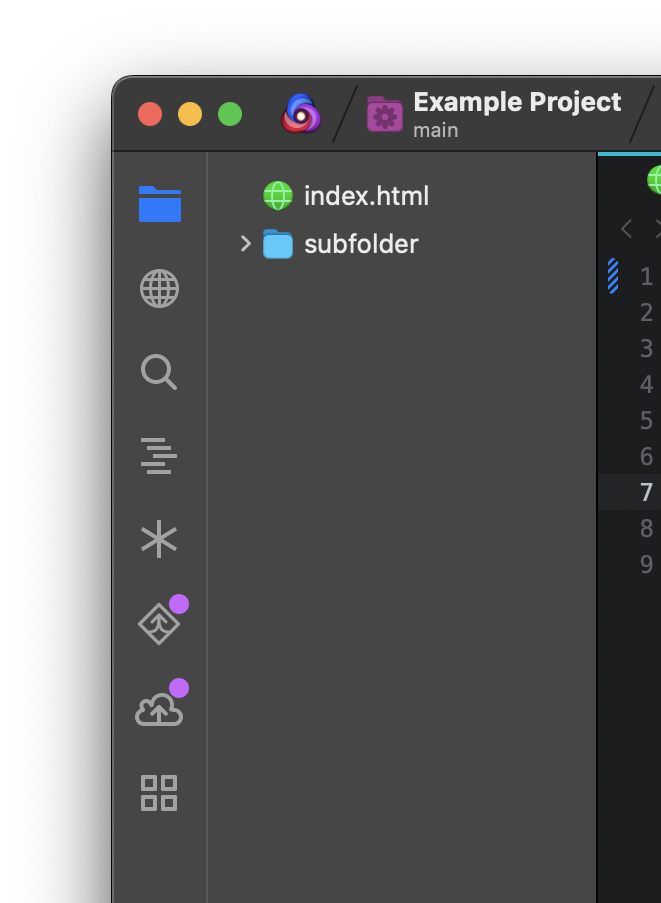
サイドバーDockの各アイコンをドラッグするだけで 好きなように並べ替えることができます。アイコンをDock外にドラッグすると、そのサイドバーを削除できます。サイドバーを追加するには、「すべてのサイドバー」オプションを選択し、目的のアイコンをDockにドラッグします。
|
Nova 12以降では、縦方向のサイドバーDockをサポートしています。これはNova 設定 > ワークスペース > サイドバーDockの向きから設定できます。 また、Nova 設定 > ワークスペース > サイドバーDockアイコンで、サイドバーDockアイコンを小さく、標準、大きくから選択可能です。 |
|
左右のサイドバーはそれぞれ独自のサイドバーDockを持っているため、それぞれに異なるサイドバーを表示させることができます。例えば、左側にはファイルサイドバーを表示したまま、右側にはGitの変更点を表示しておく、といったことが可能です。Dockアイコンを一方のサイドバーからもう一方へドラッグするだけで、その場所を移動できます。
デバッグペイン
デフォルトで非表示になっているデバッグペインは、ウインドウの下部に表示されるドロワースタイルのビューで、ツールバーのデバッグペイン ボタンで表示を切り替えられます。
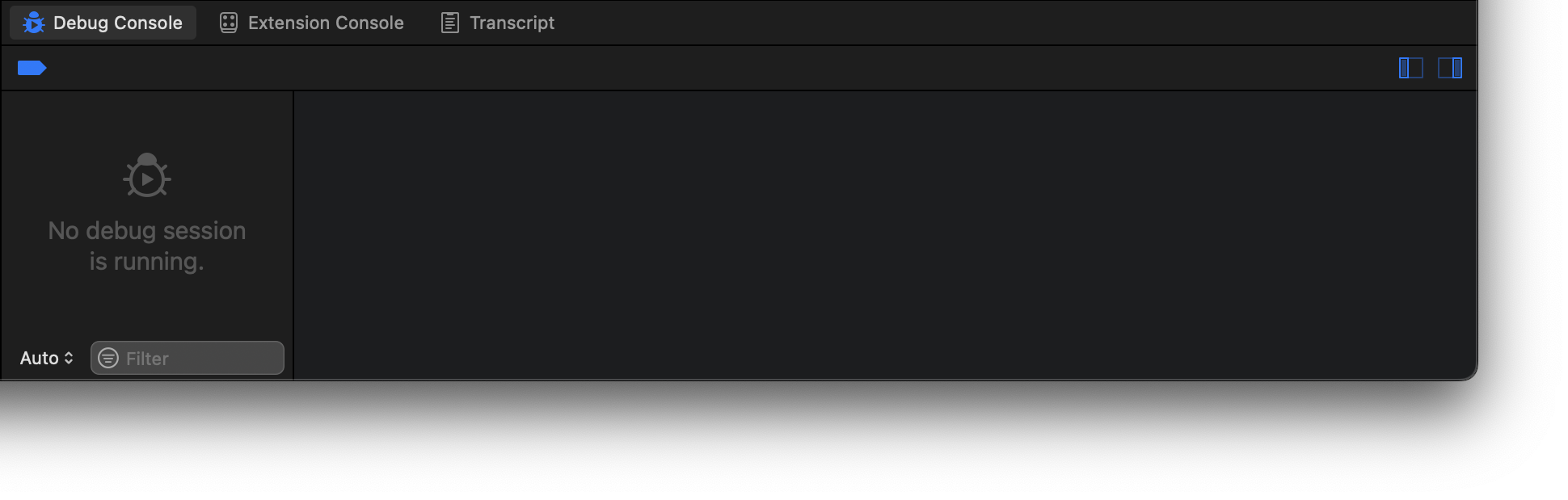
デバッグペインには3つのビューがあり、上部のタブで切り替えることができます。
- デバッグコンソール
- 実行中のデバッグタスクに関するライブ情報を表示し、実行中のコードをステップ実行します。ブレークポイントがトリガーされると自動的に開きます。詳細はこちら →
- 機能拡張コンソール
- 機能拡張の開発者が、自身の機能拡張からのコンソール出力を表示するためのものです。
- トランスクリプト
- Novaとリモートサーバとの通信のライブログを表示します。サーバとの接続や認証の問題をトラブルシューティングするのに役立ちます。
|
← 前へ ランチャー |
次へ → 分割ビュー |